Agentforce グリッドでデータを探索する
学習の目的
この単元を完了すると、次のことができるようになります。
- Agentforce グリッドにデータを追加する。
- プロンプトテンプレートを適用して、Agentforce グリッドデータを変換して分析する。
- Agentforce グリッド設定を定義して、一括レコード更新を実行する。

Agentforce グリッドを使ってみる
この単元では、新しいグリッドを作成してデータをインポートし、AI を使用してレコードの更新を自動化します。Agentforce グリッドのインターフェースを操作しながら、未加工データをアクション可能なインサイトに変換します。
- アプリケーションランチャー
 を開きます。
-
[Agentforce Grid (Agentforce グリッド)] を検索して選択します。
-
[Create Grid (グリッドを作成)] をクリックします。
- [Grid Name (グリッド名)] に
Account Summary(取引先サマリー) と入力します。
- [Description (説明)] に
Generate account summaries and populate the Account Description with the information.(取引先サマリーを生成し、その情報を [取引先の説明] に入力する。) と入力します。 -
[作成] をクリックします。
Agentforce グリッドが新しいタブで開き、Worksheet1 に最初の指示を入力できる状態になっています。
![[Add Column (列を追加)] と 10 行が表示された Account Summary (取引先サマリー) の Agentforce グリッド。](https://res.cloudinary.com/hy4kyit2a/f_auto/fl_lossy/q_70/learn/modules/agentforce-grid/explore-data-with-agentforce-grid/images/ja-JP/7aabe4d3db49cc6ab84a96aa0b10c175_kix.3hyywe6mq022.png)
10 行がデータを表示できる状態になっており、最初の列には任意の内容を追加できます。まず、Salesforce の取引先データから始めます。
-
[Add Column (列を追加)] をクリックします。
選択できる項目が多数表示されます。この手順では、そのうちのいくつかを使用します。
-
[Import Salesforce (Salesforce をインポート)] を選択します。
![「[Import Salesforce (Salesforce をインポート)] のオプション。[Query Mode (クエリモード)]、[Object Type (オブジェクト種別)]、[Fields (項目)]、[Filters (検索条件)] が表示されている。」](https://res.cloudinary.com/hy4kyit2a/f_auto/fl_lossy/q_70/learn/modules/agentforce-grid/explore-data-with-agentforce-grid/images/ja-JP/ee6df1b86eed93879bc7fd6998349acf_kix.1anigeh89vqu.png)
ここにも複数のオプションがあります。
- 最初に変更できる項目はタイトルです。「Salesforce」を強調表示して、
Account(取引先) に変更します。

- [One Result Per Row (1 行に 1 件の結果)] ポップアップウィンドウを開き、[Max Results (最大結果数)] に
10と入力します。ポップアップウィンドウを閉じます。
- [Query Mode (クエリモード)] は [Object (オブジェクト)] のままにします。
- [Object Type (オブジェクト種別)] で [Select an object (オブジェクトを選択)] をクリックし、[Account (取引先)] を選択します。
-
[Fields (項目)] をクリックして、[Available Fields (選択可能な項目)] と [Selected Fields (選択済み項目)] のリストを確認します。初期状態では、すべての項目が [Selected Fields (選択済み項目)] ボックスに追加されています。
- [Filters (検索条件)] 領域が自動的に開き、リストに取り込む取引先を絞り込むことができます。
-
[保存して実行] をクリックします。
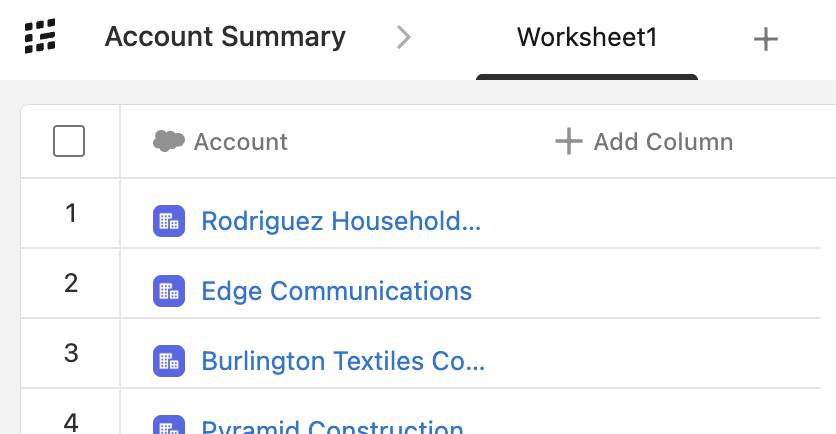
- 取引先のリンク (ある場合) をクリックせずに、最初の取引先の列の内側をクリックします。取引先の項目情報が右ペインに表示されます。
- [Id] 項目に移動し、[+ Column (+ 列)] を選択します。
![「取引先 ID のリストと Id 項目ヘッダーの横に [+ Column (+ 列)] ボタンが表示されている Account Summary (取引先サマリー) グリッドのインターフェース。」](https://res.cloudinary.com/hy4kyit2a/f_auto/fl_lossy/q_70/learn/modules/agentforce-grid/explore-data-with-agentforce-grid/images/ja-JP/637517b0465730c872a019c1c9778190_kix.fevfj0ngcr8r.png)
- Id 項目が Account Summary (取引先サマリー) グリッドに追加されます。
![「[Account.Id] 項目が追加された Account Summary (取引先サマリー)。」](https://res.cloudinary.com/hy4kyit2a/f_auto/fl_lossy/q_70/learn/modules/agentforce-grid/explore-data-with-agentforce-grid/images/ja-JP/e9e28f594bae115474f349d4ec9f341e_kix.6vmr0icm06jl.png)
これは、特定の項目を独立した列として取り出す方法の 1 つです。
これで、最初の 2 列でデータを絞り込めました。次に、プロンプトテンプレートを使用して、[Account (取引先)] 列に基づいて取引先サマリーを生成します。
-
[Add Column (列を追加)] をクリックし、[Prompt Template (プロンプトテンプレート)] を選択します。
- タイトルを
Summary(サマリー) に更新します。
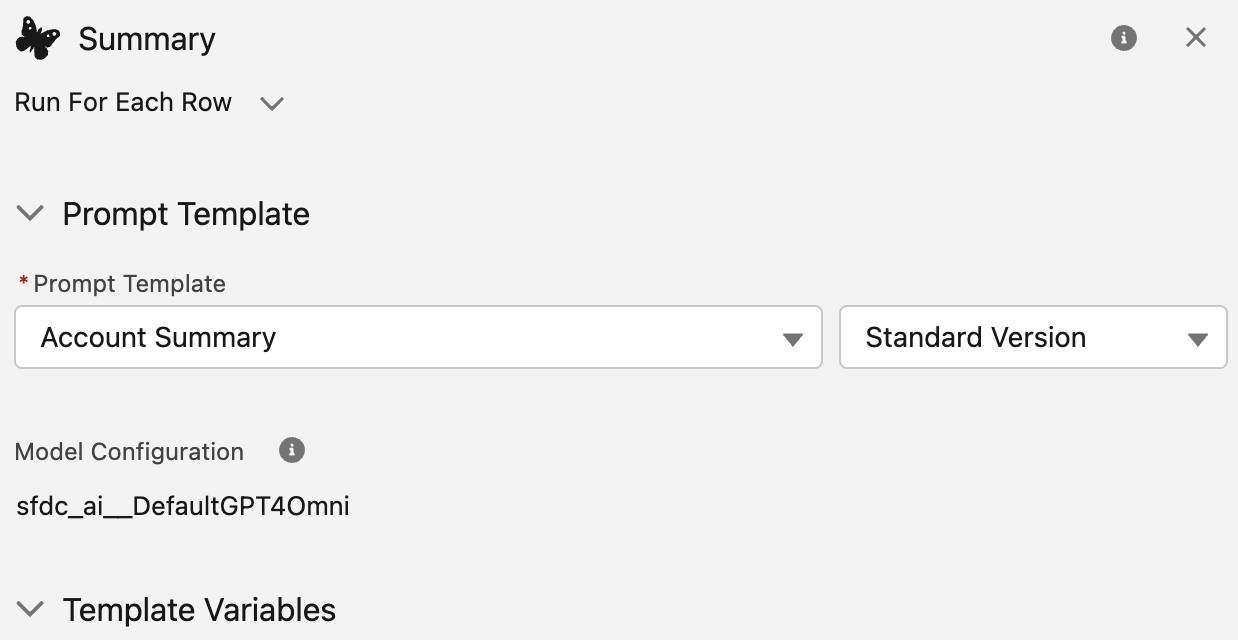
タイトルの下に [Run For Each Row (行ごとに実行)] が表示されています。これは、このテンプレートを行ごとに実行することを示しています。
- [Prompt Template (プロンプトテンプレート)] で [Account Summary (取引先サマリー)] を選択します。
テンプレートを選択すると、[Template Variables (テンプレート変数)] はそのテンプレートで必要な変数に更新されます。
- [Template Variables (テンプレート変数)] の [objectToSummarize] に
@と入力し、[Account (取引先)] を選択します。
- ボックスの外側をクリックします。
![「ref(Account) が表示された [Template Variables (テンプレート変数)]。」](https://res.cloudinary.com/hy4kyit2a/f_auto/fl_lossy/q_70/learn/modules/agentforce-grid/explore-data-with-agentforce-grid/images/ja-JP/79f0d202a6b01422364074ff5c9f57da_kix.atioyv8d1hwn.png)
-
[保存して実行] をクリックします。
- コンパイルが完了したら、最初の行にある新しい [Summary (サマリー)] 項目をクリックします。
![「一番上の [Summary (サマリー)] 項目が選択された Account Summary (取引先サマリー)。」](https://res.cloudinary.com/hy4kyit2a/f_auto/fl_lossy/q_70/learn/modules/agentforce-grid/explore-data-with-agentforce-grid/images/ja-JP/62c221ee5e2b020c5626f80ad47ed413_kix.28s66k4nafgs.png)
 それでもエラーが解決しない場合
 - 右ペインに、プロンプトテンプレートの結果が表示されます。結果は [Output Preview (出力プレビュー)] に表示されます。[JSON] タブをクリックすると、テンプレートからの実際の出力が表示されます。
-
content 項目の [+ Column (+ 列)] をクリックします。
![「[JSON] タブが開かれ、[content] 項目が強調表示された Summary。」](https://res.cloudinary.com/hy4kyit2a/f_auto/fl_lossy/q_70/learn/modules/agentforce-grid/explore-data-with-agentforce-grid/images/ja-JP/44f33db0d64f7679ca7a18826deb32eb_kix.s7scj0mp10xw.png)
サマリーのコンテンツが Agentforce グリッドに追加されます。
![「新しい [Summary.content] 項目が列に追加された Account Summary (取引先サマリー)。」](https://res.cloudinary.com/hy4kyit2a/f_auto/fl_lossy/q_70/learn/modules/agentforce-grid/explore-data-with-agentforce-grid/images/ja-JP/bc2612317cb63cd7fa898dc9b9ba3044_kix.jeyd97guf1bc.png)
ここで取り出したテキスト項目は、実際には HTML 形式です。いずれかのテキスト項目に移動すると、Agentforce グリッドに HTML のプレビューが表示されます。AI を使用してこれをマークダウンに変換すると、Salesforce の [Account Description (取引先の説明)] 項目に保存できます。
-
[Add Column (列を追加)] をクリックし、[Use AI (AI を使用)] を選択します。
- タイトルを
Markup(マークアップ) に更新します。
- [Model (モデル)] で [GPT 5] を選択します。
メモ: この項目が表示されない場合は、ページの更新が必要な場合があります。
- [LLM Instructions (LLM 指示)] に次のプロンプトを入力します。
Given an html string convert it to mark down.
Here is the html string:
-
string: の後ろのスペースを選択して、
@と入力します。
これにより、[Search columns (列を検索)] が表示されます。
- [Search columns (列を検索)] をクリックし、[Summary.content] を選択します。
- [Response Format (応答形式)] を開き、[Plain Text (テキスト形式)] が選択されていることを確認します。
-
[保存して実行] をクリックします。
いい調子です。これで、取引先サマリーを整ったマークダウン形式のテキストとして取得できました。次に、そのサマリーを取引先レコードに追加して、[Description (説明)] 項目に表示されるようにします。
-
[Add Column (列を追加)] をクリックし、[Update Record (レコードを更新)] を選択します。
- タイトルを
Update Description(説明を更新) に更新します。
- [Object Type (オブジェクト種別)] で [Account (取引先)] を選択します。
- [Object Field (オブジェクト項目)] で [Account Description (取引先 説明)] を選択します。
- [Enter a value (値を入力)] に
@と入力し、[Markup (マークアップ)] を選択します。
-
[保存して実行] をクリックします。
![「新しい [Update Description (説明を更新)] 項目が列に追加された Account Summary (取引先サマリー)。」](https://res.cloudinary.com/hy4kyit2a/f_auto/fl_lossy/q_70/learn/modules/agentforce-grid/explore-data-with-agentforce-grid/images/ja-JP/5344295ab123885b8c2b37cb846ccbde_kix.6lqyscle6v3q.png)
いずれかの取引先を開いて、更新された [Description (説明)] 項目を確認します。
- アプリケーションランチャーで、[Sales (セールス)] を検索して選択します。
-
[Accounts (取引先)] タブをクリックします。
- 取引先をクリックします。
-
[詳細] タブをクリックします。[Description (説明)] 項目に Agentforce グリッドで生成されたサマリーが含まれていることを確認します。
ここまでで、未加工データをもとにレコードを的確に更新し、データの一部を取り出し、そのデータを使用してプロンプトテンプレートを実行し、AI でテキストを加工しました。これでレコードが更新され、ワークフローが自動化され、これらのスキルを組織全体に展開する準備が整いました。しかも、これだけのことをわずか数分で完了しました。