Agentforce グリッドについて知る
学習の目的
この単元を完了すると、次のことができるようになります。
- Agentforce グリッドを使用する利点を説明する。
- Agentforce グリッドを使用するために必要な手順を確認する。
- Agentforce グリッドのハンズオン環境を準備する。

Agentforce グリッド
さまざまな役割を果たす AI ツールが数多く存在するのは素晴らしいことですが、複数のプラットフォームにまたがって複数の AI ツールを管理していると、作業の速度が落ちてしまうことがよくあります。繰り返しの手順に時間を取られたり、適切なデータになかなかアクセスできなかったり、期待した結果が得られずにワークフローを途中で断念したりすることもあります。これらすべてを 1 つにつなぎ合わせる方法があれば、素晴らしいと思いませんか? Agentforce グリッドは、AI ツールとデータをオーケストレーションできる 1 つの直感的なインターフェースを提供し、こうした生産性のボトルネックを解消します。
いわば、デジタルの新天地であり、データによる新たな発見を待っています。Agentforce グリッドでは、組織の AI 生成コンテンツと並べて、スプレッドシートのようにデータのパターンを見つけられるワークスペースが利用できます。Agentforce グリッドでは、次のことが可能です。
- 商談と取引先を 1 つのビューで分析する。
- AI が生成した値に基づいて、レコードの項目を自動的に更新する。
- 複雑なカスタムツールを使用せずに、エンドツーエンドの自動化を構築する。
- まったく新しい方法でデータを可視化する。
データの次の新天地へようこそ。Agentforce グリッドで何ができるか、どのように使い始めればよいかを見ていきます。
Agentforce グリッドで何を構築するのか
Agentforce グリッドでは、各列が前の列の処理を積み上げていく AI ワークフローを、チームで構築できます。データは処理して終わりではなく、実際に成果へとつながります。
Agentforce グリッドでは、Salesforce CRM や Data 360 のあらゆるデータを取り込めます。
数百行のデータを取り込み、AI プロンプトやアクションを大規模かつ同時に実行できます。
-
ステップごとに積み上がる AI ワークフローを構築: 未加工データからインサイトへ、インサイトからアクションへと、各列が前の列の結果を活かす AI ワークフローを作成します。
-
プロンプト、エージェント、アクションを連結して素早くインサイトを取得: データの拡充、分析、自動化をリンクして、Salesforce 内で完結するエンドツーエンドのワークフローを構築します。
-
まず迅速にプロトタイプを作成し、改善を重ねてから拡張: 1 行でワークフローを設計して検証し、その後、オンデマンドで数千件のレコードに拡張します。
-
AI ワークフローをすばやくプロトタイプ化: Salesforce データ、プロンプト、アクション、エージェントを組み合わせて、スプレッドシートのようなグリッドで構築とテストを行います。
-
AI をバッチで実行: マルチターンテストの実行、トランスクリプトのマイニング、数百行にわたるワークフローの拡張が可能です。
スプレッドシートでの手作業はもう不要
大量のデータと AI を扱うときに、同じ作業の繰り返しから抜け出せないと感じたことはありませんか? 数千件のレコードを CSV にエクスポートし、別のブラウザータブで AI プロンプトを実行し、その結果を手作業で Salesforce にコピーして貼り付ける、という流れです。これは手間がかかるうえに作業速度を落とし、データを CRM の外に持ち出すことにもなります。
Agentforce グリッドがあれば、こうした「コピー/貼り付けの手間」は過去のものになります。すべての処理が Salesforce 内でネイティブに行われるため、データをエクスポートしたり、複数のツールを行ったり来たりする必要が完全になくなります。システム管理者にとっても、これは大きなメリットです。一括データ抽出や手動更新の要求に延々と対応する代わりに、エンドユーザー自身が Agentforce グリッド内でこうした作業を安全に行えるようにできます。エンドユーザーは使い慣れたスプレッドシートのような直感的なインターフェースを利用でき、システム管理者はデータ入力ではなく戦略に集中できます。
最初から組み込まれているセキュリティ
一括 AI 更新をユーザーに任せて安全なのか、と疑問に思うかもしれません。ご安心ください。Agentforce グリッドは Salesforce 内で完結しているため、既存のデータガバナンスがそのまま適用されます。
Agentforce グリッドでは、実行ユーザーに対してオブジェクトレベルセキュリティ (OLS) と項目レベルセキュリティ (FLS) が厳格に適用されます。組織内の特定のオブジェクトや項目を参照または編集する権限がないユーザーは、Agentforce グリッドでもそれらにアクセスしたり、編集したりできません。データが安全でコンプライアンスに準拠した状態のまま、あるべき場所に保たれるという安心感のもとで、一括 AI 自動化のあらゆる機能を活用できます。
Agentforce グリッドで誰が構築するのか
Agentforce グリッドは、データ、AI、エージェント、プロンプトテンプレート、数式、評価、さらには呼び出し可能アクションまでを 1 つにまとめる新しいタイプのスプレッドシートです。では、どのようなことに役立つのでしょうか? さまざまな職種の担当者が、Agentforce グリッドとそこで生成される情報を活用したいと考えています。誰もが AI ワークフローを一括で素早く作成できるとしたらどうでしょうか? グリッドの活用例をいくつか紹介します。
-
サポートリード: 数千件のトランスクリプトをアクション可能な FAQ 記事に変換する。
-
RevOps マネージャー: アカウントエグゼクティブ (AE) に催促することなく、停滞している商談を一括更新する。
-
デマンドジェネレーションマネージャー: メンバーの目標に基づいて 1 対 1 アウトリーチのドラフトを作成する。
-
マーケティングオペレーションマネージャー: 手作業の CSV を使用せずに、価値の高いリードをスコアリングして割り当てる。
-
SDR マネージャー: 1 万件のインサイトを抽出して、そのまま使用できるミーティングブリーフィングにまとめる。
-
チャネルマネージャー: 12 週間の手作業サイクルから、隔週のフォローアップへ移行する。
-
プロダクトオペレーションリード: チャットの失敗ログを、Jira にすぐ登録できるロードマップに変換する。
-
Salesforce システム管理者: 稼働開始前に、実際のデータを使用して新しい AI モデルをテストする。
Agentforce 用の Developer Edition 組織にサインアップする
このモジュールを受講するためには、Agentforce グリッドとサンプルデータを搭載した特別な Developer Edition 組織が必要です。このバッジの Challenge を実行するには、Agentforce グリッドが組み込まれた無料のカスタマイズ済み Developer Edition 組織にサインアップし、組織を Trailhead に接続してください。リンクをクリックして始めましょう。この組織は、このバッジの Challenge 用に設計されているため、他のバッジでは機能しないことがあります。使用している Trailhead Playground または特別な Developer Edition 組織が推奨されているものであることを必ず確認してください。
重要: 以下にリンクされている組織のサインアップフォームで、Country (国) に [United States (アメリカ合衆国)] を選択してください。ほかのインスタンスで作成された組織では、エラーが発生する場合があります。
-
Agentforce を搭載した無料の Developer Edition 組織にサインアップします。
- フォームに入力します。
- [Email (メール)] に、有効なメールアドレスを入力します。
- [Username (ユーザー名)] に、メールアドレス形式の一意のユーザー名 (例: yourname@example.com) を入力しますが、有効なメールアカウントである必要はありません。
- [Email (メール)] に、有効なメールアドレスを入力します。
- フォームに入力したら [Sign me up (サインアップ)] をクリックします。確認メッセージが表示されます。
- アクティベーションメールを受信したら (数分かかる場合があります)、そのメールを開いて [Verify Account (アカウントを確認)] をクリックします。
- パスワードと確認用の質問を設定して、登録を完了します。後でアクセスしやすいように、ユーザー名、パスワード、ログイン URL を安全な場所 (パスワードマネージャーなど) に保存しておくことをお勧めします。
- Developer Edition にログインした状態になります。
新しい Developer Edition 組織を Trailhead に接続します。
- Trailhead アカウントにログインしていることを確認します。
- このページの下部にある「Challenge」セクションで組織名をクリックして、[組織を接続] をクリックします。
- ログイン画面で、設定したばかりの Developer Edition のユーザー名とパスワードを入力します。
- [Allow Access? (アクセスを許可しますか?)] 画面で [Allow (許可)] をクリックします。
- [この組織をハンズオン Challenge 用に接続しますか?] 画面で [はい! 保存します。] をクリックします。Challenge ページにリダイレクトされたら、このバッジの獲得を目指して新しい Developer Edition を使用できます。
後で間違って別のバッジでこの組織を使用しないように、組織の名前を変更しておくと良いでしょう。このステップは省略可能ですが、強くお勧めします。
- このページの最下部にある「Verify Step (ステップを確認)」セクションで Playground 名をクリックし、[Manage Orgs (組織を管理)] をクリックします。
- [Hands-On Orgs (ハンズオン組織)] ページで、新しく接続した組織の横にある [Rename (名前を変更)] をクリックします。
- [Name (名前)] に
Agentforce Grid Org(Agentforce グリッド組織) と入力し、[Save (保存)] をクリックします。
- [Hands-On Orgs (ハンズオン組織)] ページのタブまたはウィンドウを閉じ、バッジのページに戻ります。
-
[Agentforce Grid Org (Agentforce グリッド組織)] が選択されていることを確認してから (名前の更新にはページの再読み込みが必要な場合があります)、[Choose a hands-on org (ハンズオン組織を選択)] ポップアップウィンドウの [X] をクリックして閉じます。
- [Launch (起動)] をクリックして、新しい組織を開きます。
Agentforce グリッド用に組織を準備する
エージェントをカスタマイズする前に、必要な組織の機能をすべて有効にします。
- [Setup (設定)]
 をクリックして、[Setup (設定)] を選択します。
- [Setup (設定)] の [Quick Find (クイック検索)] ボックスで [Salesforce Go] を検索して選択します。
- [Search features... (機能を検索...)] テキストボックスで [Agentforce Studio (Agentforce スタジオ)] を検索して選択します。
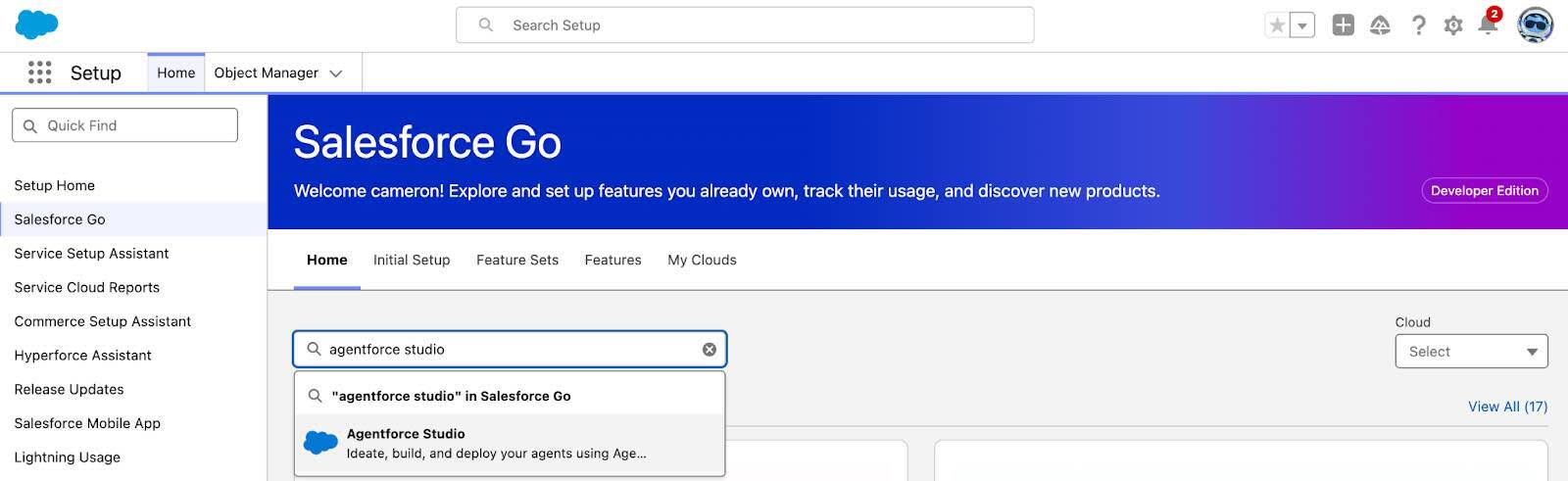
-
[使用を開始する] をクリックします。
-
[Turn On (有効化)] をクリックし、もう一度 [Turn On (有効化)] をクリックします。
権限を確認する
これで Agentforce が有効になりました。グリッドにアクセスするには、「Manage Agentforce Grids (Agentforce グリッドを管理)」システム権限が必要です。この組織では、すでにこの権限が割り当てられています。
できました! 権限は設定済みです。これで、Agentforce グリッドを使用してデータと AI を使用したエンドツーエンドプロセスの自動化を始める準備が整いました。Challenge セクションの [Check Challenge to Earn 500 Points (チャレンジを確認して 500 ポイントを獲得)] をクリックして、バッジの次のステップに進んでください。次の単元では、グリッドにアクセスし、最初の取引先サマリーを作成し、AI オーケストレーションの動作を確認します。