Abilitare Agentforce ed esaminare gli agenti secondari e le azioni predefiniti
Obiettivi di apprendimento
Dopo aver completato questo badge, sarai in grado di:
- Creare un agente dipendente.
- Concedere l’accesso a un agente dipendente.
- Usare l’agente dipendente per completare diverse attività.
Agentforce per i dipendenti consente di creare numerosi agenti che i tuoi team possono usare per operazioni comuni. Puoi creare agenti per attività come visualizzare i bonus benessere, cercare nelle librerie interne ed eseguire query sui record. Inoltre, puoi addirittura rendere disponibili gli agenti in Slack. In questo badge creerai un agente dipendente, un insieme di autorizzazioni da assegnargli e poi userai il nuovo agente per eseguire alcune attività.

Registrarsi a un’organizzazione Developer Edition dedicata con Agentforce
Tieni presente che questa organizzazione Developer Edition è destinata a funzionare con le sfide presenti in questo badge, nel modulo Connettere l’organizzazione Agentforce a Slack e nel modulo Configurazione di Agentforce per la distribuzione in Slack e che potrebbe non funzionare con altri badge. Controlla sempre se stai utilizzando un Trailhead Playground o la speciale organizzazione Developer Edition consigliata da noi.
- Registrati per un’organizzazione Developer Edition gratuita con accesso ad Agentforce per i dipendenti.
- Compila il modulo:
- In Email, inserisci un indirizzo email attivo.
- In Username (Nome utente), inserisci un nome utente univoco simile a un indirizzo email, che non deve necessariamente corrispondere a un account email valido (ad esempio tuonome@example.com).
- In Email, inserisci un indirizzo email attivo.
- Al termine, fai clic su Sign me up (Registrami). Viene visualizzato un messaggio di conferma.
- Quando ricevi l'email di attivazione (potresti dover attendere qualche minuto), aprila e fai clic su Verifica account.
- Completa la registrazione impostando la password e la domanda di controllo. Suggerimento: salva il nome utente, la password e l’URL di accesso in un posto sicuro, ad esempio un gestore di password, per ritrovarli facilmente.
Hai eseguito l'accesso alla tua Developer Edition.
Connettere la nuova organizzazione Developer Edition a Trailhead
- Assicurati di aver eseguito l'accesso al tuo account Trailhead.
- Nella sezione della sfida in fondo a questa pagina, fai clic sul nome del playground corrente e poi su Connetti organizzazione.
- Nella schermata di accesso, inserisci il nome utente e la password associati alla Developer Edition che hai appena impostato.
- Nella schermata Allow Access? (Consentire l'accesso?), fai clic su Allow (Consenti).
- Nella schermata Want to connect this org for hands-on challenges? (Vuoi connettere questa organizzazione per le sfide pratiche?) fai clic su Yes! Save it (Sì! Salva). Il sistema ti reindirizzerà alla pagina della sfida, dove potrai subito iniziare a utilizzare la tua nuova Developer Edition per ottenere questo badge.
Abilitare gli agenti Agentforce
Per poter iniziare a creare gli agenti, devi prima abilitare questa e tutte le altre funzionalità necessarie nell’organizzazione.
- Fai clic su
 e poi su Setup (Imposta). La pagina Setup (Imposta) si apre in una nuova scheda.
- In Setup (Imposta) usa la casella Quick Find (Ricerca veloce) per cercare e selezionare Salesforce Go.
- Utilizzando la casella Search Features (Cerca funzioni), cerca e seleziona Agentforce Studio.
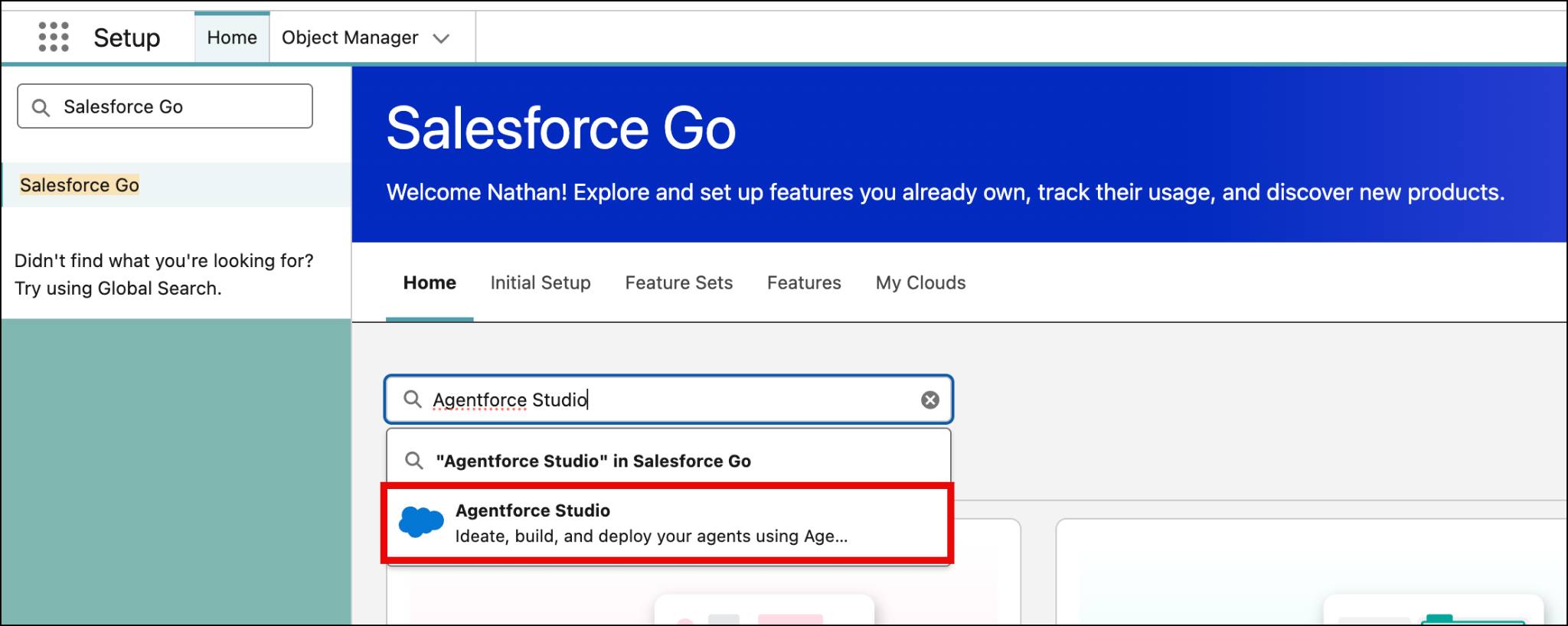
- Fai clic su Get Started (Per iniziare) e poi su Turn on (Attiva). Questa operazione abilita l’impostazione Einstein e gli agenti Agentforce.
- Viene visualizzata una finestra popup. Fai clic su Confirm (Conferma).
- Accertati che il pulsante di alternanza in corrispondenza di Turn on Agentforce Studio (Attiva Agentforce Studio) sia impostato su On (Attivato).
- Aggiorna il browser per caricare nuovamente la pagina Setup (Imposta).
Visualizzare gli asset disponibili per l’agente
Prima di creare qualsiasi agente, è utile sapere quali sono gli agenti secondari e le azioni già in dotazione per impostazione predefinita. Alcuni dipendono dalle licenze a tua disposizione. Ecco come fare per visualizzarli.
- Nella casella Quick Find (Ricerca veloce) di Setup (Imposta), cerca e seleziona Agentforce Assets (Asset Agentforce).

- Nella parte superiore della pagina sono visibili due schede, una denominata Subagents (Agenti secondari) e una Actions (Azioni), per impostazione predefinita, la scheda attiva è Subagents (Agenti secondari). Fai clic sull’intestazione di colonna Subagent Label (Etichetta agente secondario) per ordinare alfabeticamente l’elenco degli agenti secondari.
- Fai clic su General CRM (Generico CRM). Si apre un’altra finestra con altre due schede: Subagent Configuration (Configurazione agente secondario) e This Subagent’s Actions (Azioni di questo agente secondario).
- Nella scheda Subagent Configuration (Configurazione agente secondario) puoi leggere le informazioni relative a Classification Description (Descrizione classificazione), Scope (Ambito) e Instructions (Istruzioni) dell’agente secondario General CRM (Generico CRM).
- Fai clic sulla scheda This Subagent’s Actions (Azioni di questo agente secondario) per esaminare e accedere a tutte le azioni associate all’agente secondario. Se intendi utilizzare un determinato agente secondario, ti consigliamo di esaminarne le azioni. Potresti scoprire che nell’agente secondario predefinito ci sono azioni che non ti servono oppure che devi aggiungere azioni che mancano. Puoi creare versioni di agenti secondari e personalizzarle in base alle tue esigenze. Imparerai come fare più avanti nel corso di questo badge.
- Fai nuovamente clic su Agentforce Assets (Asset Agentforce) e ripeti la procedura per altri agenti secondari. Dopo aver esaminato quelli che ti interessano, vai alla sezione successiva.