Visualizzare schermate di conferma

Ora hai un flusso funzionante che crea e aggiorna referenti, ma non è opportuno che il flusso apporti le modifiche senza informare l’utente che le ha richieste. Un buon UX design presuppone che le modifiche vengano comunicate agli utenti. Quindi, completiamo il flusso con un paio di schermate informative che contengono un link al record creato o aggiornato.
Creare una formula che restituisce un URL
Per attivare i link presenti nelle schermate, bisogna creare una formula testuale.
- Nella casella degli strumenti (
 ), fai clic su New Resource (Nuova risorsa).
- In Resource Type (Tipo di risorsa) seleziona Formula.
- In API Name (Nome API), inserisci
contactURL.
- In Data Type (Tipo di dati), seleziona Text (Testo).
- Incolla il testo seguente nel campo Formula:
"/lightning/r/Contact/" & {!contact.Id} & "/view"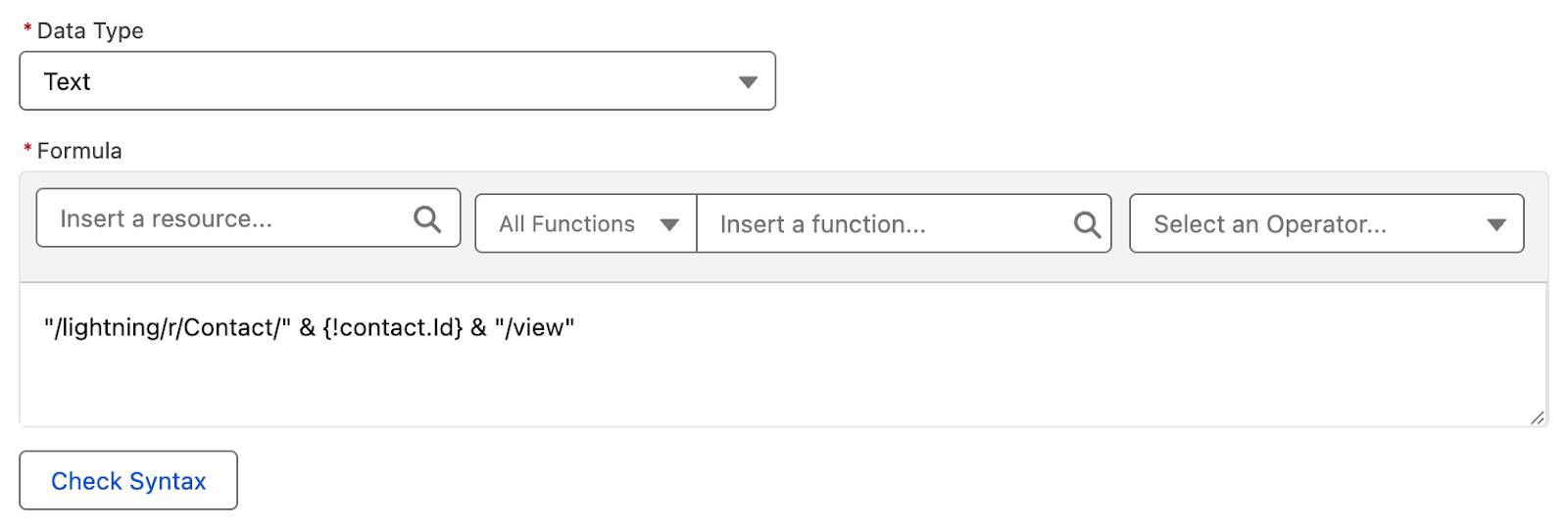
La formula utilizza l’operatore & per concatenare diverse stringhe di testo e ottenere un URL dinamico. La stringa{!contact.Id}inserisce l’ID del referente che è stato aggiornato o creato.
- Fai clic su Check Syntax (Controlla Sintassi) per verificare la correttezza della struttura della formula.
- Fai clic su Done (Chiudi).
- Salva il flusso.
Aggiungere una schermata per il referente aggiornato
Ora crea la schermata da visualizzare quando un referente viene aggiornato.
- Sul percorso Update Existing (Aggiorna esistente), dopo l’elemento Update Contact (Aggiorna referente), fai clic su
 .
.
- Seleziona Screen (Schermata).
- In Label (Etichetta), inserisci
Contact Updated(Referente aggiornato).
Il campo API Name (Nome API) viene automaticamente impostato suContact_Updated.
Aggiungere un componente Testo visualizzato alla schermata Referente aggiornato
Aggiungi un componente che informi l’utente che il referente è stato aggiornato e fornisce un link che apre il record aggiornato.
- Nella scheda Components (Componenti), inserisci
Display(visualizzato) nella casella Search Components (Cerca componenti).
- Fai clic sul componente Display Text (Testo visualizzato) per aggiungerlo all’area di disegno della schermata.
- Nel riquadro delle proprietà del componente Display Text (Testo visualizzato), inserisci
contactUpdatedTextin API Name (Nome API).
- Nell’editor di testo, inserisci il testo seguente.
The contact has been updated.
{!contact.FirstName} {!contact.LastName}- Fai clic e trascina il mouse per evidenziare
{!contact.FirstName} {!contact.LastName}.
- Fai clic su
 per aprire l’editor dei link.
Il campo Link Title (Titolo link) deve contenere{!contact.FirstName} {!contact.LastName}.
- In Link URL (URL link), inserisci
{!contactURL}.
Questo testo fa riferimento alla formula contactURL, quindi il link apre l’URL dinamico restituito da quella formula.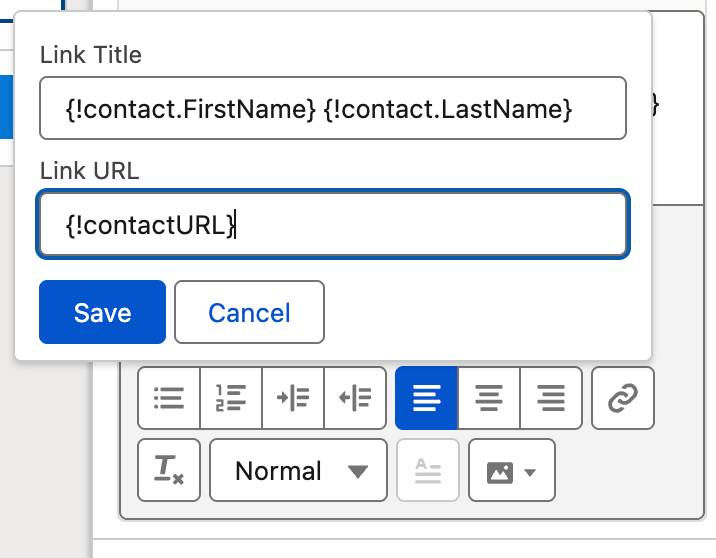 [Alt text: L’editor dei link risultante dal passaggio precedente.]
- Nell’editor dei link, fai clic su Save (Salva).

Quando la schermata viene visualizzata, il flusso visualizza il nome e il cognome del referente aggiornato sotto forma di link che reindirizza l’utente direttamente alla pagina di quel referente.
- Fai clic su Done (Chiudi) per chiudere la finestra Edit Screen (Modifica schermata).
- Salva il flusso.
Aggiungere una schermata per il referente creato
C’è un ultimo elemento da creare: la schermata che viene visualizzata quando viene creato un referente. Dato che dovrebbe essere molto simile all’elemento schermata Contact Updated (Referente aggiornato), procediamo in modo più rapido: copiamo e incolliamo quell’elemento e modifichiamone la copia.
- Passa con il cursore del mouse sull’elemento Contact Updated (Referente aggiornato) e fai clic su
 .
.
- Seleziona Copy Element (Copia elemento).
- Sul percorso Not Found (Non trovato), dopo l’elemento Create Contact (Crea referente), fai clic su
 .
.
- Seleziona Paste 1 Element (Incolla 1 elemento).
Il risultato di questa operazione è la creazione di un elemento denominato Copy 1 of Contact Updated (Copia 1 di Referente aggiornato).
Modifichiamolo per adattarlo al nuovo percorso.
- Fai clic sull’elemento Copy 1 of Contact Updated (Copia 1 di Referente aggiornato).
- Aggiorna i valori nel riquadro Screen Properties (Proprietà schermata).
- In Label (Etichetta), inserisci
Contact Created(Referente creato).
- In API Name (Nome API), inserisci
Contact_Created.
- In Label (Etichetta), inserisci
- Fai clic sul componente Display Text (Testo visualizzato) sull’area di disegno della schermata, dove si legge “The contact has been updated.” (Il referente è stato aggiornato.)
- Aggiorna i valori nel riquadro di configurazione dell’elemento Display Text (Testo visualizzato).
- In API Name (Nome API), sostituisci il valore esistente con
contactCreatedText.
Devi cambiare questo valore perché ogni nome API deve essere univoco all’interno del flusso.
- Nell’editor di testo, sostituisci
updated(aggiornato) concreated(creato).
- In API Name (Nome API), sostituisci il valore esistente con
- Fai clic su Done (Chiudi).
- Salva il flusso.

Hai completato la creazione del flusso! Puoi fare clic su Run (Esegui) per eseguirlo e verificare se i referenti vengono aggiunti o modificati nella tua organizzazione. Per avere informazioni più dettagliate sulle operazioni eseguite dal flusso durante l’esecuzione, fai clic su Debug e poi su Run (Esegui).