Gestire l’instradamento delle chiamate in entrata
Obiettivi di apprendimento
Al completamento di questa unità, sarai in grado di:
- Creare un flusso omnicanale per instradare le chiamate.
- Collegare il flusso al canale voce.
Instradare le chiamate in entrata con i flussi omnicanale
Ora che hai configurato l’agente Agentforce con funzioni vocali, è il momento di collegarlo ai flussi in modo da poter instradare le chiamate in modo efficace. I flussi omnicanale fungono da “cervello” dell’instradamento per Salesforce Voice. Quando arriva una chiamata in entrata, la piattaforma utilizza il flusso in entrata omnicanale associato per determinare quale agente debba gestirla e quindi trasferisce la chiamata di conseguenza. Ora che l’agente è stato creato e personalizzato, il passo successivo consiste nel configurare un flusso omnicanale che gli instradi le chiamate in entrata direttamente.
- Fai clic sull’icona a forma di ingranaggio
 , quindi seleziona Setup (Imposta).
- Utilizzando la casella Quick Find (Ricerca veloce), cerca e seleziona Flows (Flussi).
- Seleziona su New Flow (Nuovo flusso).
- Nella finestra popup New Automation (Nuova automazione) di Flow Builder, seleziona Omni-Channel Flow (Flusso Omnicanale).

- Per memorizzare l’ID record della chiamata vocale è necessaria una variabile di input. Fai clic sull’icona a forma di ingranaggio
 , quindi seleziona New Resource (Nuova risorsa).
- Nella finestra popup New Resource (Crea risorsa), inserisci le seguenti informazioni:
- Resource Type (Tipo di risorsa): seleziona Variable (Variabile)
- API Name (Nome API):
recordId - Data Type (Tipo di dati): seleziona Text (Testo)
- Available for input (Disponibile per l'input): selezionata
- Resource Type (Tipo di risorsa): seleziona Variable (Variabile)

- Fai clic su Done (Chiudi).
Una volta creata la variabile per memorizzare l’ID record della chiamata vocale, tutto è pronto per creare il flusso che instrada le chiamate in entrata all’agente Agentforce con funzioni vocali. Questo flusso connette l’evento telefonia all’agente IA, assicura che venga trasmesso il contesto corretto e orchestra il modo in cui la chiamata passa attraverso il sistema.
- Fai clic sull’icona del segno più
 , quindi seleziona l’icona del componente Route Work (Instrada lavoro). Questo componente passa la voce su cui lavorare corrente, ad esempio una chiamata in entrata, a Omnicanale in modo che possa essere messa in coda e trasferita in tempo reale all’agente che hai creato precedentemente.

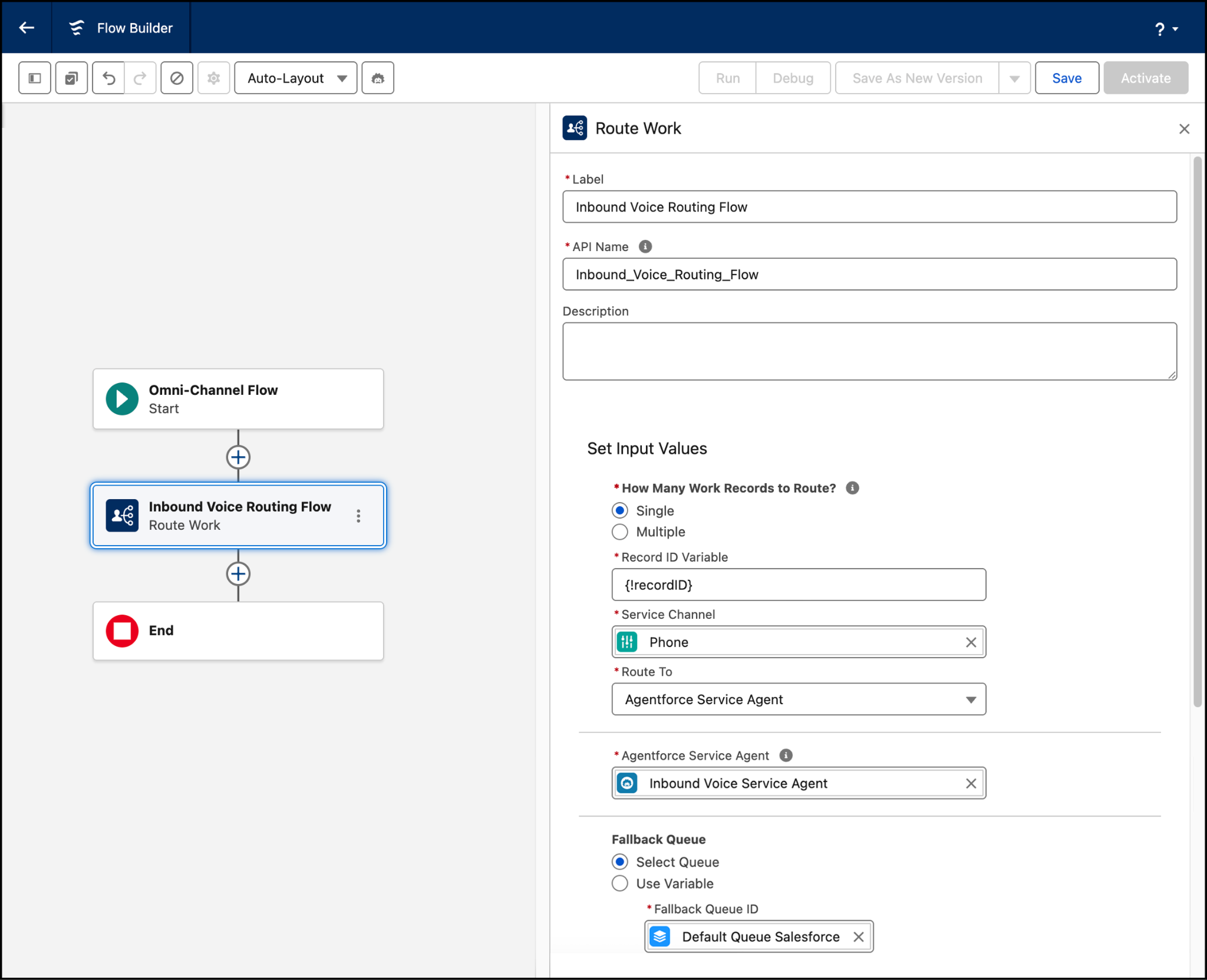
- Nel riquadro laterale Route Work (Instrada lavoro), inserisci le seguenti informazioni:
- Label (Etichetta):
Inbound Voice Routing Flow(Flusso di instradamento chiamate vocali in entrata) - API Name (Nome API):
Inbound_Voice_Routing_Flow - How Many Work Records to Route? (Quanti sono i record lavoro da instradare?) Seleziona Single (Singolo)
- Record ID Variable (Variabile ID record): seleziona recordID (ossia la variabile che hai creato nella sezione precedente.)
- Service Channel (Canale di assistenza): seleziona Phone (Telefono)
- Route to (Instrada a): seleziona Agentforce Service Agent (Agente dell’assistenza Agentforce)
- Agentforce Service Agent (Agente dell’assistenza Agentforce): Inbound Voice Service Agent (Agente dell’assistenza per le chiamate vocali in entrata) (ossia l’agente che hai creato in precedenza.)
- Fallback Queue (Area di attesa di fallback): Select Queue (Seleziona area di attesa)
- Fallback Queue ID (ID area di attesa di fallback): seleziona Default Queue Salesforce (Area di attesa predefinita Salesforce) oppure un’altra coda da utilizzare come alternativa nel caso in cui la destinazione di instradamento principale non possa accettare il lavoro.
- Label (Etichetta):
- Fai clic su Save (Salva) e inserisci le seguenti informazioni:
- Flow Label (Etichetta flusso): inserisci
Voice Call Handling Flow(Flusso di gestione delle chiamate vocali) - Flow API Name (Nome API del flusso):
Voice_Call_Handling_Flow
- Flow Label (Etichetta flusso): inserisci
- Fai clic su Save (Salva) e poi su Activate (Attiva).
Ora che hai completato la configurazione dell’agente e attivato il flusso omnicanale, l’infrastruttura per l’instradamento delle chiamate è completa.
Hai creato e personalizzato un agente che è pronto a interagire con i clienti. Hai anche creato un flusso che si integra perfettamente con quell’agente per instradare le chiamate in base all’andamento della conversazione. L’ultimo passaggio consiste nel connettere questo flusso al canale vocale, assicurando che ogni chiamata in entrata venga trasmessa a questa esperienza omnicanale. Da quel momento, l’agente potrà interagire con i clienti, risolvere i problemi come previsto e, se necessario, trasferire in modo fluido le chiamate ad addetti al servizio clienti affinché le prendano in carico.
Connettere il flusso al canale vocale
- In Setup (Imposta), nella casella Quick Find (Ricerca veloce), cerca e seleziona Communication Channels (Canali di comunicazione).
- Nella scheda All Channels (Tutti i canali), seleziona e apri il canale vocale.
- Nella sezione Omni-Channel Routing (Instradamento Omnicanale), fai clic su Edit (Modifica).
- Nel campo Flow Definition (Definizione flusso), cerca e seleziona il flusso che hai creato.
- Nel campo Fallback Queue (Area di attesa di fallback), aggiungi una area di attesa.
- Seleziona Save (Salva).

Ecco fatto. Una volta integrato il flusso nel canale vocale, le chiamate verranno instradate a quel flusso, con il supporto di agenti IA che si occupano di gestire le richieste dei clienti e di un meccanismo di instradamento che consente di aumentare la produttività degli addetti al servizio clienti e l’efficienza del call center.

Conclusioni
Hai collegato in modo efficace gli elementi fondamentali dell’esperienza: l’agente IA in grado di gestire interazioni vocali in tempo reale, la connessione alla telefonia che convoglia le chiamate nel sistema e la logica di instradamento che assicura che ogni chiamata raggiunga la destinazione corretta.
Questa base semplifica le attuali funzioni operative di assistenza vocale e prepara il terreno per futuri miglioramenti, che si tratti di espandersi verso canali e agenti aggiuntivi, di arricchire le conoscenze dell’agente o di potenziare il sistema per soddisfare la crescente domanda dei clienti.
La tua strategia di assistenza vocale è ora più intelligente, più efficiente e pronta a offrire le esperienze reattive di alta qualità che i tuoi clienti si aspettano.