Creare un agente con funzioni vocali
Obiettivi di apprendimento
Al completamento di questa unità, sarai in grado di:
- Creare un agente dell’assistenza con funzioni vocali.
- Mettere a punto le impostazioni vocali per l’agente.
La configurazione di un agente per la gestione delle chiamate in entrata tramite Agentforce è un processo in due fasi che conferisce struttura, intelligenza ed efficienza al canale vocale. La prima fase consiste nella creazione di un agente Agentforce configurato per ricevere e rispondere alle chiamate vocali in entrata. Questo agente diventa la prima linea del call center basata sull’IA, in grado di comprendere l’intento, rispondere alle domande e risolvere le richieste di routine con rapidità e coerenza.
In questa unità seguirai il processo di creazione di un agente con funzioni vocali.

Nella prossima unità, creerai un flusso che connette questo agente al sistema di instradamento delle chiamate telefoniche e determina il modo in cui le chiamate vengono inoltrate all’agente, come viene acquisito il contesto del cliente e quando una conversazione deve essere trasferita a un addetto umano. Nel loro insieme, queste fasi creano un’esperienza vocale scalabile che porta l’assistenza clienti a un livello superiore.
Creare un agente Agentforce con funzioni vocali
Prima di iniziare, assicurati che Agentforce sia abilitato nell’organizzazione. È necessario che Agentforce sia attivo per creare agenti IA e utilizzare tutte le sue funzionalità.
- Nell’App Launcher (Programma di avvio app), inserisci Agent e seleziona l’app Agentforce Studio.
- Nella scheda Agents (Agenti), seleziona New Agent (Nuovo agente).
- Seleziona il modello Agentforce Service Agent (Agente dell’assistenza Agentforce). Sotto Agent Details (Dettagli agente), seleziona o crea un Agent’s User Record (Record utente dell’agente) per l’agente.
- Inserisci il nome: Inbound Voice Service Agent (Agente dell’assistenza per le chiamate vocali in entrata). Quindi, seleziona Let’s Go (Partiamo).
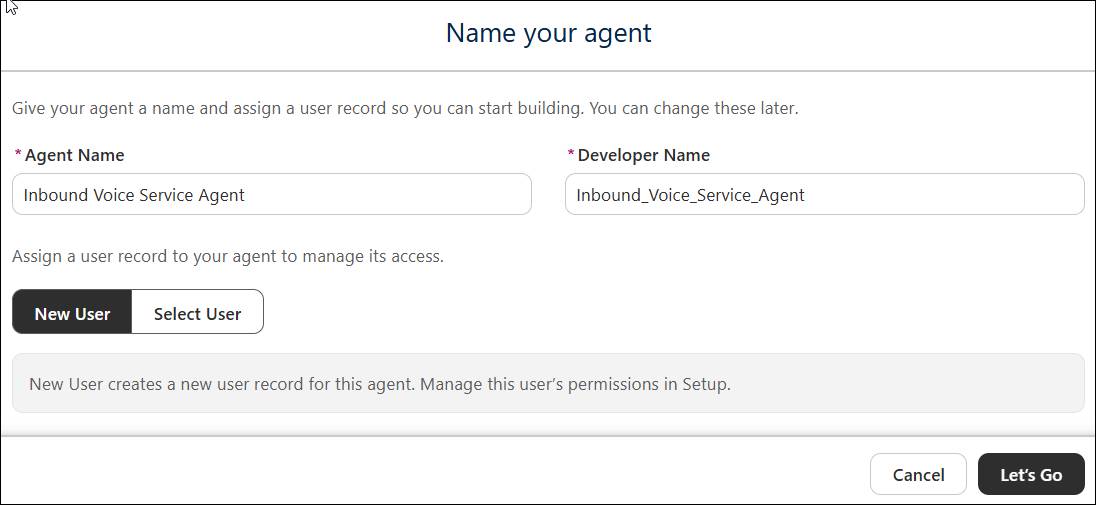
- Nella sezione Settings (Impostazioni), seleziona Agent Details (Dettagli agente) e inserisci questa descrizione:
Deliver personalized customer interactions with an autonomous AI agent. Inbound Voice Service Agent intelligently supports your customers with common inquiries and escalates complex issues.(Offre ai clienti interazioni personalizzate attraverso un agente IA autonomo. L’Agente dell’assistenza per le chiamate vocali in entrata fornisce ai clienti assistenza intelligente per le richieste più comuni e inoltra i problemi più complessi a un addetto umano.) - Nella sezione Settings (Impostazioni), seleziona System (Sistema). Nel campo Agent level instructions field (Istruzioni a livello di agente), inserisci:
An AI customer service agent whose job is to help customers with support questions or other issues. You represent Ursa Major Solar, which provides reliable, high-efficiency solar solutions for homes and businesses.(Un agente del servizio clienti basato sull’IA il cui compito è aiutare i clienti con richieste di assistenza o altri problemi. Tu rappresenti Ursa Major Solar, impresa che fornisce soluzioni fotovoltaiche affidabili e ad alta efficienza a clienti privati e aziende.)
- In Language Settings (Impostazioni lingua), imposta la lingua predefinita su una scelta supportata per la modalità voce.
- Nella sezione Subagents (Agenti secondari), esamina e personalizza gli agenti secondari e le azioni del tuo agente.
- Seleziona Save (Salva).
La creazione del nuovo agente che gestirà il traffico vocale in entrata è riuscita. Il prossimo passaggio consiste nel connettere l’agente al sistema di telefonia, in modo che possa ricevere le chiamate inoltrate e partecipare in tempo reale a conversazioni con i clienti.
Aggiungere una connessione al sistema di telefonia
- Nel riquadro Explorer (Esplorazione), in Connections (Connessioni), seleziona Add Connections (Aggiungi connessioni).

- Nella finestra Add Connections (Aggiungi connessioni), seleziona Telephony (Telefonia).
- Seleziona Add to Agent (Aggiungi all’agente).
Viene visualizzato un banner di operazione riuscita che conferma che la connessione è stata aggiunta e ti dice di andare a Voice Settings (Impostazioni voce) per personalizzare e visualizzare l’anteprima di Voice dell’agente.
Ecco fatto. Hai aggiunto la connessione della telefonia all’agente; tutto è pronto per completare la configurazione.
Personalizzare il profilo dell’agente
Quando il tuo agente parla con una voce che rispecchia il brand e che è in sintonia con il pubblico, ogni interazione risulta più naturale, affidabile e umana. Scegliere la voce giusta aumenta la chiarezza, riduce la frustrazione di chi chiama e rafforza l’esperienza che l’azienda desidera offrire ai clienti quando contattano il centro assistenza.
Ora che la connessione alla telefonia è attiva, il passo successivo consiste nel selezionare un profilo, ossia la voce che l’agente utilizza per parlare con i clienti.
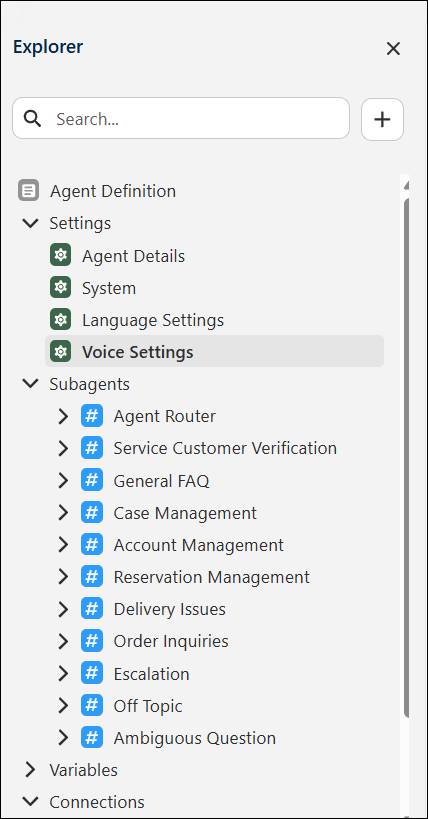
- Nel riquadro Explorer (Esplorazione), sotto Agent Definition Settings (Impostazioni, Definizione agente), seleziona Voice Settings (Impostazioni voce).
- In Basic (Base), seleziona un profilo dall’elenco a discesa. Rivedi la descrizione e i parametri associati a ciascuna opzione, ossia Gender (Sesso), Primary Language (Lingua principale), Style (Stile), Age (Età) e Accent (Accento) per comprendere quali caratteristiche offre la voce, quindi seleziona Play (Riproduci) per ascoltare un’anteprima. Si tratta della voce che i clienti sentiranno quando interagiscono con l’agente IA, quindi è opportuno sceglierne una che sia adatta al brand.
- In Advanced (Avanzata), perfeziona il profilo selezionato modificando i parametri Speed (Velocità), Similarity (Similarità) e Stability (Stabilità) in modo che l’agente risulti naturale, dinamico o uniforme a seconda delle tue esigenze. Puoi rallentare o accelerare l’enunciazione, rendere la voce più o meno simile allo stile di base e controllare il livello di variazione o di monotonia utilizzato. Puoi anche definire un dizionario della pronuncia per specificare esattamente come l’agente deve pronunciare parole o frasi chiave. Il Prompting di termini chiave è pensato per migliorare il riconoscimento di termini critici come nomi di brand o gergo interno, ma è consigliabile utilizzarlo con cautela e solo se l’agente con funzioni vocali non riconosce determinati termini. Assicurati di testare e ascoltare in anteprima queste impostazioni prima della distribuzione in produzione.
 [Alt text: Schermata delle impostazioni voce nel Generatore Agentforce in cui è mostrata la configurazione di base per una voce e i cursori per la regolazione avanzata di velocità, similarità e stabilità.]
- Quando la voce dell’agente ti soddisfa, fai clic su Save (Salva) e poi su Commit Version (Conferma versione).
- Attiva l’agente. Dovrai confermare la versione dell’agente e attivarlo prima di poter configurare l’instradamento in entrata.
Conclusioni
Hai configurato e attivato un agente con funzioni vocali per interagire con i clienti ed espandere la capacità operativa del call center. Nella prossima unità configurerai il flusso che instrada le chiamate all’agente e, successivamente, connetterai il flusso al canale vocale per creare un’esperienza completa.