Configurare la connessione alla messaggistica
Obiettivi di apprendimento
Al completamento di questa unità, sarai in grado di:
- Spiegare come la connessione alla messaggistica e i flussi omnicanale instradano le conversazioni.
- Configurare un canale di assistenza, una configurazione di instradamento e un’area di attesa.
- Creare flussi omnicanale in entrata e in uscita per la messaggistica.
- Descrivere il modo in cui l’agente secondario di inoltro al livello superiore trasferisce la conversazione a un addetto all’assistenza.
Iniziare dalla chat dei clienti
Il piano di implementazione di Warren per Northern Trail Outfitters (NTO) parte dalla messaggistica, ovvero dal primo canale a cui ricorrono i clienti. Tuttavia, prima di poter aggiungere una finestra di chat al sito web, Warren deve rispondere a una domanda fondamentale: quando un cliente invia un messaggio, come fa ad arrivare all’agente? E quando l’agente IA non può essere di alcuna utilità, in che modo la conversazione passa a un addetto all’assistenza? È proprio questo il compito della connessione alla messaggistica e del suo instradamento.
Per l’agente dell’assistenza che NTO sta distribuendo, Warren creerà un canale Chat web ottimizzata che può essere incorporato nel sito web.
Come funziona l’instradamento
Agentforce può usare la funzionalità omnicanale per instradare le conversazioni da e verso l’agente. La connessione alla messaggistica si basa su due flussi omnicanale.
-
Flusso in entrata: quando inizia una nuova conversazione, questo flusso la instrada verso l’agente IA.
-
Flusso in uscita: quando l’agente deve effettuare un inoltro al livello superiore, questo flusso instrada la conversazione dall’agente IA a un’area di attesa degli addetti all’assistenza.
Impostare i prerequisiti
Warren crea tre prerequisiti da cui dipendono i flussi omnicanale.
- Canale di assistenza
- Configurazione di instradamento
- Area di attesa
Creare un canale di assistenza
Il canale di assistenza collega la configurazione di instradamento e i flussi omnicanale all’oggetto Sessione di Messaggistica.
- In Setup (Imposta), nella casella Quick Find (Ricerca veloce), inserisci
Service Channels(Canali di assistenza) e seleziona Service Channels (Canali di assistenza).
- Se hai già un canale di assistenza Messaging (Messaggistica), vai al prossimo passaggio. In caso contrario, fai clic su New (Nuovo).
- Come nome del canale di assistenza, Warren inserisce
NTO Help Center(Centro assistenza NTO).
- Come oggetto Salesforce, seleziona Messaging Session (Sessione di Messaggistica).
- Come nome del canale di assistenza, Warren inserisce
- Salva il canale di assistenza.

Creare una configurazione di instradamento
La configurazione di instradamento definisce le modalità di assegnazione delle sessioni di messaggistica agli addetti all’assistenza nell’area di attesa.
- In Setup (Imposta), nella casella Quick Find (Ricerca veloce), inserisci
Routing(Instradamento) e fai clic su Routing Configurations (Configurazioni di instradamento).
- Fai clic su New (Nuovo).
- Come nome della configurazione di instradamento, inserisci
Messaging Routing(Instradamento messaggistica).
- Come priorità di instradamento, inserisci
1.
- Come modello di instradamento, seleziona Least Active (Meno attivo).
- Come tipo di capacità, seleziona Inherited (Ereditato).
- Come percentuale di capacità, inserisci
25.
- Come nome della configurazione di instradamento, inserisci
- Salva la configurazione dell’instradamento.

Creare un’area di attesa
Quando il flusso omnicanale in entrata non può instradare una conversazione all’agente o quando l’agente effettua l’inoltro al livello superiore di una conversazione, quest’ultima viene instradata verso questa area di attesa. L’area di attesa assegna la sessione di messaggistica all’addetto all’assistenza in base alle impostazioni della configurazione di instradamento in uso.
- In Setup (Imposta), nella casella Quick Find (Ricerca veloce), inserisci
Queues(Aree) e fai clic su Queues (Aree di attesa).
- Fai clic su New (Nuovo).
- Come etichetta, inserisci
Messaging(Messaggistica).
- In Routing Configuration (Configurazione di instradamento), inserisci
Messaging_Routing.
- Come oggetto Salesforce, seleziona Messaging Session (Sessione di Messaggistica).
- Nella sezione Queue Members (Membri area di attesa), seleziona il tuo nome come addetto all’assistenza.
- Salva l’area di attesa.
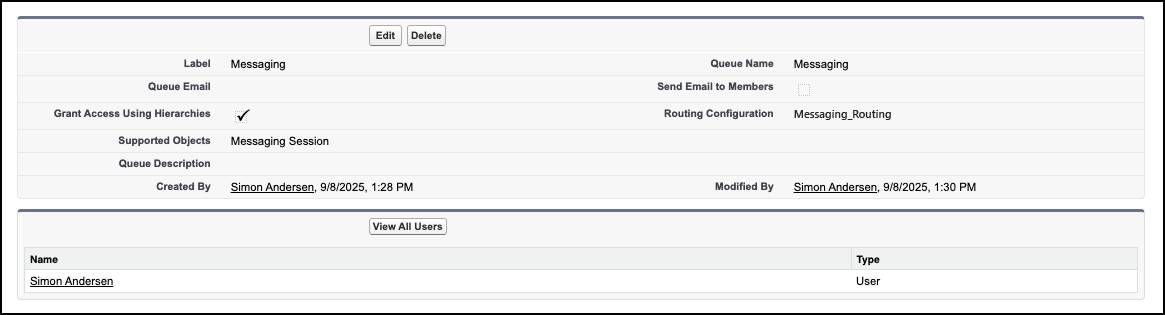
Ora che è tutto pronto, Warren può creare i flussi in uscita e in entrata in Flow Builder.
Come funziona il flusso in uscita
Gli agenti dell’assistenza Agentforce usano l’agente secondario Escalation (Inoltro al livello superiore) e un flusso omnicanale in uscita per inoltrare le conversazioni al livello superiore, ad esempio verso gli addetti all’assistenza e le aree di attesa.
Come tutti gli agenti secondari, l’agente secondario di inoltro al livello superiore incorpora istruzioni che gli indicano quando agire. Ad esempio, l’agente potrebbe eseguire l’inoltro della conversazione al livello superiore quando:
- Un cliente chiede esplicitamente di parlare con una persona.
- Il sentiment diventa negativo.
- La richiesta va oltre l’ambito di ciò che l’agente può gestire.
Quando queste condizioni sono soddisfatte, l’agente IA attiva il flusso in uscita.
Il flusso verifica se gli addetti all’assistenza sono disponibili nell’area di attesa della messaggistica. Se sono disponibili, il flusso aggiorna la sessione di messaggistica e applica l’azione Route Work (Instrada lavoro) per inoltrare la sessione e la cronologia della conversazione all’area di attesa. A quel punto un addetto all’assistenza può riprendere la conversazione esattamente dal punto in cui l’agente l’aveva abbandonata. Il risultato è un handoff senza intoppi: l’agente gestisce ciò che rientra nelle sue possibilità e il cliente non è costretto a ripetere le stesse informazioni quando subentra un addetto all’assistenza.
Se nessun agente è disponibile e l’inoltro al livello superiore ha esito negativo, l’agente IA riprende la conversazione tramite l’agente secondario di inoltro al livello superiore, mantenendo il contesto precedente all’inoltro. L’inoltro al livello superiore viene tentato una sola volta per sessione.
Creare il flusso omnicanale in uscita
Warren crea un flusso omnicanale in uscita per instradare le conversazioni inoltrate al livello superiore dall’agente IA a un’area di attesa di messaggistica per gli addetti all’assistenza di Northern Trail Outfitters. Se non sai come creare un flusso in uscita, vedi Trasferimento di conversazioni da un agente con un flusso Omnicanale nella Guida di Salesforce.
Per una guida dettagliata ai flussi di inoltro al livello superiore in uscita, consulta il capitolo Distribuzione dell’agente ai canali della Guida all’implementazione di Agentforce .

Aggiungere la connessione alla messaggistica
Ora che Warren ha creato il flusso in uscita, può iniziare a configurare la connessione alla messaggistica per l’agente dell’assistenza nel Generatore Agentforce. La connessione alla messaggistica include istruzioni di sistema e formati di risposta adattivi che aiutano l’agente a ragionare e a rispondere sui canali della Chat web ottimizzata.
- Nell’App Launcher (Programma di avvio app), inserisci
Agente seleziona l’app Agentforce Studio.
- Nella scheda Agents (Agenti), fai clic sul nome del tuo agente.
- Nel riquadro Explorer (Esplorazione), fai clic sul segno + accanto a Connections (Connessioni) e seleziona Add Connection (Aggiungi connessione).
- Nella finestra Add Connections (Aggiungi connessioni), seleziona la connessione Messaging (Messaggistica). Quindi, fai clic su Add to Agent (Aggiungi all’agente).
Connettere il flusso omnicanale in uscita
Per connettere il flusso in uscita all’agente, Warren lo aggiunge come flusso di inoltro al livello superiore nelle impostazioni di connessione alla messaggistica dell’agente.
- In Agentforce Builder (Generatore Agentforce), nel riquadro Explorer (Esplorazione), seleziona la pagina Settings (Impostazioni) della connessione Messaging (Messaggistica).
- Nell’area di disegno, nella sezione Escalation (Inoltro al livello superiore), seleziona il flusso Route Messaging Session to Queue (Instrada la sessione di messaggistica all’area di attesa) che hai creato. Se il flusso non compare nell’elenco, attivalo e riprova.
- Modifica il messaggio di inoltro al livello superiore che l’agente invia prima di trasferire una conversazione, in modo che i clienti sappiano cosa aspettarsi. Inserisci
One moment while I check if there are any Northern Trail Outfitter reps available(La prego di attendere un momento mentre verifico se ci sono rappresentanti di Northern Trail Outfitter disponibili).
- Fai clic su Save (Salva).
- Fai clic su Commit Version (Conferma versione).
- Fai clic su Activate (Attiva). Se non lo attivi, l’agente non comparirà come opzione di instradamento in Flow Builder quando crei il flusso in entrata.
Come funziona il flusso in entrata
Ora che sai come funziona il flusso in uscita, passiamo a esaminare il flusso in entrata. Il flusso in entrata utilizza l’azione Route Work (Instrada lavoro) per instradare una conversazione e i relativi record verso un agente, ad esempio i record delle sessioni di messaggistica e delle email.
Warren intende creare un flusso omnicanale in entrata che instradi le sessioni di messaggistica dal sito web dell’azienda all’agente dell’assistenza di NTO. Quando un cliente interagisce con un agente su un canale, viene creato un record di sessione di messaggistica associato alla conversazione. Il flusso omnicanale in entrata instrada quindi il record dal canale a un agente.
Il flusso riceve il record della sessione di messaggistica e i dettagli raccolti tramite un modulo pre-chat. Quindi, verifica se l’utente della messaggistica è un referente esistente. Infine, utilizza l’azione Route Work (Instrada lavoro) per instradare la sessione all’agente. Se l’instradamento all’agente non è possibile, il flusso invia la sessione di messaggistica all’area di attesa Messaging (Messaggistica).
Creare un flusso omnicanale in entrata
A questo punto Warren si rimbocca le maniche e inizia a lavorare sul flusso in entrata per l’agente di NTO. Collega l’agente a alla messaggistica tramite la Chat ottimizzata v1. Se però non usi la Chat ottimizzata v1, puoi connettere il tuo agente a un tipo di canale di messaggistica diverso.
Per una guida dettagliata a un flusso in entrata, consulta il capitolo Distribuzione dell’agente ai canali della Guida all’implementazione di Agentforce .

Personalizzare le istruzioni di connessione e i formati di risposta
Dopo aver configurato i flussi di instradamento, puoi affinare ulteriormente il modo in cui l’agente comunica sul canale di messaggistica. Le istruzioni di connessione ti permettono di guidare il modo di ragionare e di rispondere dell’agente su questo canale specifico; ad esempio, puoi istruire l’agente a usare un formato di risposta particolare o a seguire linee guida specifiche per le interazioni di messaggistica. I formati risposta adattivi ti permettono di personalizzare il modo in cui l’agente struttura le risposte per il canale.
Per maggiori informazioni, vedi Gestione delle istruzioni di connessione e dei formati di risposta nella Guida di Salesforce.
Preparare il team dell’assistenza per le conversazioni inoltrate al livello superiore
NTO vuole fornire ai propri addetti all’assistenza gli strumenti necessari per gestire le conversazioni di messaggistica inoltrate al livello superiore. Se aggiunge gli addetti come risorse di servizio, questi possono ricevere sessioni di messaggistica e avere stati di presenza che indicano la loro disponibilità.
Aiuta gli addetti a monitorare e partecipare alle conversazioni aggiungendo nell’app Service Console la barra laterale Omni-Channel (Omnicanale) e una pagina record personalizzata per le sessioni di messaggistica.
- Per consentire agli addetti all’assistenza di ricevere sessioni di messaggistica, aggiungi ogni addetto come risorsa di servizio.
- Per indicare se un addetto all’assistenza è disponibile o meno a ricevere sessioni di messaggistica, crea almeno due stati di presenza che gli addetti possono impostare nella Service Console.
- Per consentire agli addetti all’assistenza di accettare e gestire le sessioni di messaggistica nell’app Service Console tramite la barra laterale Omni-Channel (Omnicanale), aggiungi la barra laterale con le sessioni di messaggistica all’interfaccia di Service Console e concedi l’accesso agli addetti.
Prossimo argomento: testing sul sito web
Ora che Warren ha configurato la connessione alla messaggistica e tutti gli instradamenti, può finalmente incorporare l’agente nel sito web di NTO. Nell’unità successiva, Warren creerà un sito Experience Cloud per testare l’agente.
Risorse
- Guida di Salesforce: Impostazione delle connessioni in Agentforce Builder
- Guida di Salesforce: Aggiunta di flessibilità e potenza con la chat ottimizzata
- Guida di Salesforce: Instradamento delle sessioni di messaggistica di servizio con i flussi Omnicanale
- Guida di Salesforce: Connessione di un agente a Messaggistica