Impostare criteri di test
Obiettivi di apprendimento
Al completamento di questa unità, sarai in grado di:
- Spiegare come si ottiene il modello di testing.
- Descrivere le varie parti dei criteri di test.

Cosa sottoporre a test
I test ti servono ad assicurarti che raggiungerai un livello di rischio accettabile per il tuo agente. Dopo aver testato e risolto manualmente i problemi dell’agente nel Generatore Agentforce, le istruzioni, gli agenti secondari, le azioni, i filtri e le salvaguardie saranno stati aggiornati in base ai risultati dei test. Ora puoi usare l’Agentforce Testing Center (Centro test Agentforce) per memorizzare i test ed eseguirli di nuovo ripetutamente.
I tuoi clienti mettono alla prova i tuoi agenti perché vogliono delle risposte per ogni loro domanda. Gli hacker, e talvolta anche i dipendenti, potrebbero provare ad aggirare le restrizioni e tentare di eseguire operazioni o manipolare l’output del modello secondo modalità non previste dalla progettazione. Questi scenari vengono aggiunti ai test nell’Agentforce Testing Center (Centro test Agentforce).
Il trucco è provare a prevedere i tipi di domande che faranno. Devi provare a coprire ogni angolo, ogni possibilità. Questo è ciò per cui stai progettando i tuoi test.
Puoi aspettarti di trovare degli errori o almeno qualche problema quando inizi il test. Esegui i test per verificare i risultati positivi e previsti. Poi esegui i test per verificare i risultati negativi, non previsti o addirittura non validi. Devi assicurarti che l’agente risponda correttamente anche alle richieste più sbagliate. Questa è l’esecuzione di test positivi e negativi. Rende la suite di test più solida.
Ecco un esempio: quando sottoponi a test un input email ricevuto dall’agente, esegui un test per verificare che la risposta email sia corretta. In questo modo testi il comportamento positivo, valido e previsto. Ma non fermarti qui. Esegui un test utilizzando come input un’email non corretta inviata all’agente e assicurati che venga restituita la risposta corretta per quello scenario. In questo modo testi il comportamento negativo, non valido e imprevisto.
Sebbene possa sembrare un compito arduo, alla fine la due diligence ripaga. Siamo pronti?
Registrarsi per un’organizzazione Developer Edition con l’Agentforce Testing Center (Centro test Agentforce)
Per completare questo modulo hai bisogno di una speciale organizzazione Developer Edition che contenga l’Agentforce Testing Center (Centro test Agentforce) e i nostri dati di esempio. Accedi alla versione gratuita di Developer Edition e collegala a Trailhead adesso per poter completare le sfide di questo modulo. Tieni presente che questa Developer Edition è destinata a funzionare con le sfide presenti in questo badge e potrebbe non funzionare con altri badge. Controlla sempre se stai utilizzando un Trailhead Playground o la speciale organizzazione Developer Edition consigliata da noi.
Dopo aver completato tutte le istruzioni passo-passo, fai clic su Controlla la sfida per guadagnare 500 punti in fondo alla pagina.
- Registrati per un’organizzazione Developer Edition gratuita con l’Agentforce Testing Center (Centro test Agentforce).
- Compila il modulo:
- In Email, inserisci un indirizzo email attivo.
- In Username (Nome utente), inserisci un nome utente univoco simile a un indirizzo email, che non deve necessariamente corrispondere a un account email valido (ad esempio tuonome@esempio.com).
- In Email, inserisci un indirizzo email attivo.
- Al termine, fai clic su Sign me up (Registrami). Viene visualizzato un messaggio di conferma.
- Quando ricevi l'email di attivazione (potresti dover attendere qualche minuto), aprila e fai clic su Verifica account.
- Completa la registrazione impostando la password e la domanda di controllo. Suggerimento: salva il nome utente, la password e l'URL di accesso in un posto sicuro, ad esempio un gestore di password, per ritrovarli facilmente in futuro.
- Hai eseguito l'accesso alla tua Developer Edition.
Ora collega la nuova organizzazione Developer Edition a Trailhead.
- Assicurati di aver eseguito l’accesso al tuo account Trailhead.
- Nella sezione della sfida in fondo a questa pagina, fai clic sul nome dell'organizzazione e poi su Connetti organizzazione.
- Nella schermata di accesso, inserisci il nome utente e la password associati alla Developer Edition che hai appena impostato.
- Nella schermata Allow Access? (Consentire l'accesso?), fai clic su Allow (Consenti).
- Nella schermata Want to connect this org for hands-on challenges? (Vuoi connettere questa organizzazione per le sfide pratiche?) fai clic su Yes! Save it (Sì! Salva). Il sistema ti reindirizzerà alla pagina della sfida, dove potrai subito iniziare a utilizzare la tua nuova Developer Edition per ottenere questo badge.
Attivare Agentforce
- Fai clic sull'icona Setup (Imposta)
 e poi su Setup (Imposta).
- Utilizzando la casella Quick Find (Ricerca veloce), cerca e seleziona Einstein Setup (Impostazione Einstein).
- Accertati che Einstein sia attivato. Se lo è, sposta il pulsante di alternanza su Off (Disattivato) e poi reimpostalo su On (Attivato).

- Aggiorna il browser.
- Utilizzando la casella Quick Find (Ricerca veloce) in Setup (Imposta), cerca e seleziona Salesforce Go.
- Nella casella di testo Search features… (Cerca funzioni…), inserisci e seleziona Agentforce (Default) (Agentforce (predefinito)).

- Fai clic su Get Started (Per iniziare).
- Fai clic su Turn On (Attiva).
- Fai clic su Confirm (Conferma).
Agentforce ora è abilitato e l’Agentforce Testing Center (Centro test Agentforce) è disponibile. Ma prima di iniziare a testare gli agenti, parliamo delle autorizzazioni.
Hai le autorizzazioni?
Per la Developer Edition che stai utilizzando per questo badge le autorizzazioni corrette sono già impostate, ma cosa succederebbe se non lo fossero?
Parte della creazione di fiducia è assicurarsi che venga concesso solo l’accesso giusto. Lavorare con Agentforce richiede determinate autorizzazioni, non solo per gli strumenti Agentforce, ma anche per le automazioni che potrebbero utilizzare gli agenti. Come l’accesso ai dati, le app e Apex. Iniziamo con l’accesso ad Agentforce.
Controlla l’accesso all’agente Agentforce (Default) (Agentforce (predefinito)) con autorizzazioni specifiche per il tipo. Per utilizzare Agentforce (Default) (Agentforce (predefinito)), gli utenti devono disporre del gruppo di insiemi di autorizzazioni Accedi all’agente predefinito Agentforce o essere amministratori con autorizzazione Personalizza applicazione.
Centro test legacy (Setup (Imposta))
Per lavorare con l’Agentforce Testing Center (Centro test Agentforce) in Setup (Imposta) sono necessarie le seguenti autorizzazioni:
- Gestisci agenti AI E le autorizzazioni necessarie per il tuo tipo di agente E il profilo Amministratore di sistema
OPPURE
- Personalizza applicazione E il profilo Amministratore di sistema
Nuovo Centro test in Agentforce Studio (Beta)
Il nuovo Centro test supporta gli utenti non amministratori. Aggiungi queste autorizzazioni a un insieme di autorizzazioni esistenti (non è richiesto il profilo di amministratore di sistema):
- Gestisci griglie Agentforce E Gestisci test Agentforce
Creare casi di test
Per iniziare a creare i casi di test, è necessario avere un posto dove memorizzarli in modo da poterli caricare nell’Agentforce Testing Center (Centro test Agentforce). L’Agentforce Testing Center (Centro test Agentforce) mette a disposizione un modello che puoi utilizzare per iniziare, quindi partiamo da quello. Ecco come si ottiene il modello di test.
- In Setup (Imposta), nella casella Quick Find (Ricerca veloce), cerca e seleziona Testing Center (Centro test).
- Fai clic su New Test (Nuovo test).
- In Test Name (Nome test) inserisci
template(modello).
- Seleziona Einstein Copilot - v1 o Agentforce (Default) - v1 come agente da testare.
- Fai clic su Next (Avanti).
- Fai clic su Next (Avanti).
- Fai clic sulla scheda Upload Test Cases (Carica casi di test).
- Fai clic sul link Template (Modello).

Viene scaricato un file denominato testing_template.csv sul tuo dispositivo.
- Chiudi la finestra New Test (Nuovo test) senza salvare. Stiamo solo cercando il modello di test.
- Apri il file in un editor di testo per vedere i valori separati da virgola.
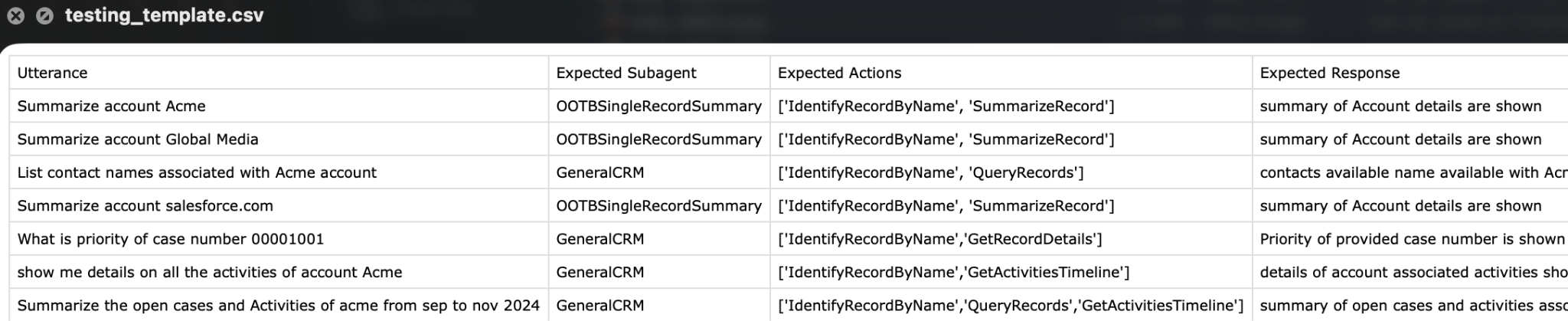
I file CSV sono uno dei metodi più comuni per memorizzare i dati tabulari. Ogni valore è separato da una virgola e ogni riga è un record dati o un caso di test. La prima riga in alto è l’intestazione che indica per cosa viene utilizzata ogni colonna dall’Agentforce Testing Center (Centro test Agentforce). Ogni domanda o enunciazione e i relativi risultati previsti sono una riga separata.
Vediamo più in dettaglio il primo esempio dal file testing_template.csv.
Utterance (Enunciazione) |
Expected Subagent (Agente secondario previsto) |
Expected Actions (Azioni previste) |
Expected Response (Risposta prevista) |
|---|---|---|---|
Summarize account Acme (Riepiloga account Acme) |
OOTBSingleRecordSummary |
[‘IdentifyRecordByName’, ‘SummarizeRecord’] |
summary of Account details are shown (riepilogo dettagli Account visualizzato) |
L’enunciazione è “Summarize account Acme” (Riepiloga account Acme) ed esegue una ricerca dell’agente secondario previsto OOTBSingleRecordSummary. Nota che per l’agente secondario viene utilizzato il nome API e non l’etichetta. Le enunciazioni sono le domande o le richieste di informazioni che l’agente può ricevere. Poiché un agente può avere più agenti secondari, l’agente secondario previsto è l’agente secondario che l’enunciazione deve attivare per l’esecuzione.
Successivamente cerca le azioni previste di quell’agente secondario, se esiste più di una singola azione. È possibile utilizzare una o più azioni per generare una risposta. In questo caso le azioni previste sono riportate in un elenco tra parentesi quadre [], inserite tra virgolette singole ‘’ e separate da una virgola. Le azioni per questo caso di test sono ‘IdentifyRecordByName’ e ‘SummarizeRecord’. Anche in questo caso nota che per le azioni elencate sono utilizzati i nomi API e non le etichette.
L’ultima colonna è per la risposta prevista alle azioni ed è impostata come descrizione di ciò che la risposta dovrebbe coprire.
Ora vediamo un altro esempio dal file del modello di test. L’ultima riga è simile alla prima, ma copre più dati poiché cerca tutti i casi aperti e le attività dell’account Acme in un determinato intervallo di date.
Utterance (Enunciazione) |
Expected Subagent (Agente secondario previsto) |
Expected Actions (Azioni previste) |
Expected Response (Risposta prevista) |
|---|---|---|---|
Summarize the open cases and Activities of Acme from sep to nov 2024 (Riepiloga i casi aperti e le attività di Acme da settembre a novembre 2024) |
GeneralCRM |
[‘IdentifyRecordByName’,‘QueryRecords’,‘GetActivitiesTimeline’] |
summary of open cases and activities associated with timeline (riepilogo dei casi aperti e delle attività associati alla tempistica indicata) |
Eseguire i test
Dopo aver creato i casi di test in un file CSV, puoi passare all’avvio del test. Vediamo come si fa.
- In Setup (Imposta), nella casella Quick Find (Ricerca veloce), cerca e seleziona Testing Center (Centro test).
- Seleziona New Test (Nuovo test).
- In Test Name (Nome test), inserisci
Test Agentforce v1. Nota: quando crei i tuoi test, utilizza le versioni e indica con precisione il nome del test in modo che sia facile distinguerlo da altri test e versioni.
- Seleziona Einstein Copilot - 1 o Agentforce (Default) (Predefinito) - 1.
È possibile che ci sia più di un agente disponibile per la selezione. Ogni test viene eseguito solo per un agente.
- In Description (Descrizione) inserisci
Test cases for Agentforce to verify account summaries and details.(Casi di test per la verifica di riepiloghi e dettagli degli account in Agentforce).
Le descrizioni devono essere in linguaggio naturale e descrivere i casi di test che vengono eseguiti.
- Fai clic su Next (Avanti).
- Le condizioni di test consentono di specificare le variabili di contesto utilizzate nei test dagli agenti quando sono necessari valori di input. Per questo test, non ne avremo bisogno. Fai clic su Next (Avanti).
- Fai clic sulla scheda Upload Test Cases (Carica casi di test).
- Fai clic su Upload Files (Carica file) e seleziona il file di test testing_template.csv.
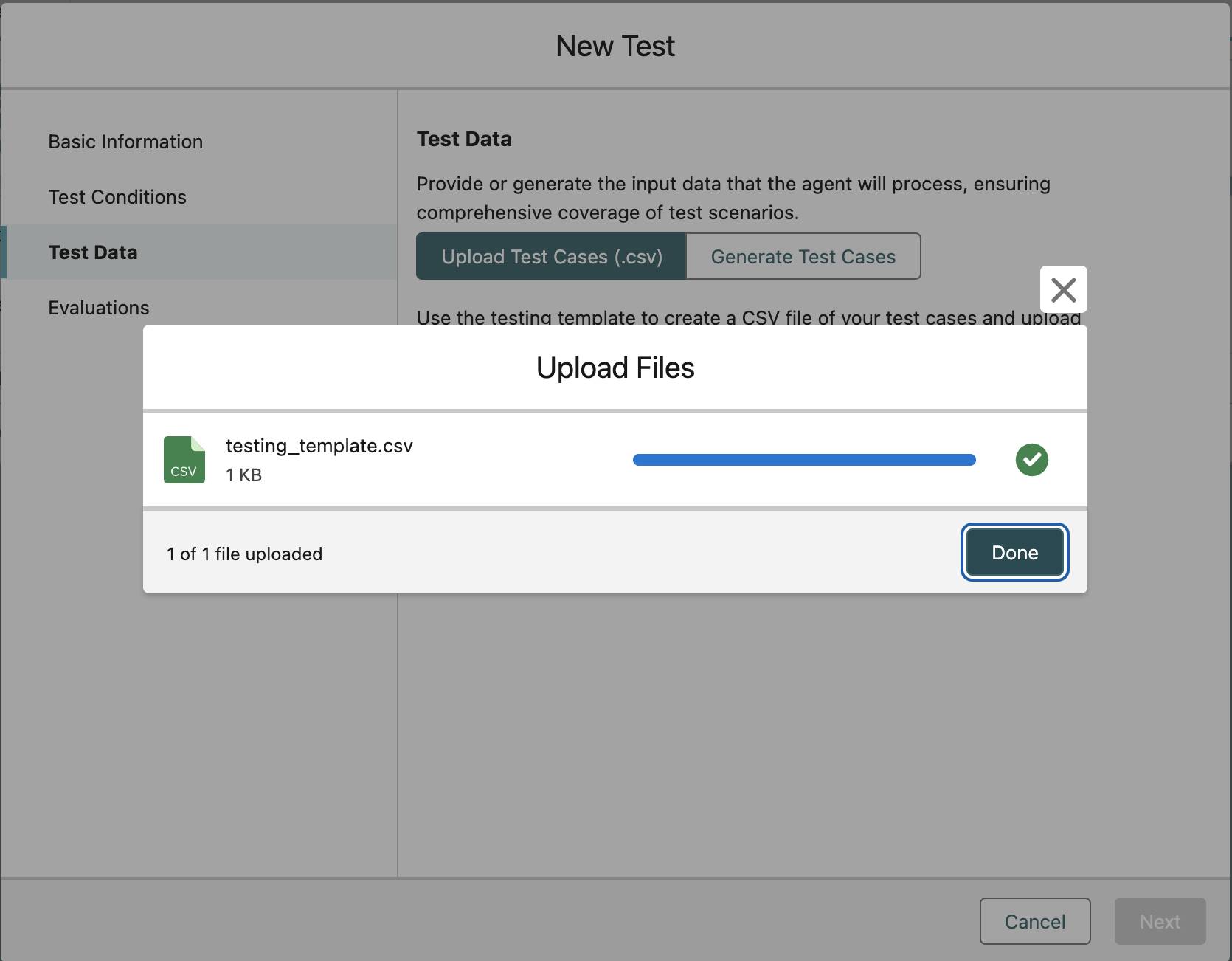
- Fai clic su Done (Chiudi).
- Fai clic su Next (Avanti).
- Fai clic su Save (Salva).
Perfetto. Hai creato il tuo primo test nell’Agentforce Testing Center (Centro test Agentforce). Hai anche acquisito una conoscenza approfondita del funzionamento del file di test e dei parametri di test. Nella prossima unità vedremo come si utilizza l’IA per generare i test.
Assicurati di fare clic su Controlla la sfida per guadagnare 500 punti prima di passare alla prossima unità.