Erstellen mit Agentforce Builder (Agentforce-Generator)

Erstellen des Agenten
Der erste Schritt bei der Erstellung eines neuen Serviceagenten für Coral Cloud Resorts, der Aktivitäten für Kunden buchen kann, besteht in der Angabe einiger grundlegender Informationen, wie etwa, welche Aufgaben der Agent übernehmen soll, wie er heißen soll und welche Zugriffsrechte er haben soll.
- Klicken Sie auf
 , um den App Launcher zu öffnen, suchen Sie dann nach Agentforce Studio und wählen Sie es aus.

- Klicken Sie auf New Agent (Neuer Agent). Der Agentforce Builder (Agentforce-Generator) wird in einer neuen Registerkarte geöffnet.
- Geben Sie in das Textfeld "What do you want your agent to do?" (Was soll Ihr Agent tun?) Folgendes ein:
You are a customer service representative, helping our guests make reservations, update bookings, and navigate all that Coral Cloud Resorts has to offer.(Du bist ein Servicemitarbeiter und unterstützt unsere Gäste dabei, Reservierungen vorzunehmen, Buchungen zu ändern und im gesamten Angebot von Coral Cloud Resorts zu navigieren.)
- Drücken Sie die Eingabe- bzw. Return-Taste auf Ihrer Tastatur.
- Geben Sie
CC Service Agent(CC Serviceagent) als Name des Agenten ein. Das Feld "Developer Name" (Entwicklername) wird automatisch ausgefüllt. Hinweis: Es ist wichtig, dass Sie den Namen genau wie in den Anweisungen angegeben eingeben.
- Wählen Sie im Abschnitt "Assign a user record to your agent to manage its access" (Weisen Sie Ihrem Agenten einen Benutzerdatensatz zu, um seinen Zugriff zu verwalten) Select User (Benutzer auswählen) aus.
- Klicken Sie auf das Textfeld "Search users…" (Benutzer suchen...) und wählen Sie EinsteinServiceAgent User (EinsteinServiceAgent-Benutzer) aus.
- Klicken Sie auf Let’s Go (Los geht’s).
- Klicken Sie auf Skip Ahead (Weiter).
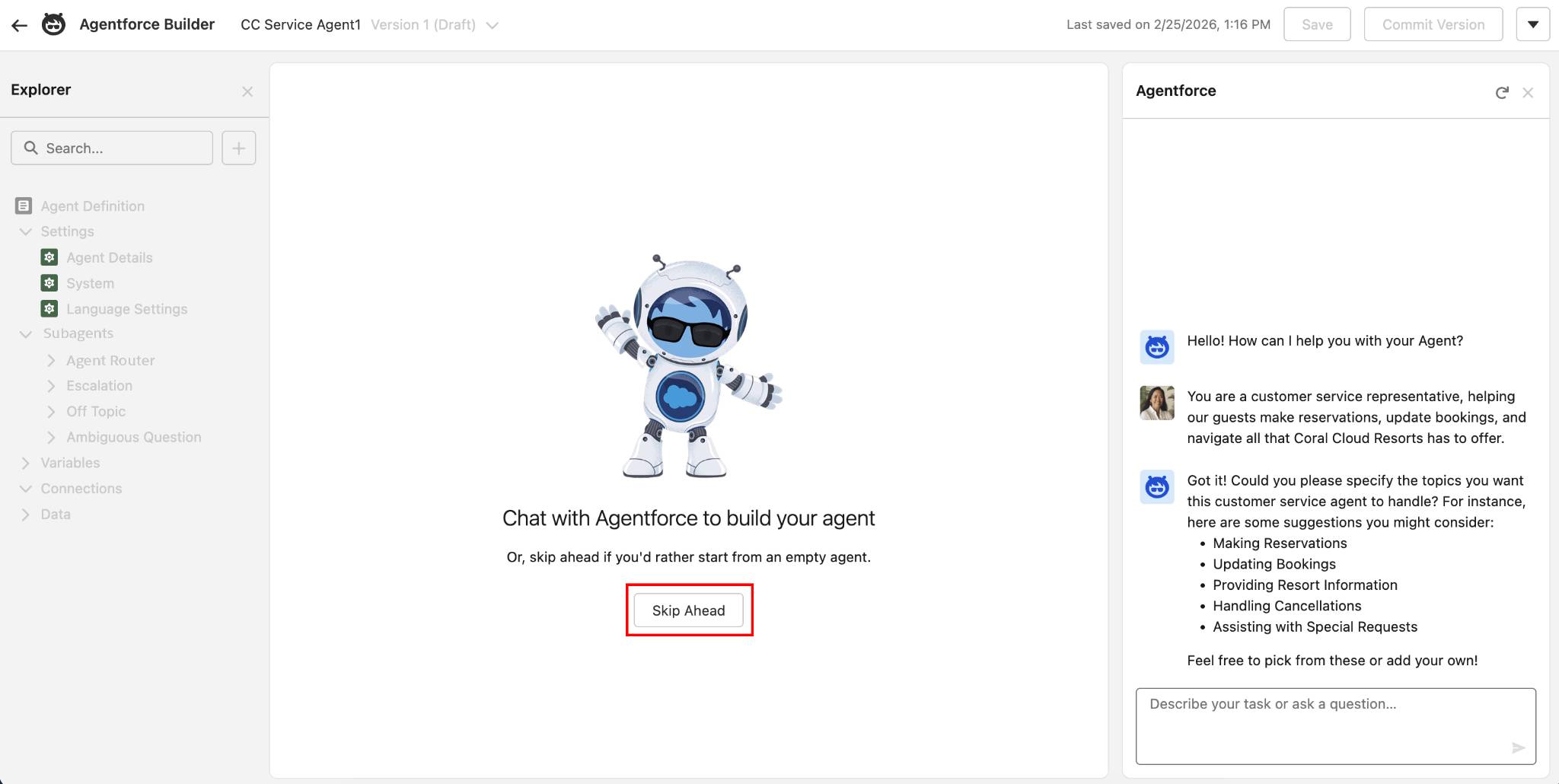
Erkunden von Agentforce Builder (Agentforce-Generator)
Agentforce Builder (Agentforce-Generator) ist in drei Abschnitte unterteilt: den Navigations-Explorer (1), die Editoransicht (2) und Agentforce Assistant (Agentforce-Assistent) (3).

Navigations-Explorer
Der Navigations-Explorer (1) ist genau das, wonach er klingt – ein Ort, an dem Sie alle Details zu Ihrem Agenten erkunden können. Zu diesen Details gehören "Settings" (Einstellungen), "Subagents" (Unteragenten), "Variables" (Variablen), "Connections" (Verbindungen) und "Data" (Daten). Diese Unterabschnitte gibt es bei jedem Agententyp.
-
Settings (Einstellungen): Enthält "Agent Details" (Agentendetails) wie Name, Rolle, Beschreibung, Sprache und andere Konfigurationseinstellungen.
-
Subagents (Unteragenten) Enthält den "Agent-Router" (Agenten-Router), eine Kernkomponente, die anhand von Benutzereingaben und Unterhaltungsverlauf bestimmt, welchen Unteragenten ein Agent verwenden soll) sowie die Liste der zugehörigen Unteragenten. Jeder neue Serviceagent verfügt über alle oben aufgeführten Unteragenten. Jeder Unteragent hat einen eigenen Ordner, der die Konfiguration und Aktionen des Unteragenten enthält.
-
Variables (Variablen): Enthält eine Liste mit Werten, die Ihnen helfen, die Leistung Ihres Agenten zu steuern. Variablen speichern und verwenden Werte in der Logik und Argumentation Ihres Agenten wieder und steuern, wie ein Agent Entscheidungen trifft.
-
Connections (Verbindungen): Enthält Informationen zu Agentenverbindungen und Kanälen. Verbindungen sind Konfigurationseinstellungen, die Agenten mit bestimmten benutzerseitigen Kanälen (wie Messaging, Slack oder Voice) verbinden und ihnen so die Interaktion mit Kunden ermöglichen.
-
Data (Daten): Enthält eine Liste von Quellen, die dieser Agent zum Abrufen von Wissen nutzen kann. Dazu gehört beispielsweise eine PDF-Datei mit häufig gestellten Fragen, die in Data 360 hochgeladen wurde und auf die der Agent zurückgreifen kann, um Fragen zu beantworten.
Editoransicht
Bei jeder Interaktion mit einer Option des Navigations-Explorers wird in der Editoransicht (2) eine Registerkarte angezeigt, über die Sie den Inhalt der Auswahl anzeigen können.
Der Inhalt kann in der Ansicht "Canvas" (Zeichenbereich) oder "Script" (Skript) angezeigt werden. In der Ansicht "Canvas" (Zeichenbereich) wird der Editor für natürliche Sprache zum Ändern des Agenten verwenden. Er enthält Abkürzungen für häufige Aufgaben, darunter Schnellaktionen zum Hinzufügen von Logik zum Agenten, sowie eine Auswahl für Ressourcen wie Unteragenten, Aktionen und Variablen. Die Skriptansicht dient zum direkten Schreiben und Bearbeiten von Skripten und bietet entwicklerfreundliche Hilfsmittel wie Syntaxhervorhebung, Autovervollständigung und Validierung.
Agentforce Assistant (Agentforce-Assistent)
Der Agentforce Assistant (Agentforce-Assistent) (3) steht jederzeit zur Verfügung, um den Agenten mithilfe natürlicher Sprache zu erstellen. Beispielsweise mit Aufforderungen wie "Ändere den Namen dieses Agenten in 'Coral Cloud-Serviceagent'" oder "Erstelle einen neuen Unteragenten namens 'Kundenvorgangsverwaltung'". Der KI-Assistent fragt möglicherweise nach, um die Genauigkeit sicherzustellen. Der Assistent zeigt die vorgeschlagenen Änderungen an und wartet auf die Bestätigung des Benutzers, bevor er Änderungen umsetzt.
Erstellen und Anpassen eines Unteragenten
Der Serviceagent von Coral Cloud Resorts benötigt einen benutzerdefinierten Unteragenten, der bei der Verwaltung der Resort-Aktivitäten (Tauchen, Kajakfahren, Wandern usw.) hilft und beispielsweise Aufgaben im Zusammenhang mit Verfügbarkeit, Fragen, Buchungen und mehr übernimmt. Bei Coral Cloud Resorts werden diese Aktivitäten als "Erlebnisse" oder "Erfahrungen" bezeichnet. Lassen Sie uns nun also einen neuen Unteragenten speziell für die Erfahrungsverwaltung erstellen.
- Klicken Sie im Bereich "Explorer" auf das Plussymbol neben "Subagents" (Unteragenten).
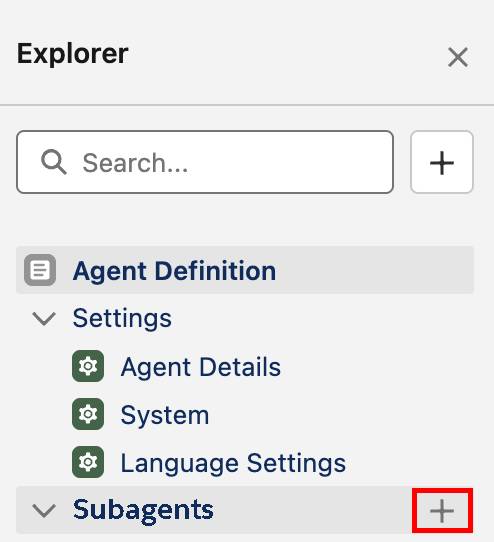
- Wählen Sie +New Subagent (+ Neuer Unteragent) aus.
- Geben Sie dem neuen Unteragenten den Namen
Experience Management(Erfahrungsverwaltung).
- Geben Sie als "Description" (Beschreibung) Folgendes ein:
This subagent addresses customer inquiries and issues related to booking experiences at Coral Cloud Resorts, including making reservations, modifying session bookings, and answering queries about experience details.(Der Unteragent bearbeitet Kundenanfragen und -probleme im Zusammenhang mit der Buchung von Erlebnissen in Coral Cloud Resorts, einschließlich Reservierungen, Buchungsänderungen und Beantwortung von Fragen zu Erlebnisdetails.)
- Klicken Sie auf Create and Open (Erstellen und öffnen).
- Beachten Sie, dass die Registerkarte mit dem Unteragenten "Experience Management" (Erfahrungsverwaltung) in der Editoransicht geöffnet wird.
- Klicken Sie auf Save (Speichern) (in der rechten oberen Ecke des Bildschirms).
Hinzufügen von Aktionen zum Unteragenten
Aktionen sind die Tools innerhalb von Unteragenten, mit denen Agenten Aufgaben erledigen können. Wenn ein Kunde beispielsweise eine Frage zu einer Erfahrung stellt, welche Aktion(en) sollte der Agent durchführen? Wenn der Agent Fragen zu Erlebnissen (Aktivitäten im Resort) beantworten soll, muss er in der Lage sein, Details zu diesem Erlebnis abzurufen.
- Klicken Sie bei weiterhin geöffneter Unteragentenregisterkarte "Experience Management" (Erfahrungsverwaltung) auf Add action (Aktion hinzufügen) im Abschnitt "Actions Available For Reasoning" (Für Argumentation verfügbare Aktionen).

- Wählen Sie +Create a custom action (Eine benutzerdefinierte Aktion erstellen) aus.
- Nennen Sie die neue Aktion
Get Experience Details(Erlebnisdetails abrufen).
- Fügen Sie im Abschnitt "Description" (Beschreibung) folgenden Text hinzu:
Provides details about an Experience__c that a user would like more information about.(Liefert Details zu einem Experience__c, über das ein Benutzer weitere Informationen erhalten möchte). - Klicken Sie auf Create and Open (Erstellen und öffnen).
Hinweis: Wenn Sie versehentlich auf "Create" (Erstellen) anstatt auf "Create and Open" (Erstellen und öffnen) geklickt haben, erweitern Sie den Unteragenten "Experience Management" (Erfahrungsverwaltung) und klicken auf die Aktion "Get Experience Details" (Erlebnisdetails abrufen), um diese Aktion in der Editoransicht zu öffnen.
- Wählen Sie bei geöffneter Registerkarte "Get Experience Details" (Erlebnisdetails abrufen) in der Explorer-Ansicht Flow als "Reference Action Type" (Referenzaktionstyp) aus.
- Legen Sie "Reference Action" (Referenzaktion) auf Get Experience Details (Erlebnisdetails abrufen) fest.

- Blättern Sie nach unten zur Eingabe experienceName und setzen Sie ein Häkchen bei Require Input to execute action (Eingabe für Ausführung der Aktion erforderlich machen).
- Setzen Sie in der Ausgabe experienceRecord ein Häkchen bei Show in conversation (In Unterhaltung anzeigen).

- Lassen Sie die restlichen Optionen unverändert und klicken Sie auf Save (Speichern).
Hinzufügen einer Aktion zum Prüfen von Kundendetails
Aus Sicherheitsgründen muss der Agent prüfen, ob der Kunde derjenige ist, der er zu sein vorgibt. In diesem Fall prüft der Agent wichtige Kontaktdetails wie E-Mail-Adresse und Mitgliedsnummer.
- Klicken Sie im Bereich "Explorer" auf das Plussymbol neben dem Unteragenten "Experience Management" (Erfahrungsverwaltung).
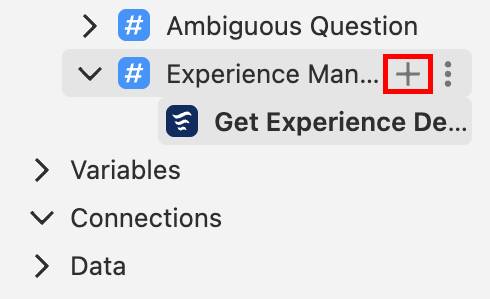
- Wählen Sie +New Action (+ Neue Aktion) aus.
- Nennen Sie die neue Aktion
Get Customer Details(Kundendetails abfragen).
- Fügen Sie im Abschnitt "Description" (Beschreibung) folgenden Text hinzu:
Validate the Customer details by passing their email and memberNumber to see if there is a related contact.(Überprüfe die Angaben eines Kunden, indem du dessen E-Mail-Adresse und Mitgliedsnummer übermittelst, um zu sehen, ob ein entsprechender Kontakt vorhanden ist).
- Klicken Sie auf Create and Open (Erstellen und öffnen).
- Wählen Sie Flow als "Reference Action Type" (Referenzaktionstyp) aus.
- Legen Sie "Reference Action" (Referenzaktion) auf Get Customer Details (Kundendetails abfragen) fest.
- Blättern Sie nach unten zu den Abschnitten "Inputs" (Eingaben) und "Outputs" (Ausgaben) und setzen Sie Häkchen bei:
- Eingabe "email": Require Input to execute action (Eingabe für Ausführung der Aktion erforderlich machen)
- Eingabe "memberNumber": Require Input to execute action (Eingabe für Ausführung der Aktion erforderlich machen)
- Ausgabe "contact": Show in conversation (In Unterhaltung anzeigen)
- Eingabe "email": Require Input to execute action (Eingabe für Ausführung der Aktion erforderlich machen)
- Lassen Sie die restlichen Optionen unverändert und klicken Sie auf Save (Speichern).
Hinzufügen von zwei Aktionen aus der Asset Library (Datenbestandsbibliothek)
Wenn bereits Aktionen erstellt wurden, können diese ganz einfach aus der Asset Library (Datenbestandsbibliothek) zum neuen Agenten hinzugefügt werden. In diesem Fall wurden bereits zwei Aktionen erstellt. Diese müssen nun dem Unteragenten "Experience Management" (Erfahrungsverwaltung) hinzugefügt werden. Diese Aktionen sind:
-
Get Sessions (Sitzungen abrufen): Ermöglicht dem Agenten, einzelne Sitzungen für jedes Erlebnis anzurufen.
-
Create Experience Session Booking (Erfahrungssitzungbuchung erstellen): Ermöglicht dem Agenten, einen neuen Datensatz innerhalb von Salesforce zu erstellen.
- Klicken Sie im Bereich "Explorer" auf das Plussymbol neben dem Unteragenten "Experience Management" (Erfahrungsverwaltung).
- Wählen Sie Add from Asset Library (Aus Datenbestandsbibliothek hinzufügen) aus.
- Geben Sie
session(Sitzung) in das Eingabefeld "Search actions…" (Aktionen suchen…) ein.
- Klicken Sie auf Select (Auswählen) für diese beiden Aktionen:
- Create Experience Session Booking (Erfahrungssitzungbuchung erstellen)
- Get Sessions (Sitzungen abrufen)
- Klicken Sie auf Add to Agent (Zum Agenten hinzufügen). Hinweis: Es sollten jetzt vier Aktionen unter dem Unteragenten "Experience Management" (Erfahrungsverwaltung) aufgelistet werden.
- Klicken Sie auf Speichern.
Hinzufügen von Argumentationsanweisungen zum Unteragenten
Der Agent verfügt nun über all diese Aktionen, die er ausführen kann, weiß aber nicht genau, wann und wie er sie einsetzen soll. Wenn es doch nur so etwas wie Anweisungen gäbe, die hinzugefügt werden könnten, um dem Agenten etwas Kontext für die Verwendung dieser Aktionen zu geben. Moment – so etwas haben wir doch! Argumentationsanweisungen für Unteragenten teilen dem Agenten mit, was er tun und wie er antworten soll. Für den Unteragenten "Experience Management" (Erfahrungsverwaltung) gibt es derzeit nur ein Mindestmaß an Anweisungen.
- Klicken Sie im Explorer-Fenster auf den Unteragenten Experience Management (Erfahrungsverwaltung), um die Registerkarte dieses Unteragenten in der Editoransicht zu öffnen.
- Löschen Sie bei geöffnetem Unteragenten "Experience Management" (Erfahrungsverwaltung) die aktuellen "Reasoning Instructions" (Argumentationsanweisungen), sofern vorhanden.
- Fügen Sie die folgenden "Reasoning Instructions" (Argumentationsanweisungen) zum Unteragenten "Experience Management" (Erfahrungsverwaltung) hinzu:
1.If a customer would like more information on Activities or Experiences, you should run the “appropriate action” and then summarize the results with improved readability. Always ensure you know the customer before running this action.
2.If the customer is not known, you must always ask for their email address and their membership number to get their Contact record by running {!@actions.Get_Customer_Details} before running any other actions.
3.If asked to get sessions for the experience use {!@actions.Get_Sessions}. Ask for the Date of the sessions if not provided. Use the Id of the Experience__c from {!@actions.Get_Experience_Details}. Do not use the experience name, this must be an ID.
Aktualisieren der Argumentationsanweisungen für Unteragenten
Die erste Anwendung für den Unteragenten "Experience Management" (Erfahrungsverwaltung) muss geändert werden, damit sie die gewünschte Aktion richtig referenziert.
- Markieren Sie bei weiterhin geöffneter Unteragentenregisterkarte "Experience Management" (Erfahrungsverwaltung) die Wörter "appropriate action" ("entsprechende Aktion") (einschließlich der Anführungszeichen) in der ersten Anweisung.

- Löschen Sie "appropriate action" ("entsprechende Aktion") und geben Sie @ ein, um "Resource Picker" (Ressourcenauswahl) zu öffnen. (Hinweis: Das @ muss eingegeben werden, um "Resource Picker" (Ressourcenauswahl) auszulösen; mit Kopieren und Einfügen funktioniert das nicht.)
- Klicken Sie in "Resource Picker" (Ressourcenauswahl) auf Actions (Aktionen), um alle Aktionsoptionen zu sehen.
- Wählen Sie die Aktion Get Experience Details (Erlebnisdetails abrufen) aus. Die Aktion wird zur Anweisung hinzugefügt.
Ändern der Ansicht
Eine Besonderheit von Agentforce Builder (Agentforce-Generator) ist die Möglichkeit, Elemente in der Ansicht "Script" (Skript) anzuzeigen. Die Ansicht "Script" (Skript) dient dazu, Skripte direkt zu schreiben und zu bearbeiten.
- Klicken Sie bei weiterhin geöffneter Unteragentenregisterkarte "Experience Management" (Erfahrungsverwaltung) auf die Schaltfläche für die Ansicht "Script" (Skript) </> in der rechten oberen Ecke des Explorer-Bereichs.

- Beachten Sie, dass nun zur Ansicht "Script" (Skript) gewechselt wurde. Die Agentenelemente können in dieser Ansicht genauso bearbeitet werden wie in der Ansicht "Canvas" (Zeichenbereich).
- Setzen Sie den Cursor an das Ende der letzten Anweisung und drücken Sie die Eingabe-/Return-Taste, um eine neue Leerzeile zu erstellen. Hinweis: Wenn Sie Hilfe bei der Suche nach den Anweisungen für diesen Unteragenten benötigen, klicken Sie einfach in das Skript, drücken Sie Befehl+F oder Strg+F und geben Sie den Suchbegriff ein,
if asked to get(falls Sie dazu aufgefordert werden). Suchen Sie nach dem Wort “actions” (Aktionen) und platzieren Sie die Leerzeile oberhalb davon.
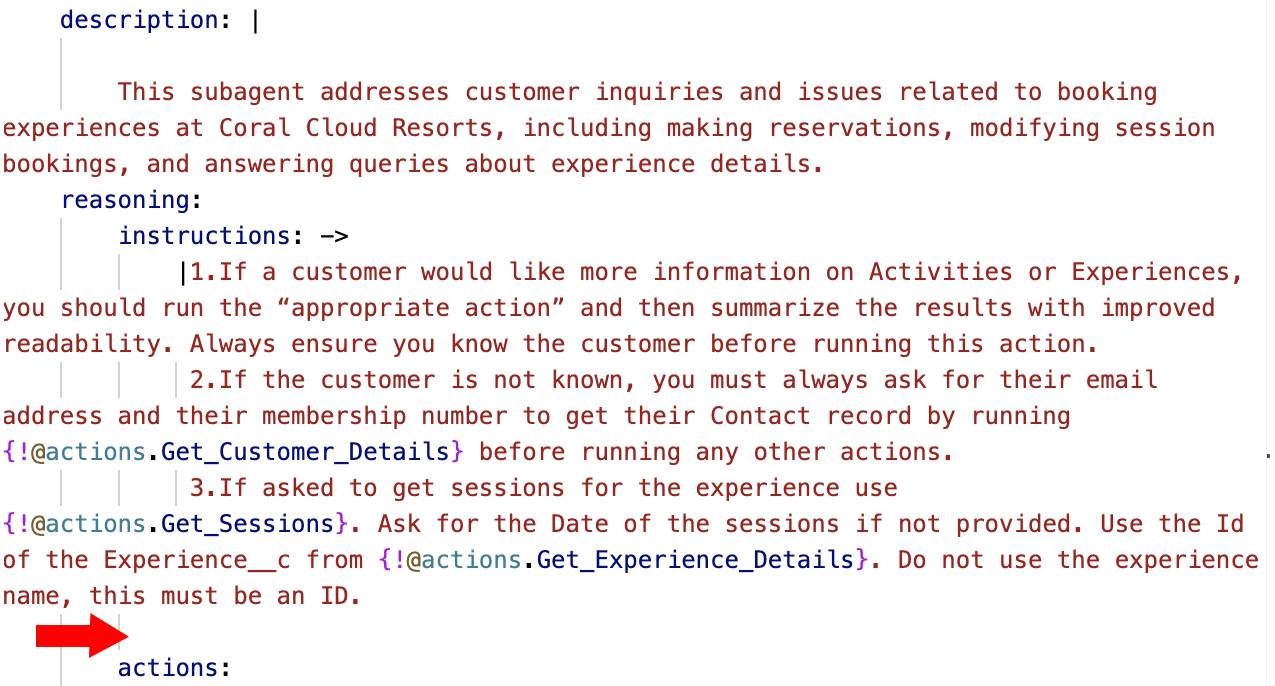
- Fügen Sie eine weitere Anweisung hinzu:
4.If asked to book, use the appropriate action. The Contact__c is the contact ID from the {!@actions.Get_Customer_Details}. The Session__c is the ID of the session from the action {!@actions.Get_Sessions}. If multiple sessions are present, ask to select one of the sessions and use that Session as the ID for the Session__c. Prompt for the Number of Guests and use that for the Number_of_Guests__c.(4. Wenn du gebeten wirst, eine Buchung vorzunehmen, verwende die entsprechende Aktion. Contact__c ist die Kontakt-ID aus {!@actions.Get_Customer_Details}. Session__c ist die ID der Sitzung aus der Aktion {!@actions.Get_Sessions}. Wenn mehrere Sitzungen vorhanden sind, bitte um die Auswahl einer der Sitzungen und verwende diese Sitzung als ID für Session__c. Frage nach der Anzahl der Gäste und verwende diesen Wert für Number_of_Guests__c.)
- Ersetzen Sie im ersten Satz der neuen Anweisung die Wörter appropriate action (entsprechende Aktion) durch
{!@actions.Create_Experience_Session_Booking}.
- Die Anweisungen im Agentenskript sollten wie folgt aussehen:

- Klicken Sie auf Save (Speichern).
- Klicken Sie auf die Schaltfläche für die Ansicht Canvas (Zeichenbereich), um zu dieser Ansicht zurückzuwechseln. Hinweis: Beachten Sie, dass die neue Unteragentenanweisung die in der Ansicht "Script" (Skript) vorgenommenen Änderungen widerspiegelt. Daten können in der Ansicht "Canvas" (Zeichenbereich) oder "Script" (Skript) geändert werden.

- Klicken Sie auf Commit (Übernehmen) und dann zur Bestätigung erneut auf Commit (Übernehmen).
Hinweis: Erhalten Sie die Fehlermeldung, dass kein Commit ausgeführt werden kann? Hier kann der KI-Assistentenbereich Abhilfe schaffen. Geben Sie "scan and fix" (prüfen und korrigieren) in den KI-Assistentenbereich ein und befolgen Sie die Aufforderungen, damit der KI-Assistent gängige Probleme beheben kann. Klicken Sie auf "Accept All" (Alle akzeptieren) und versuchen Sie erneut, den Commit auszuführen.
- Klicken Sie auf Activate (Aktivieren) und dann zur Bestätigung erneut auf Activate (Aktivieren).
Hinweis: Wenn Sie die Fehlermeldung "We can’t activate your agent" (Ihr Agent kann nicht aktiviert werden) erhalten, lesen Sie den Hilfeartikel Agentforce: Unable to Activate Agentforce Agent (Agentforce: Agentforce-Agent kann nicht aktiviert werden).
Vorschau auf den Agenten
Die Funktionen des Agenten können während der Erstellung jederzeit getestet werden. Die Registerkarte "Preview" (Vorschau) zeigt, wie der Agent einen Plan erstellt und Aktionen auf der Grundlage von Benutzerinteraktionen ausführt. Während Interaktionen mit dem Agenten zeigt der Bereich "Interaction Details" (Interaktionsdetails) genau, was der Agent gerade ausführt.
- Klicken Sie auf Preview (Vorschau). Aktualisieren Sie die Seite bei Bedarf.

Hinweis: Preview (Vorschau) ist die erste aufgeführte Unterregisterkarte, möglicherweise müssen Sie nach links navigieren, um zur Preview-Unterregisterkarte zu gelangen.
- Geben Sie in den Eingabebereich "Describe your task or ask a question…" (Aufgabe beschreiben oder Frage stellen...) diesen Prompt ein:
Can you let me know more about the full moon beach party experience?(Können Sie mir mehr über die Vollmond-Strandparty erzählen?). Drücken Sie dann die Return-/Eingabetaste.
- Wenn Sie nach Ihrer E-Mail-Adresse oder Mitgliedsnummer gefragt werden, geben Sie Folgendes ein:
I am sofiarodriguez@example.com and my membership number is 10008155(Ich bin sofiarodriguez@example.com und meine Mitgliedschaftsnummer ist 10008155). Drücken Sie die Eingabetaste.
- Bitten Sie um eine Sitzungsbuchung für den nächsten Tag.
- Beachten Sie das Dropdown-Menü "Live Test Mode" (Modus "Live-Test") oben im Bereich. Dies bedeutet, dass der Agent beim Testen auf konkrete Daten in Ihrer Organisation zugreift und diese ändern kann. Im "Live Test Mode" (Modus "Live-Test") erhalten Sie zwar die genaueste Testunterhaltung, vom Agenten vorgenommene Änderungen sind jedoch real. Wenn Sie in einer sicheren Testumgebung testen möchten, ohne dass Ihre Live-Daten davon betroffen sind, stellen Sie das Dropdown-Menü "Live Test Mode" (Modus "Live-Test") auf Simulate (Simulieren) und passen den Kontext an Ihre Anforderungen an.
- Klicken Sie den Pfeil zurück
 , um Agentforce Builder (Agentforce-Generator) zu verlassen.
Veröffentlichen und Aktualisieren
Veröffentlichen Sie die Webbereitstellung und aktualisieren Sie den Flow.
- Klicken Sie auf
 und dann auf Setup.
- Suchen Sie in Setup im Feld "Quick Find" (Schnellsuche) nach Embedded Service Deployments (Bereitstellungen für den integrierten Service) und wählen Sie diesen Eintrag dann aus.
- Wählen Sie ESA Web Deployment (ESA-Webbereitstellung) aus.
- Klicken Sie auf Publish (Veröffentlichen), um die Bereitstellung mit den neuesten Änderungen erneut zu veröffentlichen. Hinweis: Die Bereitstellung kann bis zu zehn Minuten dauern. Sie müssen aber nicht warten, bis sie abgeschlossen ist, sondern können mit dem nächsten Schritt fortfahren.
Umleiten des Flows
Aktualisieren Sie jetzt den bestehenden Flow, um Arbeit direkt zum neu erstellten Serviceagenten zu leiten.
- Suchen Sie in Setup im Feld "Quick Find" (Schnellsuche) nach Flows und wählen Sie diesen Eintrag dann aus.
- Klicken Sie auf den Flow Route to ESA (Weiterleiten an ESA).
Hinweis: Die Flow-Namen sind alphabetisch sortiert. Klicken Sie auf Flow Label ↑ (Flow-Bezeichnung ↑), um die Liste von Z nach A neu zu sortieren. Der Flow Route to ESA (Weiterleiten an ESA) sollte etwa an neunter Position aufgeführt werden.
- Klicken Sie auf die Komponente Route to ESA (Weiterleiten an ESA).

- Aktualisieren Sie im Abschnitt "Set Input Values" (Eingabewerte festlegen) die folgenden Werte:
- Route To (Weiterleiten an): Agentforce Service Agent (Agentforce-Serviceagent)
- Agentforce-Serviceagent: CC Service Agent (CC-Serviceagent)
- Route To (Weiterleiten an): Agentforce Service Agent (Agentforce-Serviceagent)
Hinweis: Wenn "CC Service Agent" (CC-Serviceagent) nicht als Option aufgeführt wird, kehren Sie zu Agentforce Builder (Agentforce-Generator) für den "CC Service Agent (CC-Serviceagent)" zurück und stellen sicher, dass er aktiviert ist.

- Klicken Sie auf Save As New Version (Als neue Version speichern).
- Lassen Sie alles unverändert und klicken Sie auf Save (Speichern).
- Klicken Sie auf Activate (Aktivieren).
- Klicken Sie auf den Zurück-Pfeil
 , um zu Setup zurückzukehren.
Hinzufügen des Agentforce-Agenten zur Coral Cloud-Website
Zum Abschluss betten Sie die Chat-Komponente in die Experience Cloud-Site von Coral Cloud ein.
- Klicken Sie auf
 und dann auf Setup.
- Suchen Sie in Setup im Feld "Quick Find" (Schnellsuche) nach All Sites (Alle Sites) und wählen Sie diesen Eintrag dann aus.
- Klicken Sie neben der Website "coral-cloud" auf Builder (Generator).
- Klicken Sie auf das Widget Components (Komponenten)
 .
.
- Suchen Sie die Komponente Embedded Messaging (Integriertes Messaging) und platzieren Sie sie durch Ziehen und Ablegen auf dem Abschnitt "Book an Experience of a Lifetime" (Buchen Sie ein unvergessliches Erlebnis). Hinweis: Die exakte Platzierung bleibt Ihnen überlassen, und es kann ein paar Sekunden dauern, bis die Komponente angezeigt wird.
- Behalten Sie die Standardeinstellungen bei.
- Klicken Sie rechts oben auf Publish (Veröffentlichen).
- Klicken Sie im Bestätigungsfenster auf Publish (Veröffentlichen).
- Klicken Sie auf Got It (Verstanden).
Anzeigen des Agenten wie ein Kunde
Jetzt kommt der große Moment. Es ist Zeit für die Interaktion mit dem neuen Agenten.
- Klicken Sie auf das Menü von Experience Builder (Erfahrungsgenerator)
 .
.
- Wählen Sie View coral-cloud (coral-cloud anzeigen) aus, um die veröffentlichte Coral Cloud-Site zu öffnen. Hinweis: Die Veröffentlichung der Website kann ein paar Minuten dauern. In der Zwischenzeit überprüfen Sie am besten unten die Aufgabe, während Sie darauf warten, dass Ihre Experience Cloud-Site veröffentlicht wird.
- Klicken Sie auf das Messaging-Symbol
 in der rechten unteren Ecke, um die Interaktion mit dem neuen Agenten zu beginnen. Warten Sie auf die Begrüßung durch den Agenten und testen Sie dann diesen Prompt:
-
Can you let me know about the Underground Cave Exploration?(Können Sie mir mehr über die Führung durch unterirdische Höhlen erzählen?) - Zur Erinnerung:
sofiarodriguez@example.com and my membership number is 10008155.. (Ich bin sofiarodriguez@example.com und meine Mitgliedsnummer lautet 10008155.)
- Beantworten Sie die Fragen des Agenten und buchen Sie eine Sitzung.
- Wenn Sie möchten, kehren Sie zum CRM zurück und suchen den "Underground Cave Exploration"-Sitzungsdatensatz für das von Ihnen gewählte Datum. Sie können sehen, dass der Agent den Datensatz mit den von Ihnen angegebenen Informationen aktualisiert hat.
Bei Coral Cloud Resorts gibt es jetzt einen nagelneuen Serviceagenten, der nicht nur Fragen zu Resort-Aktivitäten beantworten, sondern diese Erlebnisse auch gleich für die Gäste buchen kann. Die Hochsaison kann kommen!
Ressourcen
- Trailhead: Neuer Agentforce Builder (Agentforce-Generator): Schnelleinstieg
- Salesforce-Hilfe: Erstellen von Agenten in Rekordzeit mit Agentforce-Implementierungsleitfäden
- Website: Bibliothek mit AI-Anwendungsfällen von Salesforce
- Agentforce-Entwicklerhandbuch: Agentenskript – Referenz