Erste Schritte mit Batch-Datentransformationen in Data 360
Lernziele
Nachdem Sie diese Lektion abgeschlossen haben, sind Sie in der Lage, die folgenden Aufgaben auszuführen:
- Beschreiben von Batch-Datentransformationen und ihrer Verwendung
- Identifizieren der verschiedenen Arten von Datentransformationsknoten
- Erläutern, wie man eine Batch-Datentransformation erstellt

Einführung in Batch-Datentransformationen
In Data 360 werden Daten über einen Datenstrom eingespeist und in einem Data-Lake-Objekt (DLO) gespeichert. Ein DLO ist der Speicherbehälter für Daten, die in Data 360 aufgenommen werden. Eine Datentransformation ermöglicht Ihnen, auf Daten in einem oder mehreren DLOs zuzugreifen und sie zu transformieren, um Ihr eigenes Datenset zu erstellen. Eine Datentransformation kann auch dazu verwendet werden, Daten zu transformieren, die einem Datenmodellobjekt (DMO) zugeordnet wurden. Ein DMO ist eine strukturierte Darstellung von Datenentitäten und ihren Beziehungen innerhalb von Salesforce.
Wann sollte man eine Batch-Datentransformationen verwenden?
Im Gegensatz zu einer Streaming-Datentransformation, die kontinuierlich abläuft, wird eine Batch-Datentransformation nach einem Zeitplan ausgeführt. Batch-Datentransformationen haben auch einen größeren Funktionsumfang als Streaming-Datentransformationen, die auf einer SQL-Anweisung basieren. Batch-Datentransformationen enthalten einen umfangreichen visuellen Editor. Mit diesem Editor können Sie Daten aus mehreren DLOs kombinieren, berechnete Felder mit Funktionen erstellen und Daten an mehrere DLOs ausgeben.
Verwenden Sie eine Batch-Datentransformation, wenn Sie komplexe Datentransformationen durchführen oder die Daten nach einem bestimmten Zeitplan aktualisieren müssen. In einer Batch-Datentransformation können Sie Daten verknüpfen, aggregieren und anhängen. Außerdem können Sie Formeln und Filter verwenden.
Hier sind einige Szenarien, in denen eine Batch-Datentransformation sinnvoll sein kann:
-
Berechnen von Kennzahlen für Dashboards: Transformieren Sie aufgenommene Rohdaten in verwertbare KPIs, beispielsweise Aggregate und berechnete Kennzahlen wie die Gewinnrate oder den Customer Lifetime Value.
-
Standardisieren von Werten: Konsolidieren Sie inkonsistente aufgenommene Werte wie "Salesforce", "salesforce.com" oder "SFDC" zu einem einzigen, einheitlichen Wert.
-
Anreichern mit anderen Datenquellen: Kombinieren Sie Daten aus mehreren Quellen wie CRM, Gehaltsabrechnung, Nutzungsprotokollen und Kundendatensätzen zur Verwendung in Data 360-Services wie Identitätsbestimmung und berechneten Statistiken.
Wie funktioniert eine Batch-Datentransformation?
Im visuellen Editor platzieren Sie Knoten durch Ziehen und Ablegen, um die benötigten Daten zu erstellen. Jeder Knoten steht für einen Schritt im Prozess. Die Knoten stellen die Quell- und Zieldaten sowie die verschiedenen Vorgänge dar, die Sie mit diesen Daten durchführen.
Beim Erstellen einer Batch-Datentransformation können Sie die verschiedenen Knotentypen verwenden, um genau die Daten zu erstellen, die Sie benötigen. Dies sind die verschiedenen zur Auswahl stehenden Knotentypen und ihre Funktionen:
Knotentyp |
Funktion |
|---|---|
Aggregate (Aggregation) |
Führt ein Rollup der Daten auf eine höhere Granularitätsebene durch und verwendet dafür folgende Funktionen: Average, Count, Maximum, Minimum, Stddevp, Stddev, Sum, Unique, Varp und Var. |
KI-Funktionen |
Verwendet Modelle von AI Models (vormals Einstein Studio) zur Erstellung von Prognosen. |
Append (Anhängen) |
Kombiniert Zeilen aus mehreren Datensets |
Filter |
Entfernt Zeilen, die in Ihren Zieldaten nicht benötigt werden. |
Eingabe |
Enthält Quelldaten in einem DLO oder DMO. |
Join (Verknüpfen) |
Verknüpft zwei Eingabeverzweigungen per Nachschlagevorgang oder Verknüpfung. Jede Eingabeverzweigung muss ein Schlüsselfeld angeben. Der Eingabeknoten mit Kundendaten und der Knoten mit Ticketverkäufen enthalten beispielsweise beide ein Feld "Customer-ID" (Kunden-ID). |
Output (Ausgabe) |
Enthält die umgewandelten Daten in einem DLO oder DLO. |
Transform (Umwandeln) |
Verändert Daten mithilfe von Funktionen. Mit diesem Knoten können Sie Werte berechnen, Zeichenfolgenwerte ändern, Datumsangaben formatieren, Werte in Bucket-Kategorien aufnehmen, Spalten entfernen, JSON-Werte verarbeiten usw. |
Update (Aktualisieren) |
Tauscht Spaltenwerte gegen Daten aus einer anderen Datenquelle aus, wenn die Schlüsselpaare übereinstimmen |
Praktische Aufgabe: Erstellen einer Batch-Datentransformation
Schritt 1: Erstellen Ihres Playgrounds
Für den Abschluss dieses Moduls benötigen Sie einen speziellen, zeitlich begrenzten, benutzerdefinierten Playground, der Data 360 und unsere Beispieldaten umfasst.
- Klicken Sie auf Create Playground (Playground erstellen).
- Ihre neue Organisation wird automatisch mit Ihrem Trailhead-Account verknüpft!
- Notieren Sie sich das Ablaufdatum Ihrer Organisation und schließen Sie diesen Badge bis dahin ab.
Schritt 2: Erstellen Ihrer Datenströme
Bevor Sie Account- und Opportunity-Daten aufnehmen können, müssen Sie diese in Data 360 als Datenquellen konfigurieren.
- Wechseln Sie dazu in Data Cloud zur Registerkarte "Data Streams" (Datenströme) und klicken Sie auf New (Neu).
- Klicken Sie unter "Connected Sources" (Verbundene Quellen) auf Salesforce CRM und dann auf Next (Weiter).
- Wählen Sie unter "View Bundles" (Pakete anzeigen) das Datenpaket "Sales" (Vertrieb) aus und klicken Sie auf Next (Weiter). Das Paket enthält alle Datenströme, die Sie zum Erstellen Ihrer Batch-Datentransformation benötigen.
- Lassen Sie alle Standardfelder ausgewählt und klicken Sie auf Next (Weiter).
- Klicken Sie im nächsten Bildschirm auf Deploy (Bereitstellen). Wenn eine Fehlermeldung angezeigt wird oder die Erstellung des Datenstroms zu lange dauert, brechen Sie den Vorgang ab und versuchen Sie es erneut.
Schritt 3: Erstellen Ihrer Batch-Datentransformation
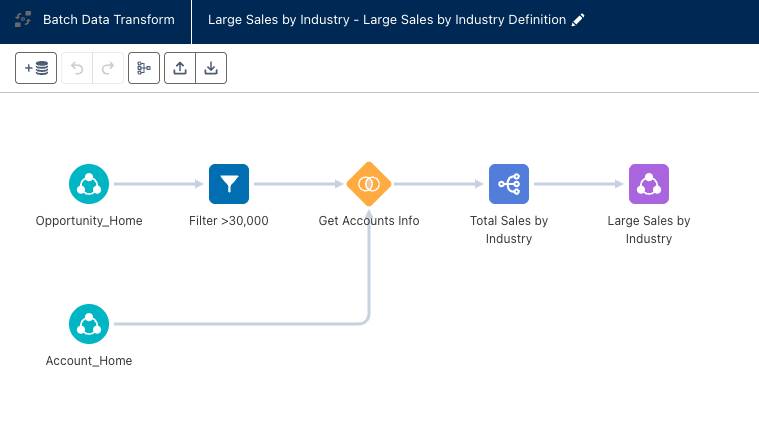
Nun führen wir die Daten zusammen und filtern sie, um unser neues DLO zu erstellen, das uns die Gesamtsumme der Großverkäufe nach Branche anzeigt.
- Erstellen Sie eine neue Batch-Datentransformation unter Verwendung von Data-Lake-Objekten.
- Klicken Sie auf die Registerkarte Data Transforms (Datentransformationen).
- Klicken Sie auf New (Neu).
- Wählen Sie Batch Data Transforms (Batch-Datentransformationen) aus und klicken Sie auf Next (Weiter).
- Wählen Sie Data Lake Objects (Data-Lake-Objekte) aus und klicken Sie auf Next (Weiter). Wenn ein Popup-Fenster eingeblendet wird, klicken Sie auf das X. Daraufhin wird der Transform Builder (Transformations-Generator) angezeigt.
- Klicken Sie auf die Registerkarte Data Transforms (Datentransformationen).
- Fügen Sie das Objekt "Opportunity" als Eingabedaten hinzu.
- Klicken Sie auf Eingabedaten hinzufügen.
- Wenn die Tabelle "Add Input Data" (Eingabedaten hinzufügen) angezeigt wird, wählen Sie Opportunity_Home aus.
- Klicken Sie auf Eingabedaten hinzufügen.
- Deaktivieren Sie das Kontrollkästchen neben "Name". Wählen Sie die folgenden Felder aus und klicken Sie auf Next (Weiter):
- KQ_Id
- KQ_AccountId
- KQ_OwnerId
- Account
- Inhaber
- Betrag
- Name
- LeadSource
- KQ_Id
- "Opportunity_Home" wird jetzt als Knoten im Transform Builder (Transformations-Generator) angezeigt.
- Fügen Sie zum Knoten "Opportunity" einen Filter namens "Filter >30,000" (Filter >30000) hinzu.
- Klicken Sie auf das Pluszeichen neben dem Knoten "Opportunity_Home".
- Wählen Sie in der Liste der Option Filter aus.
- Klicken Sie auf das Stiftsymbol neben dem Titel Filter 0.
- Nennen Sie den Knoten in
Filter > 30,000(Filter > 30000) um.
- Klicken Sie auf Apply (Anwenden).
- Klicken Sie auf das Pluszeichen neben dem Knoten "Opportunity_Home".
- Konfigurieren Sie den Filter, um nur Geschäftsabschlüsse über $ 30000 anzuzeigen.
- Klicken Sie in der Datenvorschautabelle auf das rechteckige Pluszeichen unter "Filters" (Filter).
- Wählen Sie im angezeigten modalen Fenster Amount (Betrag) aus.
- Wählen Sie in "Operator" Größer als aus.
- Geben Sie für "Numeric value" (Numerischer Wert)
30000ein. Geben Sie den Wert ohne Trennzeichen oder Währung ein.
- Klicken Sie auf Done (Fertig) und dann auf Apply (Anwenden).
- "Filter >30,000" (Filter >30000) wird jetzt als Knoten im Transform Builder (Transformations-Generator) angezeigt.
- Klicken Sie in der Datenvorschautabelle auf das rechteckige Pluszeichen unter "Filters" (Filter).
- Verknüpfen Sie das Objekt "Account" mit dem Knoten "Filter >30,000" (Filter >30000).
- Klicken Sie auf das Pluszeichen auf dem Knoten "Filter >30,000" (Filter >30000).
- Wählen Sie in der Liste der Option Join (Verknüpfen) aus.
- Wählen Sie in der Tabelle "Select Input Data to Join" (Zu verknüpfende Eingabedaten auswählen) den Eintrag Account_Home aus.
- Klicken Sie auf das Pluszeichen auf dem Knoten "Filter >30,000" (Filter >30000).
- Deaktivieren Sie das Kontrollkästchen neben "Name". Wählen Sie die folgenden Felder aus und klicken Sie auf Next (Weiter).
- KQ_Id
- Account ID (Account-ID)
- Accountname
- Branche
- KQ_Id
- Verwenden Sie eine Knoten vom Typ "Join" (Verknüpfen), um Ihre Account- und Opportunity-Daten zu poolen.
- Wählen Sie im Knoten "Account_Home" Inner Join (Innere Verknüpfung) aus.
- Klicken Sie unter "Join Keys" (Verknüpfungsschlüssel) auf das Rechteck unter "Filter >30,000" (Filter >30000) und "Account_Home".
- Wählen Sie im modalen Fenster "Select Join Keys" (Verknüpfungsschlüssel auswählen) für "Filter >30,000" (Filter >30000) den Eintrag Account aus.
- Wählen Sie für "Account_Home" ID aus.
- Klicken Sie auf Add (Hinzufügen).
- Nennen Sie den Knoten "Join" (Verknüpfen) in
Get Accounts Info(Account-Informationen abrufen) um.
- Klicken Sie auf Apply (Anwenden).
- Wählen Sie im Knoten "Account_Home" Inner Join (Innere Verknüpfung) aus.
- Verwenden Sie einen Knoten vom Typ "Aggregate" (Aggregation), um hohe Geschäftsabschlussbeträge für dieselbe Branche zu kombinieren.
- Klicken Sie auf das Pluszeichen auf dem Knoten "Get Accounts Info" (Account-Informationen abrufen).
- Wählen Sie Aggregate (Aggregieren) aus.
- Klicken Sie in der Datenvorschautabelle auf das Pluszeichen unter "Aggregates" (Aggregate).
- Wählen Sie Sum (Summe) und danach Amount aus.
- Klicken Sie auf Fertig.
- Klicken Sie in der Datenvorschautabelle auf das Pluszeichen unter "Group Rows" (Zeilen gruppieren).
- Wählen Sie im modalen Fenster Industry (Branche) aus und klicken Sie auf Apply (Anwenden).
- Nennen Sie den Knoten "Aggregate" (Aggregation) in
Total Sales by Industry(Gesamtumsätze nach Branche) um.
- Klicken Sie auf das Pluszeichen auf dem Knoten "Get Accounts Info" (Account-Informationen abrufen).
- Erstellen Sie ein neues DLO, das diese Batch-Datentransformationen zum Nachverfolgen großer Umsätze nach Branche verwendet.
- Klicken Sie auf das Pluszeichen auf dem Knoten "Total Sales by Industry" (Gesamtumsätze nach Branche).
- Wählen Sie in der Liste der Option Output (Ausgabe) aus.
- Lassen Sie "Create New" (Neu erstellen) und den Modus "Replace" (Ersetzen) ausgewählt.
- Geben Sie unter "Object Name" (Objektname)
Large Sales by Industry(Große Umsätze nach Branche ) ein.
- Wählen Sie unter "Object Category" (Objektkategorie) Other (Sonstige) aus.
- Wählen Sie unter "Primary Key" (Primärschlüssel) Account_Home.Industry__c aus.
- Klicken Sie auf Apply (Anwenden).
- Nennen Sie Ihren Knoten "Output" (Ausgabe) in
Large Sales by Industry(Großumsätze nach Branche) um.
- In Ihrer Datenvorschautabelle können Sie jetzt sehen, welche Branchen Ihre größten Geschäftsabschlüsse bringen.
- Klicken Sie auf das Pluszeichen auf dem Knoten "Total Sales by Industry" (Gesamtumsätze nach Branche).
- Klicken Sie im Transform Builder (Transformations-Generator) auf Save (Speichern).
- Nennen Sie Ihre Transformation
Large Sales by Industry(Großumsätze nach Branche) und klicken Sie auf Save (Speichern).
- Führen Sie die Transformation aus.
- Klicken Sie auf Back to Data Transforms (Zurück zu Datentransformationen).
- Suchen Sie in der Tabelle die gerade erstellte Transformation "Large Sales by Industry" (Großumsätze nach Branche).
- Klicken Sie auf den nach unten zeigenden Pfeil am Ende der Zeile und wählen Sie Run Now (Jetzt ausführen) aus.
- Wählen Sie im angezeigten modalen Fenster Run (Ausführen) aus.
- Warten Sie, bis die Transformationsausführung abgeschlossen ist. Dies wird ein paar Minuten dauern.
- Klicken Sie auf Back to Data Transforms (Zurück zu Datentransformationen).
Vorschau auf die Ergebnisse
Nach der erfolgreichen Beendigung der Datentransformation öffnen Sie den Data Explorer (Daten-Explorer), um das DLO "Large Sales by Industry" (Großumsätze nach Branche) zu öffnen und die Daten zu prüfen.
Aufgabe überprüfen
Es ist Zeit, Ihre Arbeiten zu prüfen. Vergewissern Sie sich, dass Sie alle oben angegebenen Schritte ausgeführt haben, und klicken Sie auf Check Challenge to Earn 500 Points (Aufgabe überprüfen, um 500 Punkte zu sammeln), um mit der nächsten Lektion fortzufahren.