Verwalten der Weiterleitung eingehender Anrufe
Lernziele
Nachdem Sie diese Lektion abgeschlossen haben, sind Sie in der Lage, die folgenden Aufgaben auszuführen:
- Erstellen eines Omnikanal-Flows für die Anrufweiterleitung
- Verbinden des Flows mit dem Voice-Kanal
Weiterleiten eingehender Anrufe mit Omnikanal-Flows
Nachdem Sie Ihren Agentforce Voice-Agenten eingerichtet haben, ist es nun Zeit, ihn mit Flows zu verbinden, damit Sie Anrufe effizient weiterleiten können. Omnikanal-Flows dienen als Weiterleitungszentrale für Salesforce Voice. Wenn ein eingehender Anruf ankommt, ermittelt die Plattform anhand des zugehörigen eingehenden Omnikanal-Flows, welcher Agent den Anruf bearbeiten soll, und übermittelt den Anruf entsprechend. Sie haben Ihren Agenten erstellt und angepasst und konfigurieren im nächsten Schritt nun einen Omnikanal-Flow, der eingehende Anrufe direkt an ihn weiterleitet.
- Wählen Sie das Zahnradsymbol
 und dann Setup aus.
- Suchen Sie im Feld "Quick Find" (Schnellsuche) nach Flows und wählen Sie diesen Eintrag aus.
- Wählen Sie New Flow (Neuer Flow) aus.
- Wählen Sie im Popup-Fenster "New Automation" (Neue Automatisierung) in Flow Builder Omni-Channel Flow (Omnikanal-Flow) aus.

- Sie benötigen eine Eingabevariable zum Speichern der Sprachanruf-Datensatz-ID. Wählen Sie das Werkzeugkisten-Symbol
 und dann New Resource (Neue Ressource) aus.
- Geben Sie in das Popup-Fenster "New Resource" (Neue Ressource) folgende Informationen ein.
- Resource Type (Ressourcentyp): Wählen Sie Variable aus
- API Name (API-Name):
recordId - Data Type (Datentyp): Wählen Sie Text aus
- Available for input (Zur Eingabe verfügbar): Ausgewählt
- Resource Type (Ressourcentyp): Wählen Sie Variable aus

- Wählen Sie Done (Fertig) aus.
Nachdem Sie die Variable zum Speichern der Sprachanruf-Datensatz-ID erstellt haben, können Sie nun den Flow erstellen, der eingehende Anrufe an Ihren Agentforce Voice-Agenten weiterleitet. Dieser Flow verbindet das Telefonieereignis mit dem KI-Agenten, stellt sicher, dass der richtige Kontext weitergegeben wird, und orchestriert den Weg des Anrufs durch Ihr System.
- Wählen Sie das Plussymbol
 und dann die Komponente Route Work (Arbeit weiterleiten) aus. Diese Komponente übergibt das aktuelle Arbeitselement, beispielsweise einen eingehenden Anruf, an Omnikanal, damit es in die Warteschlange gestellt und in Echtzeit an den zuvor erstellten Agenten weitergeleitet werden kann.
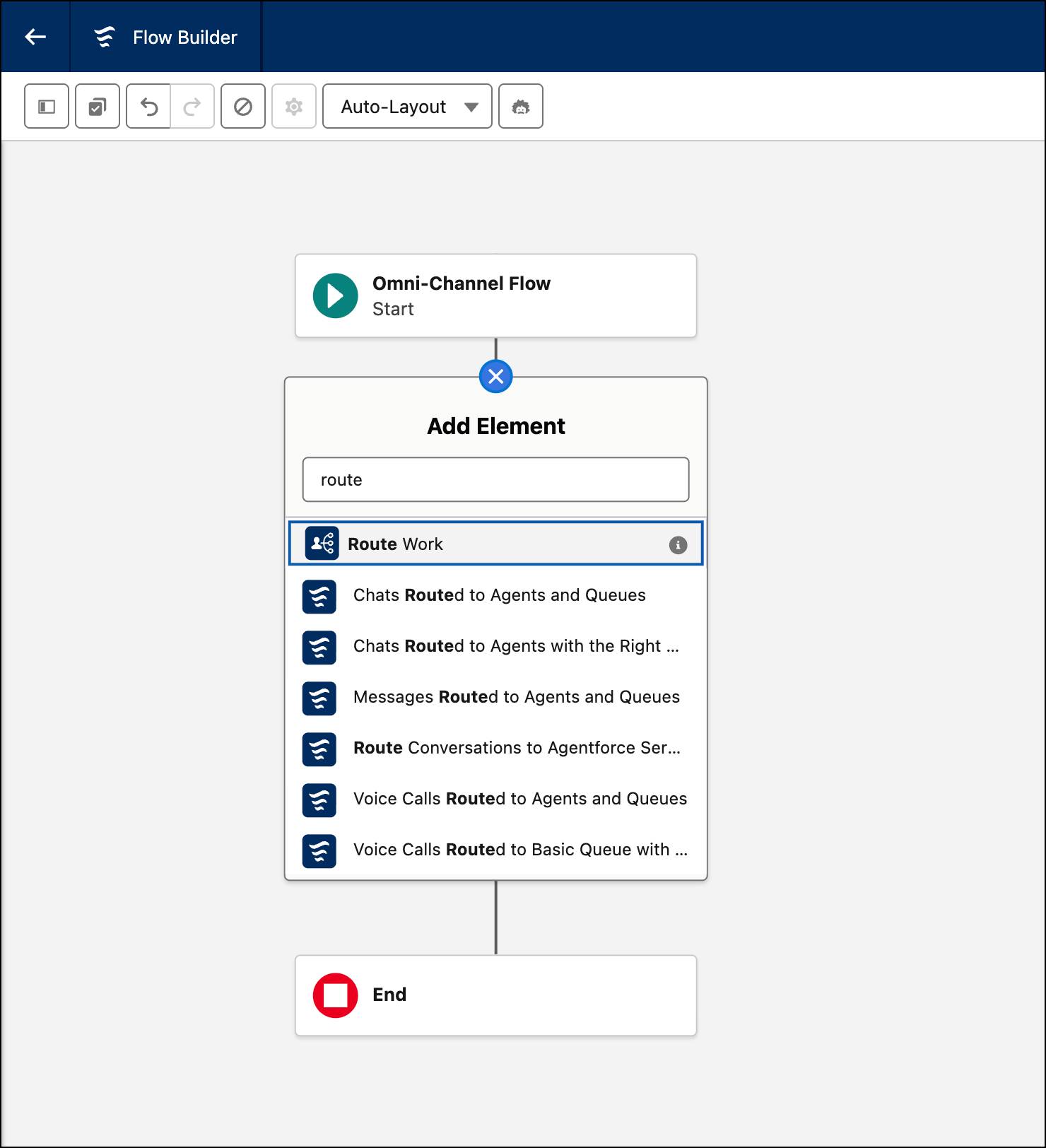
- Geben Sie in die Randleiste von "Route Work" (Arbeit weiterleiten) folgende Informationen ein:
- Label (Bezeichnung):
Inbound Voice Routing Flow(Weiterleitungs-Flow für eingehende Sprachanrufe) - API Name (API-Name):
Inbound_Voice_Routing_Flow - How Many Work Records to Route? (Wie viele Arbeitsdatensätze sollen weitergeleitet werden): Wählen Sie Single (Einzeln) aus.
- Record ID Variable (Datensatz-ID-Variable): Wählen Sie recordID aus. (Dies ist die Variable, die Sie im vorherigen Abschnitt erstellt haben.)
- Service Channel (Service-Kanal): Wählen Sie Phone (Telefon) aus.
- Route to (Weiterleiten an): Wählen Sie Agentforce Service Agent (Agentforce-Serviceagent) aus.
- Agentforce Service Agent (Agentforce-Serviceagent): Inbound Voice Service Agent (Serviceagent für eingehende Sprachanrufe) (Dies ist der Agent, den Sie zuvor erstellt haben.)
- Fallback Queue (Ausweichwarteschlange): Wählen Sie Queue (Warteschlange)
- Fallback Queue ID (ID der Fallback-Warteschlange): Wählen Sie Default Queue Salesforce (Salesforce Standardwarteschlange) aus (oder eine andere Warteschlange, die Sie als Sicherheitsnetz verwenden möchten, wenn Ihr primäres Routingziel die Arbeit nicht annehmen kann.)
- Label (Bezeichnung):

- Wählen Sie Save (Speichern) aus und geben Sie diese Informationen ein:
- Flow Label (Flow-Bezeichnung): Wählen Sie
Voice Call Handling Flow(Voice-Anruf-Flow) - Flow API Name (Flow-API-Name):
Voice_Call_Handling_Flow
- Flow Label (Flow-Bezeichnung): Wählen Sie
- Wählen Sie Save (Speichern) und dann Activate (Aktivieren) aus.
Nachdem Ihr Agent vollständig konfiguriert und Ihr Omnikanal-Flow aktiviert ist, ist Ihr Anrufweiterleitungs-Framework fertig.
Sie haben einen Agenten erstellt und angepasst, der für die Interaktion mit Kunden bereit ist. Außerdem haben Sie einen Ablauf erstellt, der nahtlos mit diesem Agenten zusammenarbeitet, um Anrufe je nach Verlauf des Gesprächs weiterzuleiten. Der letzte Schritt besteht darin, diesen Flow mit Ihrem Voice-Kanal zu verbinden, um sicherzustellen, dass jeder eingehende Anruf in diese Omnikanal-Erfahrung gelangt. Von dort aus kann der Agent mit Kunden interagieren, Probleme wie vorgesehen lösen und bei Bedarf die Angelegenheit reibungslos an einen Servicemitarbeiter zur weiteren Bearbeitung übergeben.
Verbinden Ihres Flows mit dem Voice-Kanal
- Suchen Sie in Setup im Feld "Quick Find" (Schnellsuche) nach Communication Channels (Kommunikationskanäle) und wählen Sie diesen Eintrag aus.
- Wählen Sie Ihren Sprachkanal auf der Registerkarte "All Channels" (Alle Kanäle) aus und öffnen Sie ihn.
- Wählen Sie im Abschnitt "Omni-Channel Routing" (Omnikanal-Weiterleitung) Edit (Bearbeiten) aus.
- Suchen Sie im Feld Flow Definition (Flowdefinition) nach dem Flow, den Sie erstellt haben, und wählen Sie ihn aus.
- Fügen Sie eine "Fallback Queue" (Ausweichwarteschlange) hinzu.
- Wählen Sie Save (Speichern) aus.
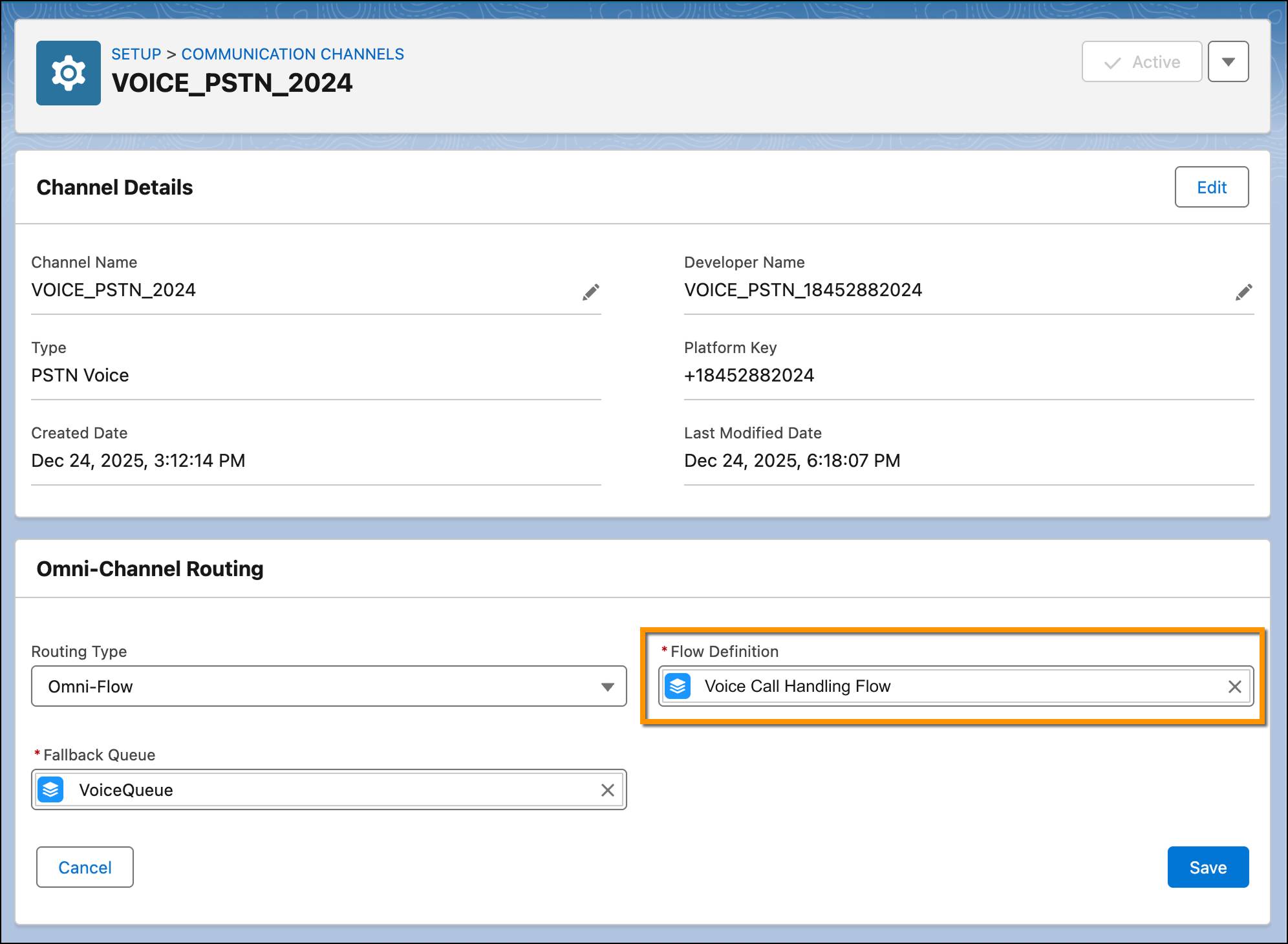
Und das war's schon. Da der Flow in den Voice-Kanal integriert ist, werden die Anrufe nun zu diesem Flow weitergeleitet, der von KI-Agenten zur Bearbeitung von Kundenanfragen und einem Weiterleitungsmechanismus unterstützt wird, um die Produktivität Ihrer Servicemitarbeiter zu steigern und Ihr Kontaktcenter effizienter zu machen.

Zusammenfassung
Sie haben nun die wichtigsten Komponenten der Erfahrung miteinander verbunden: den KI-gestützten Agenten, der Sprachinteraktionen in Echtzeit bearbeiten kann, die Telefonieverbindung, über die Anrufe ins System geleitet werden, und die Weiterleitungslogik, die sicherstellt, dass jeder Anruf das richtige Ziel erreicht.
Diese Grundlage optimiert nicht nur Ihre aktuelle Sprachunterstützung, sondern bereitet Sie auch auf zukünftige Erweiterungen vor – sei es die Erweiterung um weitere Kanäle und Agenten, die Erweiterung des Wissens Ihrer Agenten oder die Skalierung, um der wachsenden Kundennachfrage gerecht zu werden.
Ihre Voice-Support-Strategie ist nun intelligenter, effizienter und bereit, schnell die hochwertigen Erlebnisse zu bieten, die Ihre Kunden erwarten.