Erstellen Ihres sprachfähigen Agenten
Lernziele
Nachdem Sie diese Lektion abgeschlossen haben, sind Sie in der Lage, die folgenden Aufgaben auszuführen:
- Erstellen eines sprachfähigen Serviceagenten
- Optimieren der Spracheinstellungen Ihres Agenten
Die Einrichtung eines Agenten zur Bearbeitung eingehender Anrufe über Agentforce erfolgt in zwei Schritten und sorgt für Struktur, smarte Abläufe und Effizienz in Ihrem Voice-Kanal. Zunächst erstellen Sie einen Agentforce-Agenten, der so konfiguriert ist, dass er eingehende Sprachanrufe entgegennimmt und beantwortet. Dieser Agent wird zum KI-gestützten Frontline-Service Ihres Kontaktcenters und ist in der Lage, die Absicht zu erkennen, Fragen zu beantworten und Routineanfragen schnell und konsistent zu bearbeiten.
In dieser Lektion durchlaufen Sie den Prozess zur Erstellung eines sprachfähigen Agenten.

In der nächsten Lektion erstellen Sie einen Flow, der diesen Agenten mit Ihrer Anrufweiterleitung verbindet. Dieser Flow legt fest, wie Anrufe an den Agenten weitergeleitet werden, wie der Kundenkontext erfasst wird und wann ein Gespräch an einen menschlichen Mitarbeiter übergeben werden soll. Zusammen schaffen diese Schritte ein skalierbares Spracherlebnis, das den Kundensupport verbessert.
Erstellen eines Agentforce Voice-Agenten
Stellen Sie sicher, dass Agentforce in Ihrer Organisation aktiviert ist. Agentforce muss aktiviert sein, damit Sie KI-Agenten erstellen und seinen gesamten Funktionsumfang nutzen können.
- Geben Sie im App Launcher "Agent" ein und wählen Sie anschließend die Anwendung Agentforce Studio aus.
- Wählen Sie auf der Registerkarte "Agents" (Agenten) New Agent (Neuer Agent) aus.
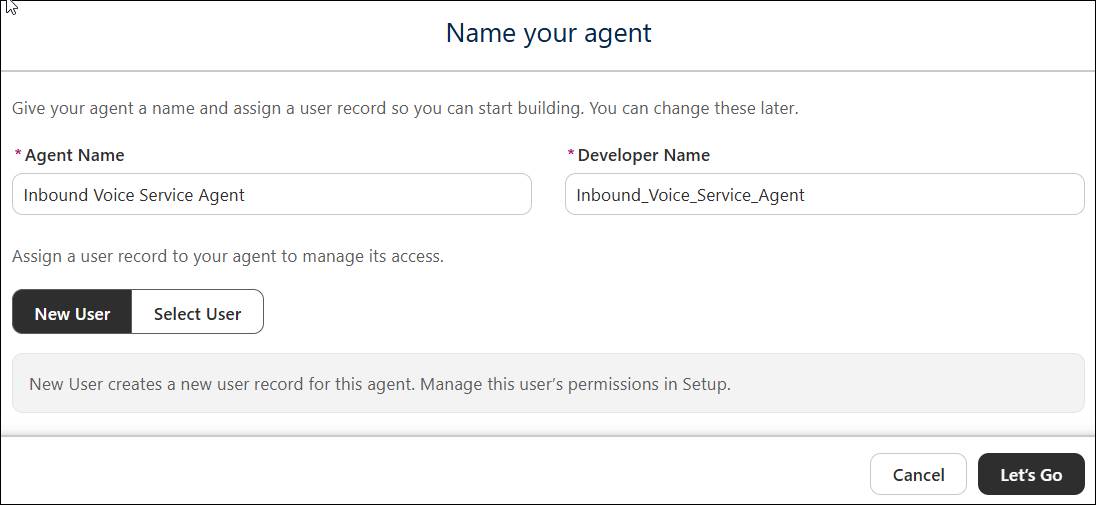
- Wählen Sie die Vorlage "Agentforce Service Agent" (Agentforce-Serviceagent) aus. Wählen Sie unter "Agent Details" (Agentendetails) den Benutzerdatensatz eines Agenten für diesen Agenten aus oder legen Sie einen neuen an.
- Geben Sie den Namen Inbound Voice Service Agent (Serviceagent für eingehende Sprachsteuerung) ein. Wählen Sie dann Let's Go (Los geht's) aus.
- Wählen Sie im Abschnitt "Settings" (Einstellungen) Agent Details (Agentendetails) aus und geben Sie diese Beschreibung ein:
Deliver personalized customer interactions with an autonomous AI agent. Inbound Voice Service Agent intelligently supports your customers with common inquiries and escalates complex issues.(Bieten Sie personalisierte Kundeninteraktionen mit einem autonomen KI-Agenten. Der Serviceagent für eingehende Sprachsteuerung unterstützt Ihre Kunden auf intelligente Weise bei allgemeinen Anfragen und leitet komplexe Probleme weiter). - Wählen Sie im Abschnitt "Settings" (Einstellungen) System aus. Geben Sie im Feld "Agent level instructions" (Anweisungen auf Agentenebene) Folgendes ein:
An AI customer service agent whose job is to help customers with support questions or other issues. You represent Ursa Major Solar, which provides reliable, high-efficiency solar solutions for homes and businesses.(Ein KI-Kundendienstmitarbeiter, dessen Aufgabe es ist, Kunden bei Supportanfragen oder anderen Problemen zu helfen. Sie vertreten Ursa Major Solar, einen Anbieter von zuverlässigen, hocheffizienten Solarlösungen für Privathaushalte und Unternehmen).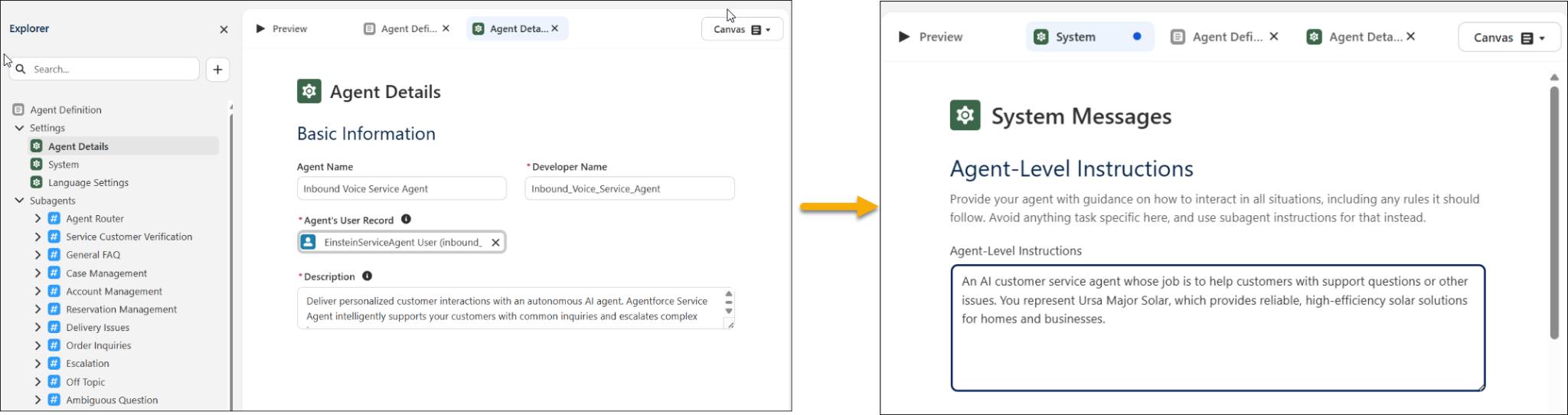
- Legen Sie unter "Language Settings" (Spracheinstellungen) die Standardsprache auf eine für die Sprachausgabe unterstützte Sprache fest.
- Überprüfen und passen Sie im Abschnitt "Unteragenten" die Unteragenten und Aktionen Ihres Agenten an.
- Wählen Sie Save (Speichern) aus.
Sie haben erfolgreich einen neuen Agenten für die Bearbeitung des eingehenden Sprachverkehrs erstellt. Im nächsten Schritt müssen Sie diesen Agenten mit Ihrem Telefoniesystem verbinden, damit er weitergeleitete Anrufe empfangen und an Live-Kundengesprächen teilnehmen kann.
Hinzufügen einer Telefonieverbindung
- Wählen Sie im Explorer-Bereich und "Connections" (Verbindungen) Add Connection (Neue Verbindung) aus.

- Wählen Sie im Fenster "Add Connection" (Neue Verbindung) Telephony (Telefonie) aus.
- Wählen Sie Add to Agent (Zum Agenten hinzufügen) aus.
Ein Erfolgsmeldungsbanner bestätigt, dass die Verbindung hinzugefügt wurde, und fordert Sie auf, zu "Voice Settings" (Spracheinstellungen) zu wechseln, um die Stimme Ihres Agenten anzupassen und eine Vorschau anzuhören.
Und schon haben Sie die Telefonieverbindung zu Ihrem Agenten hinzugefügt und können die Einrichtung abschließen.
Anpassen der Persona für Ihren Agenten
Wenn Ihr Agent mit einer Stimme spricht, die Ihre Marke widerspiegelt und bei Ihrer Zielgruppe Anklang findet, wirkt jede Interaktion natürlicher, vertrauenswürdiger und menschlicher. Die Wahl der richtigen Stimme verbessert die Verständlichkeit, verringert den Frust der Anrufer und stärkt das Erlebnis, das Sie Ihren Kunden bieten möchten, wenn sie Ihr Servicecenter kontaktieren.
Nachdem die Telefonverbindung nun eingerichtet ist, besteht Ihr nächster Schritt darin, eine Persona auszuwählen – also die Stimme, mit der Ihr Mitarbeiter mit den Kunden spricht.
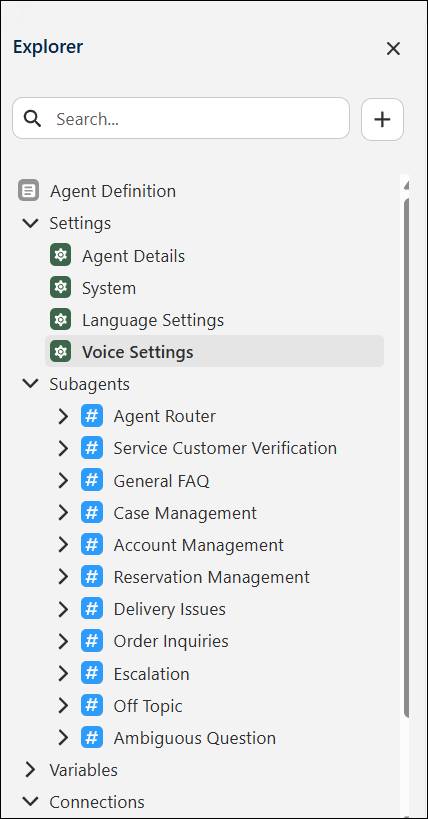
- Wählen Sie im Explorer-Bereich unter "Agent Definition Settings" (Einstellungen zur Agentdefinition) "Voice Settings" (Spracheinstellungen) aus.
- Wählen Sie unter "Basic" (Grundeinstellungen) eine Persona in der Dropdown-Liste aus. Sehen Sie sich bei jeder Option die Beschreibung und die Parameter wie Geschlecht, Hauptsprache, Stil, Alter und Akzent an, um zu verstehen, was die Stimme bietet, und wählen Sie "Abspielen", um eine Hörprobe anzuhören. Dies ist die Stimme, die Ihre Kunden hören, wenn sie mit dem KI-Agenten interagieren. Wählen Sie daher eine Stimme, die zu Ihrer Marke passt.
- Passen Sie unter "Erweitert" die ausgewählte Persona durch Anpassen von Geschwindigkeit, Ähnlichkeit und Stabilität so an, dass der Agent so natürlich, dynamisch oder konsistent klingt, wie Sie es benötigen. Sie können die Sprechgeschwindigkeit reduzieren oder erhöhen, die Stimme dem Basisstil mehr oder weniger ähnlich machen und steuern, wie viel Variation oder monotone Sprachausgabe verwendet wird. Sie können auch ein Aussprachewörterbuch definieren, um genau festzulegen, wie der Agent Schlüsselwörter oder -phrasen aussprechen soll. Das Prompting wichtiger Begriffe dient dazu, die Erkennung wichtiger Begriffe wie Markennamen oder interner Fachbegriffe zu verbessern. Es sollte jedoch nur mit Bedacht und nur dann verwendet werden, wenn Sie feststellen, dass der sprachfähige Agent bestimmte Begriffe nicht erkennt. Stellen Sie sicher, dass Sie diese Einstellungen testen und ausprobieren, bevor Sie sie in der Produktion einsetzen.
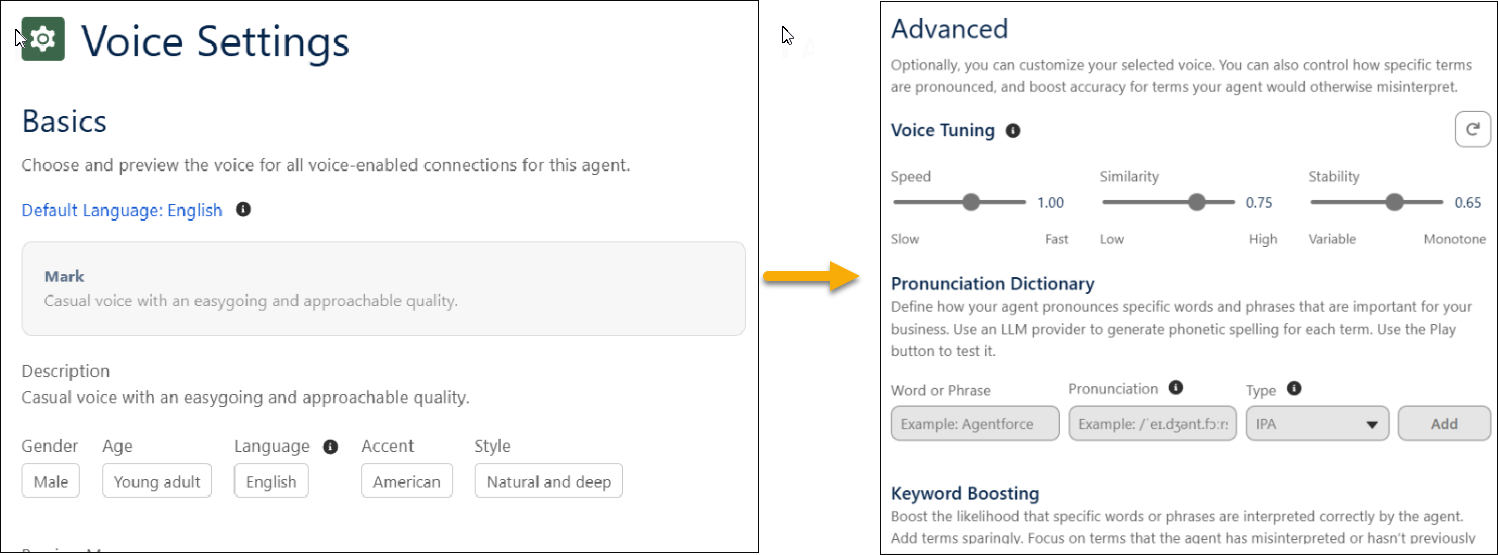 [Alternativer Text: Bildschirm für Spracheinstellungen in Agentforce Builder mit grundlegenden Konfigurationen für eine Stimme und erweiterten Schiebereglern zu Anpassung von Geschwindigkeit, Ähnlichkeit und Stabilität.]
- Wenn Sie mit der Stimme des Agenten zufrieden sind, wählen Sie "Save" (Speichern) und dann Commit Version (Version festschreiben) aus.
- Aktivieren Sie den Agenten. Sie müssen die Version des Agenten festschreiben und sie aktivieren, bevor Sie das eingehende Routing konfigurieren können.
Zusammenfassung
Sie haben erfolgreich einen Sprachagenten konfiguriert und aktiviert, um mit Kunden zu interagieren und den Betrieb des Kontaktcenters zu skalieren. In der nächsten Lektion richten Sie den Flow ein, der Anrufe an den Agenten weiterleitet. Anschließend verbinden Sie diesen Flow mit dem Voice-Kanal, um die gesamte Erfahrung zusammenzuführen.