서비스 도우미 설정
학습 목표
이 유닛을 완료하면 다음을 수행할 수 있습니다.
- 서비스 도우미 설정 과정에 관해 설명할 수 있습니다.
- 서비스 도우미 에이전트를 생성하고 에이전트를 위한 서브에이전트, 지침을 생성할 수 있습니다.

Data 360으로 맞춤형 Playground에 등록하기
이 유닛을 완료하려면 Data 360 및 샘플 데이터가 포함된 맞춤형 Playground가 필요합니다. 이 페이지 상단에 있는 Create Playground(Playground 만들기) 버튼을 아직 클릭하지 않았다면 지금 클릭하고, 사용자 정의 Playground를 만들고 Trailhead에 연결하기 위한 단계를 따르세요. 그런 다음 본 유닛의 단계별 지침을 완료하세요. 완료 후 페이지 하단에 있는 과제를 확인하여 500포인트 받기를 클릭하세요.
Agentforce 기능 켜기
전용 서비스 도우미 설정 페이지 덕분에 서비스 도우미를 설정하는 것은 간단합니다. 서비스 운영 관리자인 John은 빠른 설정 환경의 경우 이 전용 설정 페이지를 먼저 찾아야 한다는 것을 잘 알고 있습니다.
서비스 도우미 에이전트 구축의 첫 번째 단계는 이를 가능하게 하는 Agentforce 기능을 켜는 것입니다. Data 360이 필요하지만, Playground에서는 이미 활성화되어 있습니다.
또한 설정 페이지에는 이 유닛에서 테스트하지 않는 기능에 대한 추가 섹션이 있습니다. 예를 들어 빠른 작업 설정(선택 사항) 및 유사 사례 설정(선택 사항) 등이 있습니다. 이 Trailhead 모듈에서 어떤 빠른 작업이 추가되는지 계속해서 지켜봐 주세요.
-
 을 클릭하고 Setup(설정)을 선택합니다.
- Setup(설정)의 Quick Find(빠른 찾기)에서 Service Assistant(서비스 도우미)를 검색하여 선택합니다.
- Turn On Einstein Generative AI(Einstein 생성형 AI 켜기) 섹션에서 Go to Einstein Setup(Einstein 설정으로 이동)을 클릭하고 Einstein 토글이 On으로 설정되어 있는지 확인합니다. 그렇지 않은 경우 토글 버튼을 On으로 전환합니다.
- 브라우저 창을 새로 고칩니다.
- Quick Find(빠른 찾기)에서 Salesforce Go를 검색하여 선택합니다.
- Search(검색) 텍스트 상자에 Agentforce (Default)(Agentforce (기본값))를 입력하여 선택합니다.
-
Get Started(시작하기)를 클릭합니다.
-
Turn On(활성화)을 클릭합니다.
-
Confirm(확인)을 클릭합니다.
서비스 도우미 에이전트 생성
필요한 플랫폼 기능을 활성화했으니 이제 서비스 도우미 에이전트 구축을 시작하고 서브에이전트와 지침을 추가할 준비가 되었습니다.
- Setup Quick Find(설정 빠른 찾기)에서 Agentforce Agents(Agentforce 에이전트)를 검색하여 선택합니다.
-
+New Agent(새 에이전트)를 클릭합니다. 참고: 새 에이전트 버튼이 표시되지 않으면 버튼이 나타날 때까지 페이지를 새로 고치세요.
-
Create Agent(에이전트 만들기)를 클릭합니다.
-
Agentforce Service Assistant(Agentforce 서비스 도우미)를 선택하고 Next(다음)를 클릭합니다. Agent Creator(에이전트 생성자) 안내 설정이 열립니다.

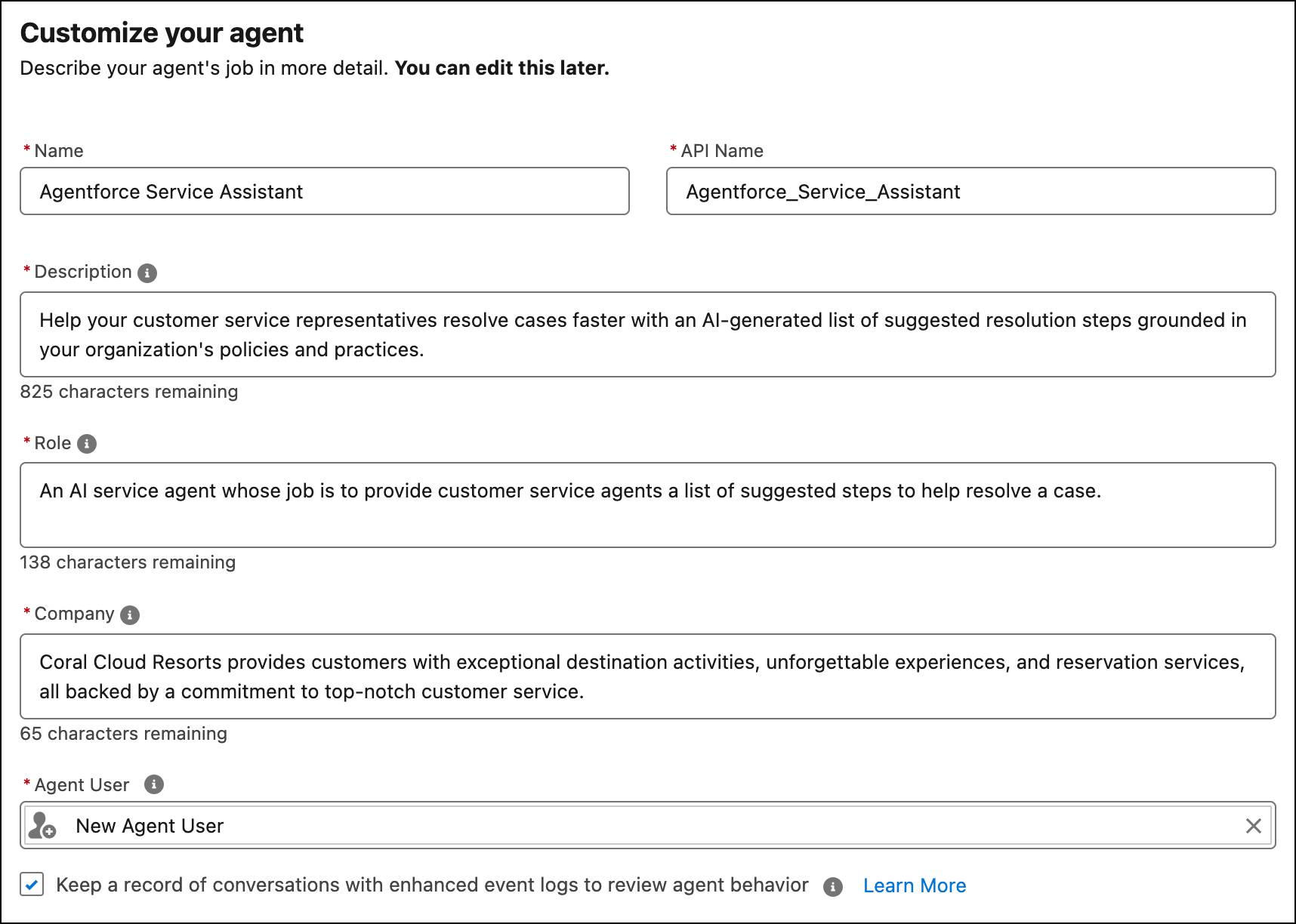
- Customize your agent(에이전트 사용자 정의)에서 Company(회사) 필드에 다음을 추가합니다.
Coral Cloud Resorts provides customers with exceptional destination activities, unforgettable experiences, and reservation services, all backed by a commitment to top-notch customer service.(Coral Cloud Resorts는 고객에게 특별한 여행지 액티비티, 잊지 못할 경험, 예약 서비스를 제공하며, 모든 서비스는 최고의 고객 서비스에 대한 헌신을 바탕으로 합니다.) - 에이전트 동작을 검토할 수 있도록 Keep a record of conversations with Enhanced Event Logs(고급 이벤트 로그를 사용하여 대화 레코드 보관) 확인란을 선택합니다.
여기에 나열되지 않았으나 안내 설정에 표시되는 다른 모든 필드는 기본값으로 설정됩니다. 기본 필드 구성을 수정하지 마세요. Agent User(에이전트 사용자) 필드가 New Agent User(새 에이전트 사용자)로 설정되어 있는지 확인하세요.
-
Create(만들기)를 클릭합니다. Subagents(서브에이전트) 섹션이 표시된 Agentforce 빌더가 열립니다. 이 페이지에서 나가지 말고 다음 단계를 완료하세요.
서브에이전트 만들기
Coral Cloud는 서비스 도우미의 지원을 받을 사례를 이미 결정했습니다. John은 Agentforce 빌더를 사용하여 여행 관련 문서 지원 서브에이전트를 만들고 여행 관련 문서에 대한 회사의 규정을 지침으로 변환합니다.
- Agentforce 빌더의 Subagents(서브에이전트) 사이드바에서 New(새로 만들기)를 클릭한 다음 +New Subagent(+새 서브에이전트)를 선택합니다.

- Create a Subagent(서브에이전트 만들기) 창에서 What do you want this subagent to do?(이 서브에이전트로 무엇을 하고 싶은가요?) 필드에 다음 텍스트를 입력합니다.
Assist service reps with travel documentation and visa application related cases. Make sure they have all the necessary information to help customers.(서비스 담당자가 여행 관련 문서와 비자 신청 관련 사례를 처리하도록 지원합니다. 고객에게 도움을 제공하는 데 필요한 모든 정보가 있는지 확인하세요.) -
Next(다음)를 클릭합니다.
-
Create a Subagent(서브에이전트 만들기) 창에서 아래 필드를 채우면서 자동으로 채워진 텍스트를 바꾸세요.
분류 설명에서 몇 가지 다른 질문 유형이 표시되는 방식을 살펴보세요. 이는 서비스 도우미가 사용자들이 여행 관련 문서에 대해 질문할 수 있는 여러 방식을 효과적으로 처리하는 데 도움이 됩니다.
필드 |
값 |
|---|---|
이름 |
Travel Documentation(여행 관련 문서) |
API 이름 |
Travel_Documentation |
Classification Description(분류 설명) |
Assist service reps in helping customers in navigating the visa application process, including required documents, application procedures, document validity, submission process, processing times, and embassy contact information. Questions are related to visa requirements, which include required documents, application procedures, document validity, submission process, processing times, and embassy contact information.(서비스 담당자가 비자 신청 과정을 탐색하는 고객에게 도움을 줄 수 있도록 지원합니다. 예를 들어 필요한 서류, 신청 절차, 문서의 유효성, 제출 과정, 처리 시간, 대사관 연락처 정보 등이 있습니다. 질문은 비자 요건과 관련이 있습니다. 여기에는 필요한 문서, 신청 절차, 문서 유효성, 제출 과정, 처리 시간, 대사관 연락처 정보 등이 포함됩니다.) |
Scope(범위) |
Your job is to assist service reps in providing customers with the visa application process and related travel documents. Make sure they have all the right documents, information, and follow all the rules and procedures. You must not provide legal advice or handle inquiries outside of visa applications.(수행할 작업은 서비스 담당자가 고객에게 비자 신청 과정과 관련된 여행 문서를 제공하도록 지원하는 것입니다. 담당자가 올바른 문서와 정보를 가지고 있고, 모든 규정과 절차를 따르는지 확인합니다. 법률 자문을 제공하거나 비자 신청 외의 문의를 처리해서는 안 됩니다.) |
- Instructions(지침) 섹션에서 자동으로 채워진 지침을 아래 지침으로 바꾸세요. 필요한 경우 Add Instructions(지침 추가)를 클릭하여 더 많은 지침 필드를 생성하세요.
필드 |
값 |
|---|---|
1st Instruction(지침 1) |
If the customer has all the required documents, verify their validity and completeness in the verification portal.(고객이 필요한 서류를 모두 가지고 있는 경우 인증 포털에서 유효성과 완전성을 확인합니다.) |
2nd Instruction(지침 2) |
Always check if the customer needs a visa and vaccinations for their destination.(고객이 목적지에 가려면 비자와 백신 접종이 필요한지 항상 확인합니다.) |
3rd Instruction(지침 3) |
For questions about the submission process, tell the customer where and how to submit the application both in the company’s travel verification portal and through the destination country’s visa website. Always include a link to the official embassy website for the destination country for detailed information and application procedures.(제출 과정에 관한 문의의 경우 고객에게 회사의 여행 인증 포털과 목적지 국가의 비자 웹 사이트 모두에서 신청서를 어디에 어떻게 제출하면 되는지 안내해 줍니다. 세부 정보와 신청 절차를 찾아볼 수 있도록 목적지의 공식 대사관 웹 사이트 링크를 항상 포함합니다.) |
4th Instruction(지침 4) |
When you have confirmed the visa requirements, always provide the customer with a checklist of all required documents such as a passport, port entry forms, visa application form, recent passport photos, and proof of travel.(비자 요건을 확인한 후 항상 고객에게 필요한 모든 문서의 체크리스트를 제공합니다. 예를 들어 여권, 입국 신고서, 비자 신청서, 최근 여권 사진, 여행 증명 등이 있습니다.) |
5th Instruction(지침 5) |
If the destination country requires additional documents such as a letter of invitation or proof of financial means, inform the customer and provide guidance on how to obtain these.(목적지 국가에서 초청장이나 재정 증명과 같은 추가 서류가 필요한 경우 고객에게 이를 알리고 이러한 서류를 발급받는 방법을 안내해 줍니다.) |
6th Instruction(지침 6) |
After the application is submitted, provide the customer with a follow-up plan, including expected processing times and contact information for the embassy.(신청서 제출 후 고객에게 후속 플랜을 안내합니다. 이때 예상 처리 시간과 대사관 연락처 정보를 포함합니다.) |
7th Instruction(지침 7) |
Provide travel tips and advice on what to expect during the visa interview, if required.(필요한 경우 여행 관련 팁과 비자 인터뷰 중에 발생할 수 있는 예상 상황에 관한 조언을 제공합니다.) |
8th Instruction(지침 8) |
Always be sure to thank the customer for choosing our company and provide a link to our survey on the service to help improve future assistance.(항상 고객에게 우리 회사를 선택해 준 것에 대한 감사 인사를 전하고 향후 지원을 개선하는 데 도움이 되도록 서비스에 관한 설문 링크를 제공합니다.) |
-
Next(다음)를 클릭합니다.
- 서브에이전트에 작업을 추가하는 것은 건너뛰고 Finish(마침)를 클릭합니다.
- 페이지 우측 상단에서 Activate(활성화)를 클릭합니다. Configuration Issues Detected(구성 문제가 감지됨) 팝업이 나타나면 Ignore & Activate(무시 및 활성화)를 클릭합니다.
- 페이지 상단에 있는 왼쪽 화살표를 클릭하여 Agentforce 빌더를 종료합니다. 서비스 도우미 설정 페이지로 다시 돌아갑니다.
서비스 AI 그라운딩 설정
Coral Cloud Resorts는 서비스 AI 그라운딩을 통해 어떤 사례 필드를 그라운딩 소스로 포함할지 선택할 수 있습니다. 선택된 필드는 서비스 도우미에 사례 요약 생성, 서브에이전트를 통한 사례 분류, 초기 플랜 단계 결정에 필요한 정보를 제공해 줍니다.
- Setup(설정)의 Quick Find(빠른 찾기)에서 Service Assistant(서비스 도우미)를 검색하고 선택한 다음 Customize Experience by Object(개체별 경험 사용자 정의) 단계로 이동합니다.
- Case(사례) 탭의 Turn on Service AI Grounding for Cases(사례에 대한 서비스 AI 그라운딩 활성화) 섹션에서 Go to Service AI Grounding(서비스 AI 그라운딩으로 이동)을 클릭합니다.
- Service AI Grounding Setup(서비스 AI 그라운딩 설정) 페이지에서 기능을 활성화합니다.
- Choose Objects and Fields for Grounding(그라운딩을 위한 개체 및 필드 선택)에서 Case(사례) 탭을 선택합니다.
- Case Fields(사례 필드)에서 Edit(편집)을 클릭합니다.
- Required Fields(필수 필드) 섹션에서 다음 항목을 설정합니다.
- Subject(제목) 필드를 Subject(제목)로 설정합니다.
- Description(설명) 필드를 Description(설명)으로 설정합니다.
- 참고: Additional Fields(추가 필드) 섹션은 변경하지 마세요.
- Subject(제목) 필드를 Subject(제목)로 설정합니다.
- Additional Object Grounding Options(추가 개체 그라운딩 옵션) 섹션에서 Include Case Emails(사례 이메일 포함)와 Include Case Comments(사례 설명 포함)에 체크합니다. 사례 피드는 지원되는 그라운딩 소스가 아닙니다.
-
Save(저장)를 클릭합니다.
- Grounding with Cases(사례를 통한 그라운딩)를 Activate(활성화)합니다.
- 서비스 도우미 설정 페이지로 다시 돌아갑니다.
적격성 기준 설정
서비스 도우미에서 서비스 플랜은 사례가 특정 규칙을 충족할 때만 생성됩니다. 이 규칙을 적격성 기준이라고 하며, 자동 실행 플로에서 설정합니다. 다음 단계에 따라 서비스 플랜 적격성 기준을 설정합니다.
- Customize Experience by Object(개체별 경험 사용자 정의) 단계의 Define Service Plan Eligibility Criteria(서비스 플랜 적격성 기준 정의) 섹션에서 Go to Flows(플로로 이동)를 클릭합니다.
- All Flows(모든 플로)에서 Check Service Plan Eligibility(서비스 플랜 적격성 확인)를 검색하고 선택합니다. Flow Builder가 열립니다.
- Flow Builder 캔버스에서 Is Case Eligible for Service Plan?(사례가 서비스 플랜에 적합한가요?) 결정 요소를 선택합니다.

다음으로 Outcome Details(결과 세부 사항)에서 기준을 설정합니다.
- Yes(예) 탭에서 Label(레이블)이 Yes(예)인지 확인합니다.
- Outcome API Name(결과 API 이름) 필드가 EligibleForServicePlan인지 확인합니다.
- Conditions Requirements to Execute Outcome(결과 실행을 위한 조건 요구 사항) 필드가 All Conditions Are Met (AND)(모든 조건이 충족됨(AND))로 설정되었는지 확인합니다.
- Case from Get Case(사례 가져오기의 사례) 자원에 False(거짓) 값으로 설정된 Is Null 연산자가 있는지 확인합니다.
-
ineligibilityReason 자원을 삭제합니다.
- Priority(우선순위) 자원에 High(높음) 값으로 설정된 Equals(같음) 연산자가 있는지 확인합니다.
-
+ Add Condition(조건 추가)을 클릭합니다.
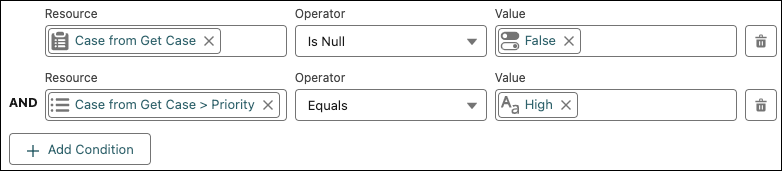
이제 새로운 조건에 대한 설정을 구성합니다.
- Resource(자원) 필드에서 Get Records(레코드 가져오기) 섹션으로 스크롤하고 Case from Get Case(사례 가져오기의 사례)를 선택합니다.
- Record(레코드) 필드까지 스크롤하고 Case Origin(사례 기점)을 선택합니다.
- Operator(연산자) 필드에서 Equals(같음)를 선택합니다.
- Value(값) 필드에서 Email(이메일)을 선택합니다.

마지막으로 작업을 저장합니다.
-
Save As New Flow(새 플로로 저장)를 클릭합니다.
- Save As(다른 이름으로 저장) 창에서 Flow Label(플로 레이블)에 Travel Documentation(여행 관련 문서)을 입력합니다. Flow API Name(플로 API 이름)은 자동으로 채워집니다.
-
Save(저장)를 클릭합니다.
-
Activate(활성화)를 클릭합니다.
- Flow Builder를 종료하고 다시 서비스 도우미 설정 페이지로 돌아갑니다.
- Customize Experience by Object(개체별 경험 사용자 정의) 설정 페이지 단계의 Add Eligibility Criteria(적격성 기준 추가) 섹션에서 다음 단계를 완료하세요.
- Flow Label(플로 레이블) 필드에서 Travel Documentation(여행 관련 문서)을 선택합니다.
- Case ID Variable(사례 ID 변수) 변수 필드에서 caseId를 선택합니다.
- Eligibility Result Variable(적격성 결과 변수) 필드에서 meetsEligibility를 선택합니다.
- Ineligibility Reason(부적격 이유) 필드에서 ineligibilityReason을 선택합니다.
-
Save(저장)를 클릭합니다.
- Flow Label(플로 레이블) 필드에서 Travel Documentation(여행 관련 문서)을 선택합니다.

서비스 도우미 활성화
Case(사례) 탭의 Turn On Service Assistant for Cases(사례에 대한 서비스 도우미 활성화) 섹션에서 토글을 On으로 전환합니다.

이제 서비스 플랜을 만들 준비가 거의 완료되었습니다. 할 일이 하나 남았는데, 바로 서비스 도우미를 사례 레코드 페이지에 추가하는 것입니다.
사례 레코드 페이지에 구성 요소 추가
서비스 도우미를 사례 레코드 페이지에 추가하여 설정을 마무리합니다.
- App Launcher(앱 시작 관리자)에서 Service(서비스)를 검색 및 선택합니다.
-
Cases(사례) 탭을 선택합니다.
- Cases(사례) 페이지의 목록 보기 드롭다운에서 All Open Cases(진행 중인 모든 사례)를 선택합니다.
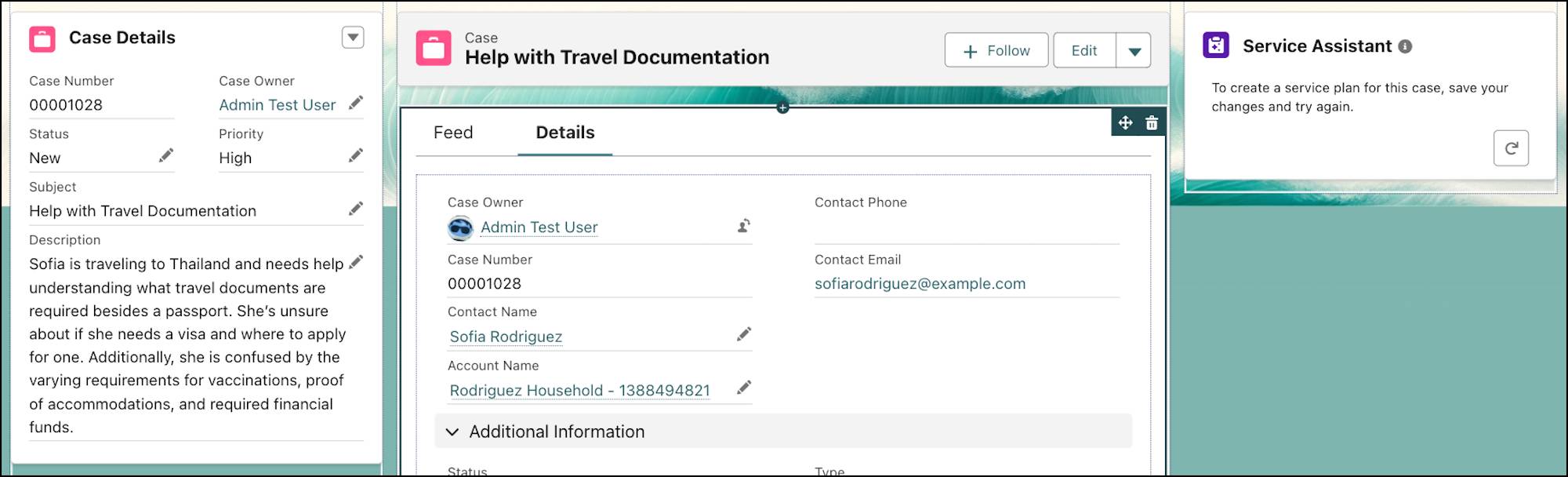
- 사례 번호 00001028을 선택합니다. 이는 여행 관련 문서 지원 사례에 해당합니다.
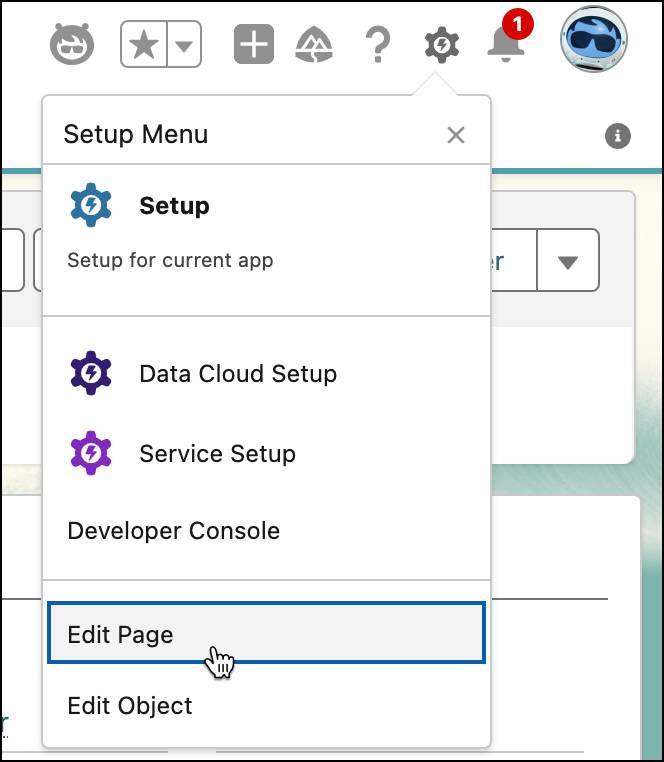
- 사례 레코드 페이지에서
 아이콘을 클릭하고 Edit Page(페이지 편집)를 선택합니다.
- Components(구성 요소) 메뉴에서 Service Assistant(서비스 도우미)를 검색하고 선택한 다음 해당 구성 요소를 캔버스의 아무 곳에나 추가합니다.
-
Save(저장)를 클릭한 다음 Activate(활성화)를 클릭합니다.
- Activation: Case Record Page(활성화: 사례 레코드 페이지) 창의 Org Default(조직 기본값)에서 Assign as Org Default(조직 기본값으로 할당)를 클릭합니다.
- Assign form factor(폼 팩터 할당) 창에서 Desktop(데스크톱)을 선택한 다음 Next(다음)를 클릭합니다.
- Review Assignment(할당 검토) 창에서 Save(저장)를 클릭합니다.
- Assign form factor(폼 팩터 할당) 창에서 Desktop(데스크톱)을 선택한 다음 Next(다음)를 클릭합니다.
- 페이지의 오른쪽 상단에서 Save(저장)를 클릭한 다음 Activation(활성화)을 클릭합니다.
- Activation: Case Record Page(활성화: 사례 레코드 페이지) 창에서 App Default(앱 기본값)를 선택한 다음 Assign as App Default(앱 기본값으로 할당)를 클릭합니다.
- Select Apps(앱 선택) 창의 App Name(앱 이름)에서 Service Console(서비스 콘솔)을 선택하고 Next(다음)를 클릭합니다.
- Select Form Factor(폼 팩터 선택) 창에서 Desktop(데스크톱)을 선택하고 Next(다음)를 클릭합니다.
- Review Assignment(할당 검토) 창에서 Save(저장)를 클릭합니다.
- Select Apps(앱 선택) 창의 App Name(앱 이름)에서 Service Console(서비스 콘솔)을 선택하고 Next(다음)를 클릭합니다.
- 페이지 우측 상단에서 Save(저장)를 클릭합니다.
이제 끝입니다! 서비스 도우미를 설정했습니다. 설정을 확인하고 다음 유닛으로 이동하여 서비스 플랜을 만들어 보세요.