Agentforce Analytics 자세히 살펴보기
학습 목표
이 유닛을 완료하면 다음을 수행할 수 있습니다.
- 에이전트 성능에 대한 인사이트를 얻기 위해 사용자 정의 대시보드와 보고서를 활용합니다.
- 사용자 정의 보고서와 대시보드를 수정하거나 생성하는 방법을 익힙니다.
- 기본 대시보드 및 보고서를 찾아 살펴봅니다.
Agentforce Analytics 시작하기
Agentforce Analytics는 에이전트의 작업 수행 방식에 대한 깊이 있는 인사이트를 얻을 수 있도록 설계된 강력한 도구입니다. 채택률을 추적하든, 피드백을 수집하든, 사용 패턴을 분석하든, Agentforce Analytics가 이를 처리합니다. 사용자 정의 대시보드 및 보고서는 데이터를 심도 있게 살펴보고 필요한 인사이트를 얻을 수 있도록 사용자 친화적인 인터페이스를 제공합니다.
전략을 최적화하고 사용자 만족도를 개선하기 위해 이 데이터를 이해하는 것이 매우 중요합니다. 이번 유닛에서는 보고서와 수집된 데이터, 및 확보한 정보를 어떻게 사용하는지 살펴보겠습니다. Agentforce Analytics를 최대한으로 활용할 수 있는 방법을 자세히 살펴봅시다.
둘러보기
Dashboard(대시보드) 탭에서 Agentforce(기본값) 폴더 내에 있는 Agentforce Analytics에 액세스합니다.

Agentforce Analytics에 액세스하면 핵심 데이터 포인트를 제공하는 다양한 보고서를 확인할 수 있습니다. 여기에는 채택률, 사용자 피드백, 사용량 분석이 포함됩니다. 사용자 피드백을 포함하여 모든 분석 기능을 사용하려면 설정에서 Feedback(피드백)이 활성화되어 있는지 확인하세요.
대시보드의 보고서는 풍부한 정보를 제공합니다. 얼마나 많은 사용자가 해당 도구를 채택하고 있는지, 어떤 피드백을 제공하고 있는지, 사용 빈도는 어떤지에 대해 알 수 있습니다. 이러한 데이터 포인트는 전략의 효과를 이해하는 데 필수적입니다. 예를 들어, 채택률이 낮다면 더 많은 교육이나 지원을 제공해야 함을 나타낼 수 있습니다. 부정적인 피드백은 특정 서브에이전트나 작업을 조정해야 함을 의미할 수 있습니다. 사용량 분석은 어떤 기능이 가장 인기가 많고 어떤 기능이 이용률이 떨어지는지 보여줍니다.
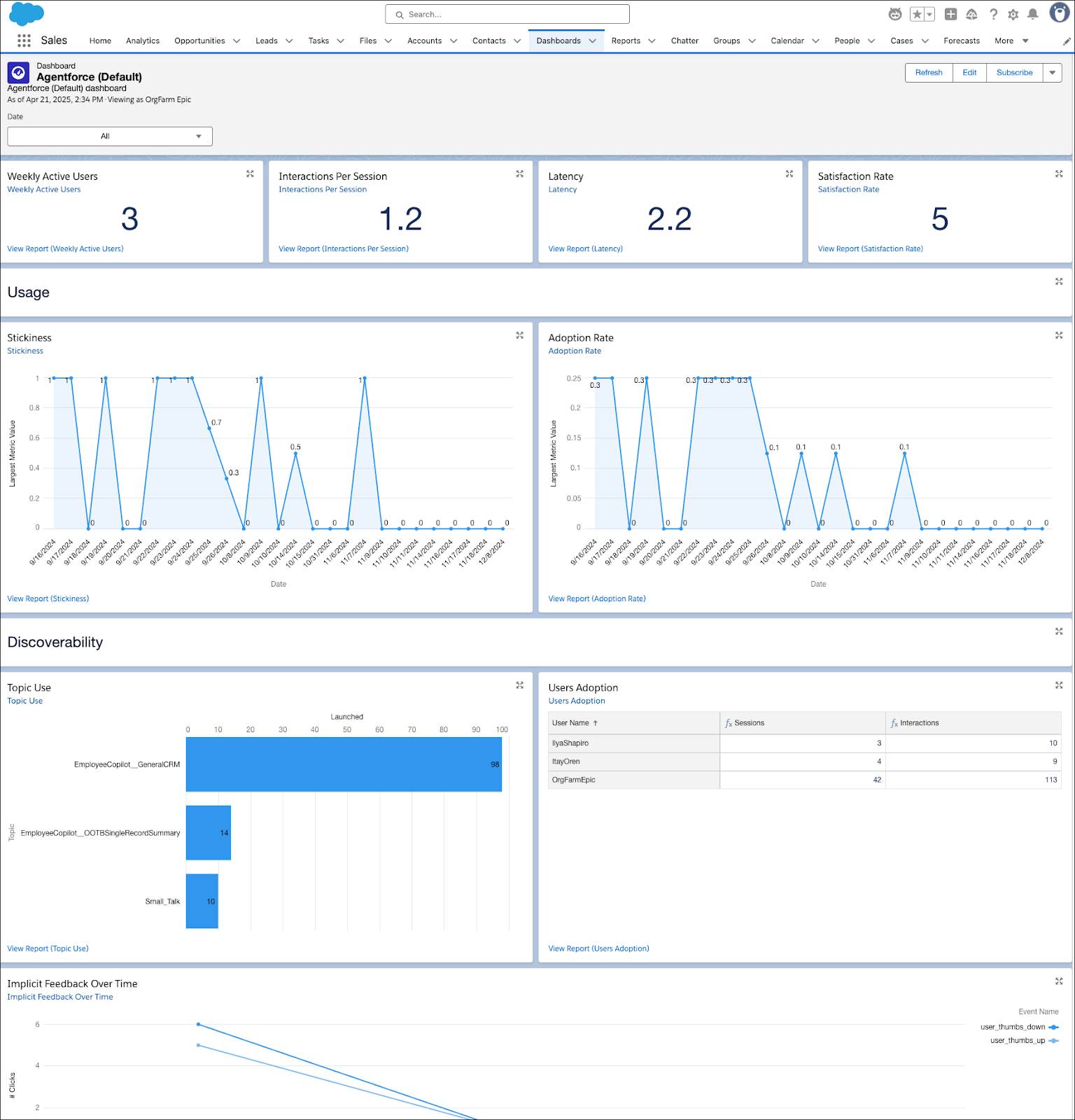
이러한 각 대시보드 요소는 더욱 전체적인 그림을 파악하는 데 매우 중요합니다. 지난 유닛에서 설명했듯이, 차트나 연결된 보고서를 선택하여 데이터를 더 자세히 살펴보고 특정 추세나 문제를 파악하세요.
필요에 맞게 보고서 수정하기
Agentforce Analytics는 쉽게 사용자 정의할 수 있습니다. 즉, 기존 보고서와 대시보드를 수정하거나 조직 고유의 필요에 맞게 직접 생성할 수도 있습니다. 이러한 유연성 덕분에 최상의 결정을 내리는 데 필요한 정확한 정보를 얻을 수 있습니다.
하지만 한 가지 중요한 단계를 꼭 기억해야 합니다. 항상 수정을 진행하기 전에 보고서를 복제해 두세요. 이렇게 하면 실수로 원본 분석 프로세스를 손상시키는 일이 없습니다. 보고서를 복제해 두면 원본 보고서를 변경하지 않고도 실험하고 수정할 수 있습니다.

Coral Cloud Resorts 에이전트 점검하기
지금까지 Agentforce Analytics의 전반적인 내용을 살펴보았습니다. 이제 실제로 어떻게 작동하는지 살펴보겠습니다. Coral Cloud Resorts에서 Alex Wu는 에이전트를 구현하여 작업을 간소화하고 고객 서비스를 개선하기 위해 애쓰고 있습니다. 회사의 비즈니스 인텔리전스의 책임자로서 회사의 에이전트 도입을 지지하고 에이전트를 구현했습니다. 이제 에이전트가 작동 중이므로, 에이전트가 수행하는 작업이 의도된 목적에 맞는지 확인하고 싶습니다.
시작하기 전에 Alex는 필요한 토글이 설정에 활성화되어 있는지 확인합니다.
- Setup(설정)에서 Alex는 Einstein Audit, Analytics, and Monitoring(Einstein 감사, 분석, 모니터링) 설정으로 이동합니다.
- Alex는 Agent Analytics(에이전트 분석) 토글이 활성화되어 있는지 확인합니다.
Alex는 기본 홈 페이지인 Seller Home(판매자 홈) 페이지로 이동합니다. 에이전트를 확인하기 위해 Alex는 Dashboards(대시보드) 탭을 선택한 다음 Agentforce(기본값) 폴더를 엽니다. 그런 다음 에이전트의 가장 최근 상태를 확인할 수 있는 대시보드를 엽니다.
사용자 채택과 주간 활성 사용자 수가 지난번 점검 때보다 더 높아졌다는 것을 확인합니다. 이는 긍정적인 신호입니다. 사람들이 실제로 에이전트를 사용하고 있다는 뜻이죠. 또한 에이전트가 가장 많이 사용한 서브에이전트를 확인할 수 있습니다. 이 경우 맞춤형 서브에이전트인 Small Talk이 눈에 띕니다. 실제로 에이전트와 사용자 사이에 담소가 오간 것인지, 에이전트가 질문을 이해하지 못하여 나타난 것인지 확인하라는 메모를 작성합니다. 이는 Utterance Analysis(발화 분석)를 사용하여 수행할 수 있으며 다음에 다룰 예정입니다.
주간 활성 사용자 수가 높아졌으므로 Alex는 월간 추세를 살펴보는 보고서를 생성하고 싶습니다. 이를 위해 Alex는 Weekly Active Users(주간 활성 사용자) 위젯 하단에 있는 View Report(보고서 보기)를 선택한 다음 Monthly Average Users(월간 평균 사용자)라는 이름으로 복사본을 저장합니다. 그런 다음 기존 보고서를 손상시키거나 대시보드에 원하지 않는 변경 사항을 만들 걱정 없이 이 새 보고서를 편집합니다.
여러분은 이제 Agentforce Analytics를 최대한 활용할 준비를 마쳤습니다. 하지만 에이전트의 성능을 파악하기 위해 사용할 수 있는 훨씬 더 많은 정보가 있습니다. 이에 대해서는 다음에 알아보겠습니다.