Ordenar sus datos
Objetivos de la lección
Después de completar esta unidad, podrá:
- Definir y contrastar el orden informatizado y el orden manual.
- Utilizar el orden informatizado y el orden manual para organizar datos en una vista.
¿Qué es la ordenación de datos?
Es un proceso que implica organizar los datos de manera significativa para que resulte más sencillo comprenderlos, analizarlos o visualizarlos. Al trabajar con datos, la ordenación es un método común para visualizarlos de manera que resulte más sencillo asimilar la historia que desea contar con esos datos.
A medida que analiza los datos de ventas de su empresa en cuanto al mobiliario, pretende responder la siguiente pregunta: ¿Qué estantería es la que más se vende?
Tenga en cuenta el siguiente ejemplo. 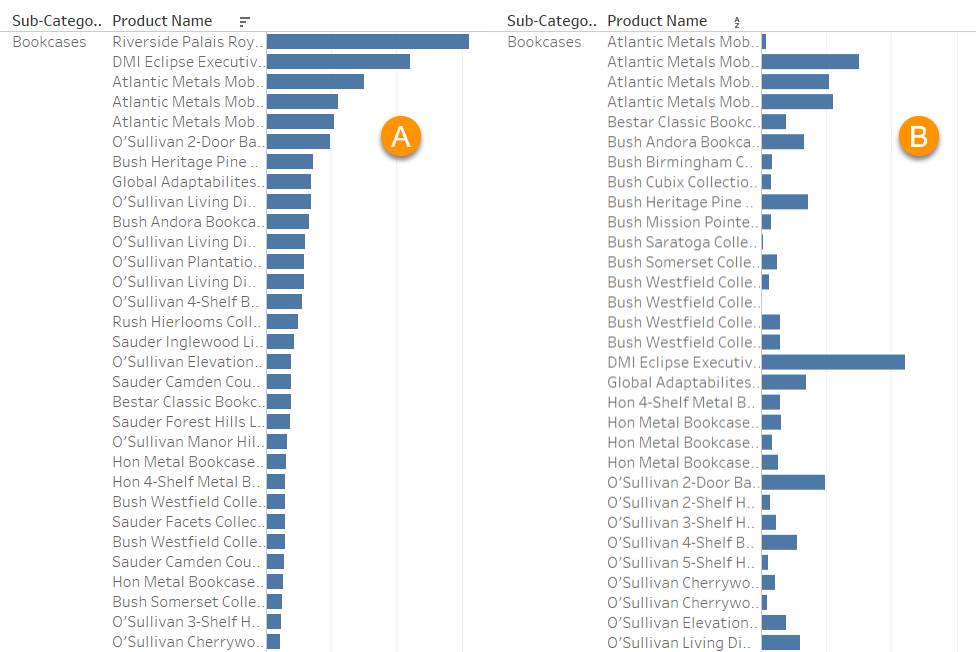
En la vista A, podemos ver que la estantería Riverside Palais Roy es la más vendida. Con la vista B no podemos intuir ese dato de inmediato. Eso se debe a que la vista A está ordenada por ventas y en la vista B los datos están ordenados alfabéticamente. Este ejemplo le da una idea de por qué el orden adecuado de los datos es tan importante a fin de realizar preguntas sobre los datos.
Tableau cuenta con varios métodos para ordenar los datos de las vistas, entre los que se incluyen el orden informatizado y el orden manual.
Orden informatizado en comparación con el orden manual
Vamos a empezar por conocer la diferencia entre los dos métodos disponibles en Tableau. Vea este vídeo para conocer la diferencia entre el orden informatizado y el orden manual.
Orden informatizado
Con el orden informatizado, los datos se organizan en la vista aplicando reglas, como el orden alfabético o la disposición de cantidades en orden descendente. El orden informatizado es dinámico. Si los datos cambian, la vista se actualizará para mantener el orden informatizado. Hay varias maneras de crear un orden informatizado.
Ordenar con un clic
Si el campo se muestra en la vista, se puede crear un orden informatizado con tan solo un clic.
- Pase el cursor sobre un eje y haga clic en el icono de ordenar cuando aparezca.

- Si lo prefiere, en la barra de herramientas, haga clic en el icono de orden ascendente o descendente. Si pasa el cursor por encima, aparece una descripción emergente que describe cómo se realizará el orden (basándose en los campos de la vista y las selecciones de la vista actual).

Ordenar con el cuadro de diálogo Sort (Ordenar)
Puede crear un orden informatizado más complejo mediante el cuadro de diálogo Sort (Ordenar).

Si se ordena como se muestra en el cuadro de diálogo Sort (Ordenar), entonces los productos estarán ordenados por cantidad.

Orden manual
Con el orden manual, los datos se organizan en un orden fijo, por ejemplo, para mostrar primero las ventas de una región en particular. El orden manual es una manera sencilla de ordenar los datos rápidamente, pero no es dinámica. El orden manual se mantiene aunque los datos cambien. Por ejemplo, las ventas de la región ordenada de forma manual seguirán mostrándose en el orden especificado, aunque agregue nuevas regiones.
Orden manual con la opción de arrastrar y soltar
Puede realizar un orden manual arrastrando las etiquetas o los encabezados seleccionados para volver a ordenarlos.

Orden manual con el cuadro de diálogo Sort (Ordenar)
El orden manual también puede crearse con el cuadro de diálogo Sort (Ordenar).

Ha aprendido a ordenar datos en una vista con el orden informatizado y el orden manual. Ahora, es el momento de ordenar los datos en las vistas que ha creado para los datos de su empresa.
Ordenar datos
Su gerente tiene algunas preguntas más sobre su vista. Quiere saber qué productos son los más vendidos dentro de cada categoría y qué productos son los más rentables. En el pasado, los productos de la categoría Technology (Tecnología) se vendían menos en comparación con otros productos. Por ello, le interesa ver los datos para esa categoría de productos.
Ordenar por campos en una vista
Ha creado una vista que muestra las ventas de subcategorías de productos, separadas por categorías.
- Inicie el simulador de Trailhead.
- Haga clic en Sort by Fields in a View (Ordenar por campos en una vista).
- Haga clic en Begin (Empezar).
- Ahora mismo, las categorías y subcategorías de los productos están ordenadas alfabéticamente, pero usted quiere que aparezcan en el orden que defina de forma manual, en el que aparezca primero Technology (Tecnología) y, después, Furniture (Mobiliario) y Office Supplies (Suministros de oficina). En la vista, arrastre el encabezado Technology (Tecnología) y colóquelo encima de Furniture (Mobiliario).
- A continuación, quiere ordenar las subcategorías basándose en las ventas, de más a menos. En el eje Sales (Ventas), haga clic en el icono Sort (Ordenar)
 . (Puede cambiar entre el orden ascendente y descendente haciendo clic en el icono Sort [Ordenar]). Ahora dispone de una vista de todos los productos ordenados por ventas, de más a menos, dentro de cada categoría de productos basada en las ventas. La vista debería tener un aspecto similar a este:
- Haga clic en Next Exercise (Siguiente ejercicio) para continuar con el siguiente ejercicio.
Ordenar por campos que no aparecen en una vista
Tiene una vista que muestra categorías y subcategorías de productos, y las subcategorías aparecen ordenadas por ventas. Ahora, quiere investigar la rentabilidad de las subcategorías modificando el orden existente para que la vista esté ordenada por ganancias. Para que tanto a su gerente como a sus compañeros les resulte más sencillo comprender la vista, debería proporcionar color a cada una de las barras según las ganancias.
- Asegúrese de que se encuentra en la simulación Sort by Fields not in a View (Ordenar por campos que no aparecen en una vista); si no es así, inicie el simulador de Trailhead y haga clic en Sort by Fields not in a View (Ordenar por campos que no aparecen en una vista).
- Haga clic en Begin (Empezar).
- En Rows (Filas), haga clic con el botón derecho en Sub-Category (Subcategoría) y, a continuación, haga clic en Sort (Ordenar).
- En el cuadro de diálogo Sort (Ordenar), en Sort by (Ordenar por), deje la selección como Field (Campo) y haga clic en el menú desplegable Field Name (Nombre del campo).
- Seleccione Profit (Ganancias) en la lista desplegable.
- Deje la agregación como Sum (Suma) y cierre el cuadro de diálogo Sort (Ordenar). Ahora la vista muestra elementos ordenados por rentabilidad. Las fotocopiadoras están en la parte más alta de la lista. A pesar de que las ventas sean bajas, son muy rentables. Podemos confirmar esto si incorporamos la opción Profit (Ganancias) a la vista y la mostramos con algún color.
- En Measures (Medidas), arrastre Profit (Ganancias) a Color (Color) en la tarjeta Marks (Marcas).

- Haga clic en Home (Inicio)para volver iniciar la actividad o en Exit (Salir) para continuar.
En este módulo, ha aprendido a utilizar filtros y las diferentes técnicas para ordenar en Tableau Desktop a fin de reducir y organizar los datos para encontrar las respuestas a las preguntas de forma rápida. Ya está listo para compartir sus hallazgos con su gerente y con el resto del equipo.