Configurar Service Assistant
Objetivos de aprendizaje
Después de completar esta unidad, podrá:
- Describir el proceso de configuración de Service Assistant.
- Crear un agente de Service Assistant y un subagente e instrucciones para el mismo.

Registrarse para obtener un Playground personalizado con Data 360
Para completar esta unidad, necesita un Playground personalizado que contenga Data 360 y nuestros datos de muestra. Si todavía no ha hecho clic en el botón Create Playground (Crear Playground) que aparece en la parte superior de esta página, hágalo ahora y siga los pasos para crear un Playground personalizado y conectarlo a Trailhead. Luego, complete las instrucciones paso a paso de esta unidad. Cuando termine, haga clic en Check Challenge to Earn 500 Points (Comprobar reto para conseguir 500 puntos) al final de la página.
Activar las funciones de Agentforce
Configurar Service Assistant es sencillo porque existe una página de configuración para tal fin. El gestor de operaciones de servicio John sabe que este es el lugar al que debe acudir para disfrutar de una experiencia rápida de configuración.
El primer paso para crear un agente de Service Assistant es activar las funciones de Agentforce gracias a las que funciona. Tenga en cuenta que se necesita Data 360, pero ya está activado en su Playground.
Observe también que la página de configuración contiene secciones adicionales para funciones que no se prueban en esta unidad, como Set Up Quick Actions (Optional) (Configurar acciones rápidas (opcional)) y Set Up Similar Cases (Optional) (Configurar casos similares (opcional)). Pronto añadiremos las acciones rápidas a este módulo de Trailhead; no se lo pierda.
- Haga clic en
 y seleccione Setup (Configuración).
- En Quick Find (Búsqueda rápida), en Setup (Configuración), busque y seleccione Service Assistant.
- En la sección Turn On Einstein Generative AI (Activar IA generativa de Einstein), haga clic en Go to Einstein Setup (Ir a la configuración de Einstein) y confirme que el botón de alternancia de Einstein esté en On (Activado). Si no es así, cambie la opción a On (Activado).
- Actualice la ventana del navegador.
- En el cuadro Quick Find (Búsqueda rápida) en Setup (Configuración), busque y seleccione Salesforce Go.
- En el cuadro de texto Search (Buscar), introduzca y seleccione Agentforce (Default) (Agentforce [predeterminado]).
- Haga clic en Get Started (Empezar).
- Haga clic en Turn On (Activar).
- Haga clic en Confirm (Confirmar).
Crear un agente de Service Assistant
Si ya tiene activadas las funciones necesarias de la plataforma, lo tiene todo listo para empezar a crear un agente de Service Assistant y agregar subagentes e instrucciones.
- En el cuadro Quick Find (Búsqueda rápida) que aparece en Setup (Configuración), busque y seleccione Agentforce Agents (Agentes de Agentforce).
- Haga clic en + New Agent (+ Nuevo agente). Nota: Si no está el botón New Agent (Nuevo agente), actualice la página hasta que aparezca.
- Haga clic en Create Agent (Crear agente).
- Seleccione Agentforce Service Assistant (Asistente de servicio de Agentforce) y, a continuación, haga clic en Next (Siguiente). Se abre la configuración guiada de Agent Creator (Creador de agentes).

- En Customize your agent (Personalizar su agente), agregue lo siguiente al campo Company (Empresa).
Coral Cloud Resorts provides customers with exceptional destination activities, unforgettable experiences, and reservation services, all backed by a commitment to top-notch customer service.(Coral Cloud Resorts ofrece a los clientes actividades increíbles en el destino, experiencias inolvidables y servicios de reserva, todo ello respaldado por un compromiso con un servicio de atención al cliente superior). - Marque la opción Keep a record of conversations with Enhanced Event Logs (Guardar un registro de conversaciones con registros de evento mejorados para revisar el comportamiento del agente.
Tenga en cuenta que el resto de campos que no aparecen aquí pero sí en la configuración guiada ya están configurados de forma predeterminada. No modifique las configuraciones de campos predeterminadas. Asegúrese de que el campo Agent User (Usuario agente) esté establecido en New Agent User (Nuevo usuario agente).
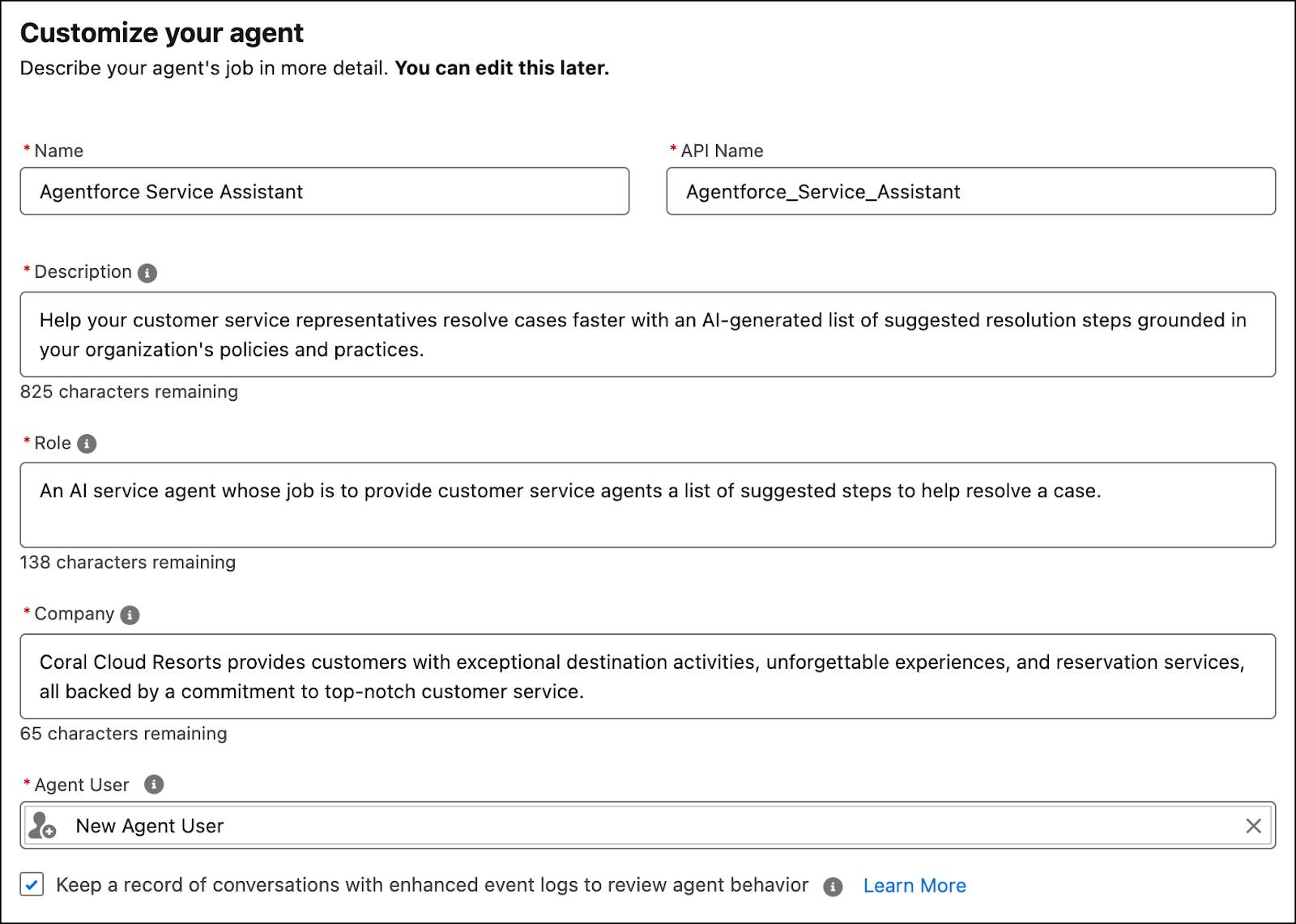
- Haga clic en Create (Crear). Se abre Agentforce Builder con la sección Subagents (Subagentes). Quédese aquí y complete los siguientes pasos.
Crear subagentes
Coral Cloud ya ha decidido con qué caso quiere que ayude Service Assistant. John utiliza Agentforce Builder para crear el subagente Travel Documentation Assistance (Asistencia con la documentación de viaje) y cambiar las normas de la empresa de la documentación de viaje a instrucciones.
- En Agentforce Builder, en la barra lateral Subagents (Subagentes), haga clic en New (Nuevo) y seleccione +New Subagent (+Nuevo subagente).

- En la ventana Create a Subagent (Crear un subagente), introduzca este texto en el campo What do you want this subagent to do? (¿Qué quiere que haga este subagente?) :
Assist service reps with travel documentation and visa application related cases. Make sure they have all the necessary information to help customers.(Ayudar a los representantes de servicio con los casos relacionados con la documentación de viaje y la solicitud de visados. Asegurarse de que cuentan con toda la información necesaria para ayudar a los clientes.) - Haga clic en Next (Siguiente).
- En la ventana Create a Subagent (Crear un subagente), complete los siguientes campos y sustituya el texto autocompletado.
En la descripción de la clasificación, observe cómo se indican distintos tipos de preguntas. Esto ayuda a Service Assistant a gestionar correctamente las distintas maneras en que los usuarios podrían preguntar sobre la documentación de viaje.
Campo |
Valor |
|---|---|
Nombre |
Travel Documentation (Documentación de viaje) |
API Name (Nombre de la API) |
Travel_Documentation |
Classification Description (Descripción de la clasificación) |
Assist service reps in helping customers in navigating the visa application process, including required documents, application procedures, document validity, submission process, processing times, and embassy contact information. Questions are related to visa requirements, which include required documents, application procedures, document validity, submission process, processing times, and embassy contact information. (Ayudar a los representantes de servicio para que a su vez ayuden a los clientes con el proceso de solicitud de visados, incluidos los procedimientos de solicitud, los documentos necesarios, la validez de los documentos, el proceso de presentación, los plazos del procedimiento y la información de contacto de las embajadas. Las preguntas están relacionadas con los requisitos del visado, como los documentos requeridos, los procedimientos de solicitud, la validez de los documentos, el proceso de presentación, los plazos del procedimiento e información de contacto de las embajadas.) |
Scope (Ámbito) |
Your job is to assist service reps in providing customers with the visa application process and related travel documents. Make sure they have all the right documents, information, and follow all the rules and procedures. You must not provide legal advice or handle inquiries outside of visa applications. (Su función es ayudar a los representantes de servicio a la hora de asistir a los clientes con el proceso de solicitud de visados y los documentos de viaje relacionados. Asegúrese de que cuentan con todos los documentos y la información correspondientes, y de que siguen todas las reglas y todos los procedimientos.) |
- En la sección Instructions (Instrucciones), sustituya las instrucciones autocompletadas por las siguientes. Haga clic en Add Instructions (Agregar instrucciones) según sea necesario para crear más campos de instrucciones.
Campo |
Valor |
|---|---|
Primera instrucción |
If the customer has all the required documents, verify their validity and completeness in the verification portal. (Si el cliente tiene toda la documentación necesaria, comprobar que es válida y está completada en el portal de verificación.) |
Segunda instrucción |
Always check if the customer needs a visa and vaccinations for their destination. (Comprobar siempre si el cliente necesita un visado y vacunas para viajar a su destino.) |
Tercera instrucción |
For questions about the submission process, tell the customer where and how to submit the application both in the company’s travel verification portal and through the destination country’s visa website. Always include a link to the official embassy website for the destination country for detailed information and application procedures. (Para preguntas sobre el proceso de presentación, indique al cliente dónde y cómo presentar la solicitud tanto en el portal de verificación para viajes de la empresa como en el sitio web de visados del país de destino. Incluya siempre un vínculo al sitio web de la embajada oficial del país de destino para obtener información detallada y ver los procedimientos de solicitud.) |
Cuarta instrucción |
When you have confirmed the visa requirements, always provide the customer with a checklist of all required documents such as a passport, port entry forms, visa application form, recent passport photos, and proof of travel. (Cuando haya confirmado los requisitos del visado, ofrezca siempre al cliente una lista de comprobación con todos los documentos necesarios, como el pasaporte, formularios de puertos de entrada, el formulario de solicitud del visado, fotos recientes para el pasaporte y un comprobante del viaje.) |
Quinta instrucción |
If the destination country requires additional documents such as a letter of invitation or proof of financial means, inform the customer and provide guidance on how to obtain these. (Si el país de destino exige documentos adicionales como una carta de invitación o un comprobante de recursos económicos, informe al cliente e indique cómo conseguirlos.) |
Sexta instrucción |
After the application is submitted, provide the customer with a follow-up plan, including expected processing times and contact information for the embassy. (Después de presentar la solicitud, proporcione al cliente un plan de seguimiento, incluidos los plazos previstos de procesamiento e información de contacto de la embajada.) |
Séptima instrucción |
Provide travel tips and advice on what to expect during the visa interview, if required. (Ofrecer consejos para el viaje y sobre qué esperar durante la entrevista para el visado, en caso de que sea necesario.) |
Octava instrucción |
Always be sure to thank the customer for choosing our company and provide a link to our survey on the service to help improve future assistance. (No olvidar agradecer al cliente que haya elegido nuestra empresa y proporcionar un vínculo a nuestra encuesta sobre el servicio para mejorar la asistencia en el futuro.) |
- Haga clic en Next (Siguiente).
- Omita el paso de agregar acciones al subagente y haga clic en Finish (Finalizar).
- En la parte superior derecha de la página, haga clic en Activate (Activar). Si aparece la ventana emergente Configuration Issues Detected (Se han detectado problemas de configuración), haga clic en Ignore & Activate (Ignorar y activar).
- Para salir de Agentforce Builder, haga clic en la flecha izquierda de la parte superior de la página. Vuelva a la página de configuración del Asistente de servicio.
Activar Service AI Grounding
Service AI Grounding permite a Coral Cloud Resorts elegir los campos de casos que se incluyen como base. Los campos seleccionados proporcionan al agente de servicio la información que necesita para generar el resumen de un caso, clasificar el caso con un subagente y determinar los pasos iniciales del plan.
- En Quick Find (Búsqueda rápida) en Setup (Configuración), busque y seleccione Service Assistant (Asistente de servicio) y luego vaya al paso Customize Experience by Object (Personalizar experiencia con objeto).
- En la ficha Case (Caso), en la sección Turn on Service AI Grounding for Cases (Activar Service AI Grounding), haga clic en Go to Service AI Grounding (Ir a Service AI Grounding).
- En la página Service AI Grounding Setup (Configuración de Service AI Grounding), active la función.
- En Choose Objects and Fields for Gounding (Seleccionar objetos y campos para la preparación), seleccione la ficha Case (Caso).
- En Case Fields (Campos del caso), haga clic en Edit (Modificar).
- En la sección Required Fields (Campos obligatorios), defina los siguientes ajustes.
- Establezca el campo de asunto en Subject (Asunto).
- Establezca el campo de descripción en Description (Descripción).
- Nota: No cambie la sección Additional Fields (Campos adicionales).
- Establezca el campo de asunto en Subject (Asunto).
- En la sección Additional Object Grounding Options (Opciones de preparación con objetos adicionales), marque las opciones Include Case Emails (Incluir correos del caso) e Include Case Comments (Incluir comentarios del caso). Las noticias en tiempo real de casos no se admiten como fuente de preparación de datos.
- Haga clic en Save (Guardar).
-
Active la opción Grounding with Cases (Preparación de datos con casos).
- Vuelva a la página de configuración del Asistente de servicio.
Definir criterios de elegibilidad
En Service Assistant, solo se crea un plan de servicio cuando un caso sigue determinadas reglas. Estas reglas reciben el nombre de criterios de elegibilidad y se definen en un flujo iniciado automáticamente. Siga estos pasos para configurar criterios de elegibilidad para un plan de servicio.
- En el paso Customize Experience by Object (Personalizar experiencia con objeto), en la sección Define Service Plan Eligibility Criteria (Definir criterios de elegibilidad de planes de servicio), haga clic en Go to Flows (Ir a flujos).
- En All Flows (Todos los flujos), busque y seleccione Check Service Plan Eligibility (Comprobar la elegibilidad del plan de servicio). Se abre Flow Builder.
- En el lienzo de Flow Builder, seleccione el elemento de decisión Is Case Eligible for Service Plan? (¿El caso opta a un plan de servicio?).
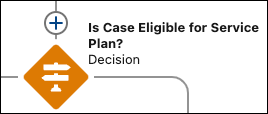
A continuación, defina los criterios en Outcome Details (Detalles de los resultados).
- En la ficha Yes (Sí), confirme que la etiqueta sea Yes (Sí).
- Confirme que el campo Outcome API Name (Nombre de API de resultados) sea EligibleForServicePlan.
- Confirme que el campo Conditions Requirements to Execute Outcome (Requisitos de condición para ejecutar los resultados) esté establecido en All Conditions Are Met (AND) (Se cumplen todas las condiciones (AND)).
- Confirme que el recurso Case from Get Case (Caso de Obtener caso) tenga un operador Is Null (Es nulo) establecido en el valor False (Falso).
- Elimine el recurso ineligibilityReason.
- Confirme que el recurso Priority (Prioridad) tenga un operador Equals (Igual que) establecido en un valor High (Alto).
- Haga clic en + Add Condition (+ Agregar condición).

Ahora vamos a configurar el ajuste de la condición nueva.
- En el campo Resource (Recurso), vaya a la sección Get Records (Obtener registros) y seleccione Case from Get Case (Caso de Obtener caso).
- Vaya a Record Fields (Campos de registro) y seleccione Case Origin (Origen del caso).
- En el campo Operator (Operador), seleccione Equals (Igual que).
- En el campo Value (Valor), seleccione Email (Correo electrónico).
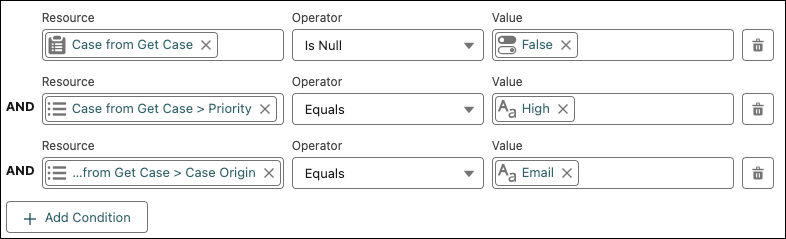
Por último, guarde el trabajo.
- Haga clic en Save as New Flow (Guardar como nuevo flujo).
- En la ventana Save As (Guardar como), en Flow Label (Etiqueta de flujo), escriba Travel Documentation (Documentación de viaje). El nombre de API del flujo se completa automáticamente.
- Haga clic en Save (Guardar).
- Haga clic en Activate (Activar).
- Salga de Flow Builder y vuelva a la página Service Assistant Setup (Configuración de Service Assistant).
- En la sección Add Eligibility Criteria (Agregar criterios de elegibilidad) del paso Customize Experience by Object (Personalizar experiencia con objeto) de la página de configuración, complete los siguientes pasos.
- En el campo Flow Label (Etiqueta de flujo), seleccione Travel Documentation (Documentación de viaje).
- En el campo Case ID Variable (Variable de Id. de caso), seleccione caseId.
- En el campo Eligibility Result Variable (Variable de resultado de elegibilidad), seleccione meetsEligibility.
- En el campo Ineligibility Reason (Motivo de no elegibilidad), seleccione ineligibilityReason.
- Haga clic en Save (Guardar).
- En el campo Flow Label (Etiqueta de flujo), seleccione Travel Documentation (Documentación de viaje).

Activar Service Assistant
En la sección Turn On Service Assistant for Cases (Activar Service Assistant para casos) de la ficha Case (Caso), establezca la opción en On (Activado).

Ya casi puede empezar a crear planes de servicio. Solo queda algo más que hacer: agregar Service Assistant a la página de registro Case (Caso).
Agregar el componente a la página de registro Case (Caso)
Agregue Service Assistant a la página de registro Case (Caso) para finalizar la configuración.
- Desde App Launcher (Iniciador de aplicación), busque y seleccione Service.
- Seleccione la ficha Cases (Casos).
- En la página Cases (Casos), en el menú desplegable de vista de lista, seleccione All Open Cases (Todos los casos abiertos).
- Seleccione el número de caso 00001028, Help with Travel Documentation (Ayuda con la documentación de viaje).
- En la página de registro Case (Caso), haga clic en
 y seleccione Edit Page (Editar página).

- En el menú Components (Componentes), busque y seleccione Service Assistant y luego agregue el componente donde quiera en el lienzo.
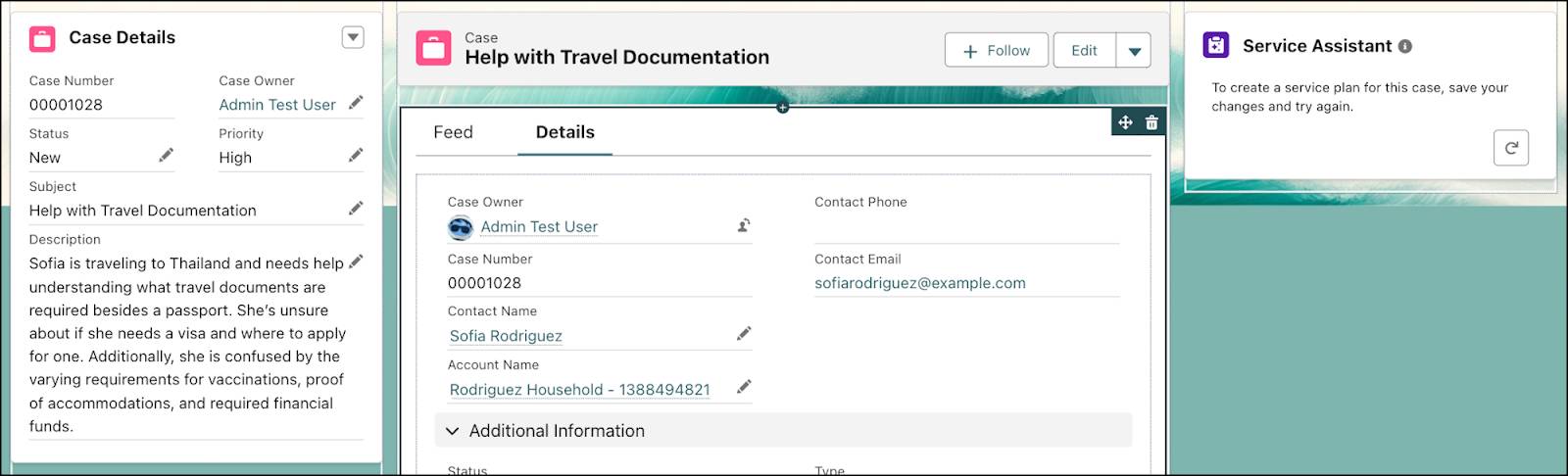
- Haga clic en Save (Guardar) y, a continuación, en Activate (Activar).
- En la ventana Activation: Case Record Page (Activación: página de registro Case (Caso)), en Org Default (Predeterminado de la organización), haga clic en Assign as Org Default (Asignar como predeterminado de la organización).
- En la ventana Assign form factor (Asignar factor de forma), seleccione Desktop (Escritorio) y luego haga clic en Next (Siguiente).
- En la ventana Review Assignment (Revisar asignación), haga clic en Save (Guardar).
- En la ventana Assign form factor (Asignar factor de forma), seleccione Desktop (Escritorio) y luego haga clic en Next (Siguiente).
- En la parte superior derecha de la página, haga clic en Save (Guardar) y luego haga clic en Activation (Activación).
- En la ventana Activation: Case Record Page (Activación: página de registro Case (Caso)), seleccione App Default (Predeterminado de la aplicación) y luego haga clic en Assign as App Default (Asignar como predeterminado de la aplicación).
- En la ventana Select Apps (Seleccionar aplicaciones), en App Name (Nombre de aplicación), seleccione Service Console y haga clic en Next (Siguiente).
- En la ventana Assign form factor (Asignar factor de forma), seleccione Desktop (Escritorio) y haga clic en Next (Siguiente).
- En la ventana Review Assignments (Revisar asignaciones), haga clic en Save (Guardar).
- En la ventana Select Apps (Seleccionar aplicaciones), en App Name (Nombre de aplicación), seleccione Service Console y haga clic en Next (Siguiente).
- En la parte superior derecha de la página, haga clic en Save (Guardar).
Y eso es todo. Ya ha configurado Service Assistant. Compruebe la configuración y pase a la siguiente unidad para crear un plan de servicio.