为子智能体和操作添加变量和筛选器

启用 Einstein 和 Agentforce
Linda 设置 Cloud Kicks 用户身份验证的第一步是确认 Einstein 和 Agentforce 均已启用。以下是流程。
- 单击
 并选择 Setup(设置)。Setup(设置)页面在新选项卡中打开。
- 在 Setup(设置)的 Quick Find(快速查找)中,搜索并选择 Einstein Setup(Einstein 设置)。
- 确保 Turn on Einstein(打开 Einstein)切换开关为 On(打开)。
- 刷新浏览器重新加载 Setup(设置)。
- 在 Setup(设置)的 Quick Find(快速查找)中,输入并搜索 Salesforce Go。
- 在 Search features...(搜索功能...)文本框中,输入并选择 Agentforce (Default)(Agentforce(默认))。

- 单击 Get Started(开始)。
- 单击 Turn On(打开)。
- 单击 Confirm(确认)。
激活流
接下来,Linda 在组织中激活了一些预先创建的流。必须启用这些流,身份验证操作才能正常运行。以下是具体方法。
- 在 Setup(设置)的 Quick Find(快速查找)中,搜索并选择 Flow(流)。
- 单击 Last Modified column heading(“上次修改”列标题)(最后一列),将最近修改的流排序到顶部。
- 选择 Get Orders by Contact(按联系人获取订单)流,以在新选项卡中打开此流。
- 单击 Activate(激活)。
- 关闭 Web 浏览器选项卡。前一个设置选项卡仍应打开。
- 选择 Get Contact(获取联系人)流,以在新选项卡中打开此流。
- 单击 Activate(激活)。
- 关闭 Web 浏览器选项卡。前一个设置选项卡仍应打开。
修改子智能体和操作
Customer Verification(客户验证)子智能体是一个标准子智能体,用于在授予对敏感数据的访问权限之前验证客户身份。此子智能体包含两个操作。
|
操作
|
作用
|
|---|---|
Send Email with Verification Code(发送包含验证码的电子邮件) |
发送一封包含一次性验证码的电子邮件,此验证码有效期为 5 分钟。然后要求用户查看其电子邮件并提供此验证码。 |
验证客户 |
提示用户输入用户名或电子邮件,并根据 Salesforce 用户和联系人记录进行检查。 |
第一步是将 Send Email Verification Code(发送电子邮件验证码)操作的输出映射到 Verify Customer(验证客户)操作的输入。请将此视为一种方法,用于链接两个操作的问题(输入)与答案(输出)。
创建变量
首先,需要创建四个变量。这些变量将被添加到动作的输入和输出中。
- 从 Setup(设置)中,搜索并选择 Agentforce Agents(Agentforce 智能体)。
- 从智能体列表中单击 Cloud Kicks Service Agent(Cloud Kicks 服务智能体)。
- 单击 Open in Builder(在生成器中打开)。
- 从 Sidebar(侧栏)中,选择 Context(上下文)图标。

- 单击 New Variable(新建变量)。
- Name(名称):
Authentication Key(身份验证密钥) - API Name(API 名称):
Authentication_Key - Description(描述):
This variable stores the authentication key that generates the verification code.(此变量存储用于生成验证码的身份验证密钥。) - Data Type(数据类型):Text(文本)
- Allow value to be set by API(允许 API 设置值):保留取消选中
- Allow LLM to use value(允许 LLM 使用值):保留取消选中
- 分配或映射此变量输入:Customer Verification(客户验证)> Send Email with Verification Code(发送包含验证码的电子邮件)> Authentication Key(身份验证密钥)
- 单击 Save(保存)。
- 单击 New Variable(新建变量)。
- Name(名称):
Customer ID(客户 ID) - API Name(API 名称):
Customer_ID - Description(描述):
This variable stores the user ID or contact ID.(此变量存储用户 ID 或联系人 ID。) - Data Type(数据类型):Text(文本)
- Allow value to be set by API(允许 API 设置值):保留取消选中
- Allow LLM to use value(允许 LLM 使用值):保留取消选中
- 分配或映射此变量输入:Customer Verification(客户验证)> Send Email with Verification Code(发送包含验证码的电子邮件)> Customer Id(客户 ID)
- 单击 Save(保存)。
- 单击 New Variable(新建变量)。
- Name(名称):
Customer Type(客户类型) - API Name(API 名称):
Customer_Type - Description(描述):
This variable stores the customer ID type (user or contact).(此变量存储客户 ID 类型(用户或联系人)。) - Data Type(数据类型):Text(文本)
- Allow value to be set by API(允许 API 设置值):保留取消选中
- Allow LLM to use value(允许 LLM 使用值):保留取消选中
- 分配或映射此变量输入:Customer Verification(客户验证)> Send Email with Verification Code(发送包含验证码的电子邮件)> Customer Type(客户类型)
- 单击 Save(保存)。
- 单击 New Variable(新建变量)。
- Name(名称):
Verified Contact record ID(已验证联系人记录 ID) - API Name(API 名称):
Verified_Contact_record_ID - Description(描述):
This variable stores a boolean value that indicates if the customer is verified.(此变量存储一个布尔值,用于表示客户是否已通过验证。) - Data Type(数据类型):Boolean(布尔值)
- Allow value to be set by API(允许 API 设置值):保留取消选中
- Allow LLM to use value(允许 LLM 使用值):保留取消选中
- 分配或映射此变量输入:Customer Verification(客户验证)> Verify Customer(验证客户)> Verified(已验证)
- 单击 Save(保存)。
调整 Verify Customer(验证客户)输入
- 单击
 子智能体图标。
- 在 Subagents(子智能体)部分,单击 Customer Verification(客户验证)。
- 单击 This Subagent’s Actions(该子智能体的操作)选项卡。
- 调整 Verify Customer(验证客户)操作。
- 向下滚动到 1 Authentication Key Instructions(1 身份验证密钥指令)输入(蓝色)框,然后单击 Assign to Variable(分配到变量)输入。
- 选择 Authentication Key(身份验证密钥)变量。
- 向下滚动到 3 Customer ID Instructions(3 客户 ID 指令)输入(蓝色)框,然后单击 Assign to Variable(分配到变量)输入。
- 选择 Customer ID(客户 ID)变量。
- 向下滚动到 4 Customer Type Instructions(4 客户类型指令)输入(蓝色)框,然后单击 Assign to Variable(分配到变量)输入。
- 选择 Customer Type(客户类型)变量。
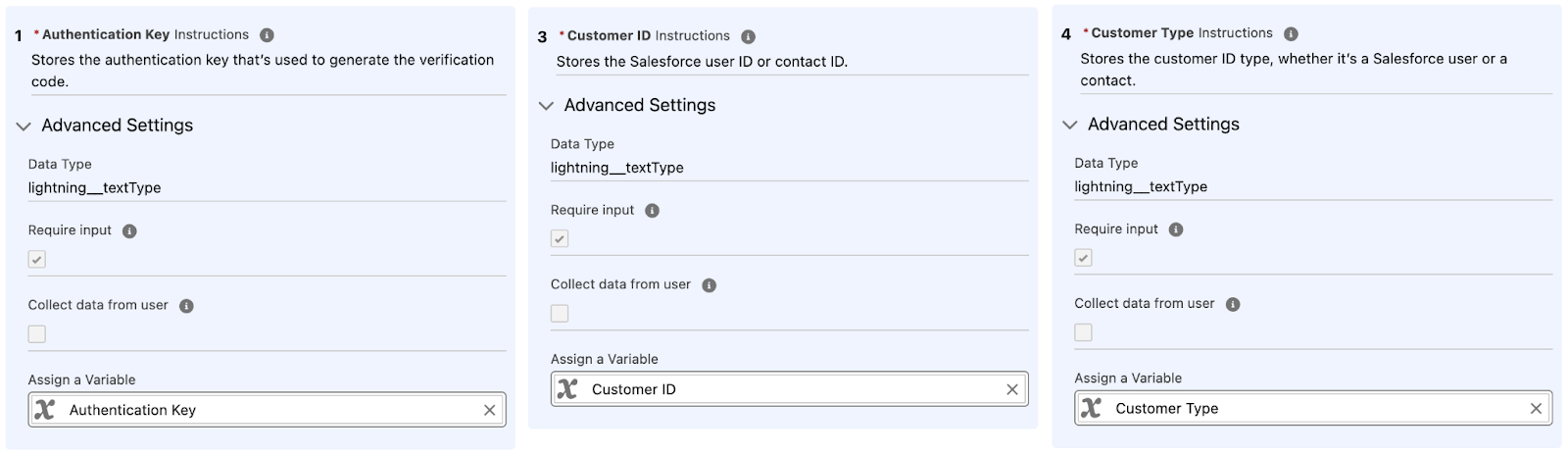
将 Verify Customer(验证客户)操作与变量进行映射
下一步是将 Verify Customer(验证客户)操作的 Customer ID(客户 ID)输出与变量进行映射。这是将验证状态与客户联系起来的一种方法。然后,您可以在筛选器中将此变量用于您想让智能体代表客户执行的操作。
- 在 Verify Customer(验证客户)操作仍然打开时,向下滚动到 2 Customer Id Instructions(2 客户 ID 指令)输出(绿色)框,然后单击 Map to Variable(映射到变量)输入。
- 选择 VerifiedCustomerId 变量。

将 Get Cases for Verified Contact(获取已验证联系人个案)与变量进行映射
接下来,将 Verified Customer ID(验证的客户 ID)变量添加到 Case Management(个案管理)子智能体。这将使智能体能够访问与已验证联系人关联的所有个案。
- 单击 <— View Action(查看操作),然后单击 <— Subagent Details(子智能体详细信息)返回子智能体列表。
- 从子智能体列表中,单击 Case Management(个案管理)。
- 单击 This Subagent’s Actions(该子智能体的操作)选项卡。
- 单击 Get Cases for Verified Contact(获取已验证联系人个案)操作。
- 向下滚动到 1 Verified Contact record ID(1 已验证联系人记录 ID)输入(蓝色)框,然后单击 Assign a Variable(分配到变量)输入。
- 选择 Verified Customer ID(验证的客户 ID)变量。
创建筛选器
真正有趣的环节才刚刚开始!现在您可以使用 Is Verified(已验证)变量创建过滤器,以便智能体仅在客户通过验证后才能访问包含专用操作的子智能体。回想一下,Cloud Kicks 希望在 Case Management(个案管理)子智能体中要求进行验证,因此需要在此处添加一个过滤器。
- 从 Sidebar(侧栏)中,选择 Context(上下文)图标。如有必要,单击 <- Variable(变量)返回到变量列表。
- 从上下文面板中,单击 Filters(筛选器)选项卡。
- 单击 New(新建)并输入以下详细信息。
- Name(名称):
Is Verified(已验证) - 确保 API Name(API 名称)是
Is_Verified - 选择 All Conditions Are Met (AND)(满足所有条件 (AND))
- Resource(资源):Verified Contact record Id(已验证联系人记录 ID)
- 运算符:Equal(等于)
- Value(值):True
- 单击保存
- 单击
 子智能体图标。
- 单击 <— View Action(查看操作),然后单击 <— Subagent Details(子智能体详细信息)返回子智能体列表。
- 从子智能体列表中,单击 Case Management(个案管理)。
- 单击
 筛选图标。
筛选图标。

- 单击 Assign Filters(分配筛选器)输入,然后选择 Is Verified(已验证)。
- 单击 Save(保存)。
现在您已激活流、创建变量并应用过滤器,是时候将所有内容整合到一起并了解智能体身份验证的实际运行。
资源