让您的组织做好访问模型 API 的准备
学习目标
完成本单元后,您将能够:
- 设置 Salesforce DX 环境。
- 注册 AI Playground。
- 在 Visual Studio Code 中授权 AI Playground。
- 创建 Salesforce DX 项目。

DreamHouse Realty 的下一步
在规划完 DreamHouse Realty 的首个 AI 项目之后,Maria 需要设置组织和环境,以便开始构建仪表板。您可以从任何已启用 Einstein 生成式 AI 和 Data 360 的组织访问模型 API。
注册一个含 Einstein 生成式 AI 的试用组织
要完成此项目,您需要一个包含 Einstein AI 和 Data 360 的特殊限时自定义 Playground。
- 单击 Create Playground(创建 Playground)。
- 您的新组织自动附加到您的 Trailhead 帐户!
- 记住组织的到期日期,并在此日期之前完成这个徽章。
重新设置密码。
- 单击 Launch(启动),以启动您的 Trailhead Playground。
- 单击
 并选择设置。
- 在 Quick Find(快速查找)中,搜索并选择 Users(用户)。
- 在用户列表中找到自己的姓名。选中自己姓名旁边的复选框。记下用户名。这就是 Trailhead Playground 的用户名。
- 单击重置密码和确定。这会向用户名关联的电子邮件地址发送一封电子邮件。如果没有看到电子邮件,请务必检查垃圾邮件文件夹。
- 单击电子邮件中的链接。
- 输入新密码并确认,然后单击修改密码。
如果您还没有这样做,请启动您的 AI Playground。
- 单击齿轮图标 (
 ),然后单击 Setup(设置)。“设置”页面在新选项卡中打开。
- 在 Quick Find(快速查找)搜索框中,搜索并选择 Einstein Setup(Einstein 设置)。
- 确保 Turn on Einstein(打开 Einstein)切换开关已设置为 On(打开) (
 )。
)。
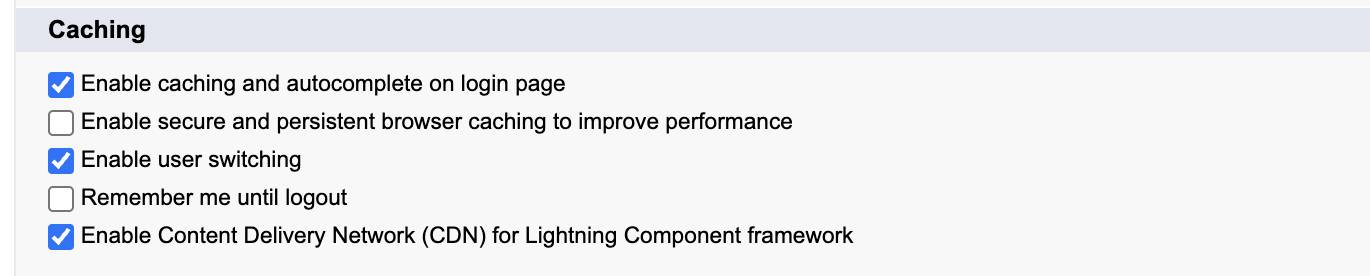
为确保部署后 Lightning Web 组件能立即可见,请关闭您组织中的浏览器缓存。
- 单击齿轮图标 (
 ),然后单击 Setup(设置)。“设置”页面在新选项卡中打开。
- 在 Quick Find(快速查找)框中,搜索并选择 Session Settings(会话设置)。
- 在 Caching(缓存)下,取消选择“Enable secure and persistent browser caching to improve performance.(启用安全持久的浏览器缓存以提高性能。)”
安装 Salesforce 命令行界面 (CLI)
使用 Salesforce CLI 控制 Salesforce 应用程序的整个生命周期。有了它,您可以轻松地创建开发和测试环境,在组织和版本控制系统 (VCS) 之间同步源代码,并执行测试。
请参阅 Salesforce CLI Setup Guide(Salesforce CLI 设置指南)查看安装说明。
- 通过 Salesforce CLI 安装 CLI。
- 通过在命令行中运行以下命令确认已正确安装最新版本的 CLI。
sf update
您应看到 Updating CLI…
(正在更新 CLI...)之类的输出
安装 Salesforce Extensions for Visual Studio Code
Visual Studio Code 是 Salesforce 开发人员的首选代码编辑器。它是免费的,开源的,可用于 Windows、Linux 和 macOS。此编辑器具有易于安装的句法高亮显示、代码完成等扩展程序。
如果您尚未安装,请按照说明安装 Visual Studio Code 及推荐的 Salesforce 扩展包。
- 下载并安装适用于操作系统的 Visual Studio Code 最新版本。如果您已经安装了 Visual Studio Code,无需重新安装。
- 启动 Visual Studio Code。
- 在左侧工具栏中,单击扩展图标 (
 )。
)。
- 搜索
Salesforce Extension Pack,然后单击 Install(安装)。
创建项目
- 在 Visual Studio Code 中,按 Ctrl+Shift+P (Windows) 或 Cmd+Shift+P (macOS) 打开命令面板。
- 输入
SFDX。
- 选择SFDX: Create Project(SFDX:创建项目)。
- 按 Enter 接受标准选项。
- 输入
ModelsAPILWC作为项目名称。
- 按 Enter 键。
- 选择一个文件夹来存储项目。
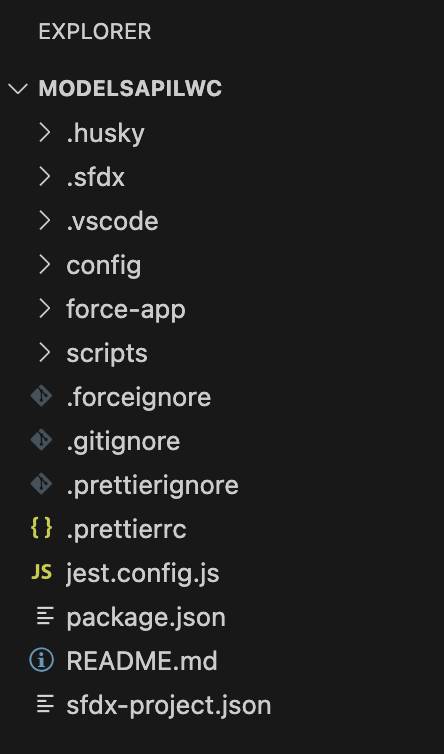
- 单击 Create Project(创建项目)。您应该看到类似这样的基本设置。
连接您的 Visual Studio Code 环境
在创建 Lightning Web 组件之前,您必须将 AI Playground 连接到 VS Code 环境。
授权您的 AI Playground
在 VS Code 中,授权您的自定义 Playground。
- 在 Visual Studio Code 中,按 Ctrl+Shift+P (Windows) 或 Cmd+Shift+P (macOS) 打开命令面板。
- 输入
SFDX。
- 选择 SFDX: Authorize an Org(SFDX:授权一个组织)。
- 按 Enter 接受项目默认登录 URL 选项。
- 按 Enter 接受默认别名。这将在单独的浏览器窗口中打开 Salesforce 登录页面。
- 使用您的 AI Playground 登录信息登录。
- 如果系统提示是否允许访问,请单击 Allow(允许)。
- 在浏览器中进行身份验证后,CLI 会记住您的凭据。成功消息应如下所示:

现在您已准备好完成挑战,并继续学习下一单元。请注意,本次挑战仅检查 Setup(设置)中是否启用了 Einstein,但在下一单元开始构建仪表板时,需完成之前的所有步骤。