Testar com e sem autenticação

Resultados de subagente/ação privado(a)
A etapa final é testar a autenticação para o subagente privado no painel de visualização da conversa. O painel de visualização é onde você pode testar sua criação como se fosse um cliente. Teste perguntando sobre o status de um caso e veja se você é solicitado a verificar primeiro.
- Ainda no Agentforce Builder, clique duas vezes em Refresh (Atualizar) (seta circular) no canto superior direito de Conversation Preview (Visualização da conversa).
- Clique no painel de visualização da conversa e, se necessário, clique em Got It (Entendi). Insira este prompt:
Please show me all my open cases(Mostre-me todos os meus casos em aberto) e prima enter/return.
- Quando o agente solicitar um endereço de e-mail, insira:
My email is will.johnson@run.com(Meu e-mail é will.johnson@run.com) e prima enter/return.
- Clique no ícone de expansão do painel
 para abrir a tela do plano.
- Encontre a seção Action Launched: Send Email with Verification Code (Ação iniciada: enviar e-mail com código de verificação) e role até a parte inferior da janela Output (Saída).
- Copie o código de verificação (sem aspas, apenas os seis números).
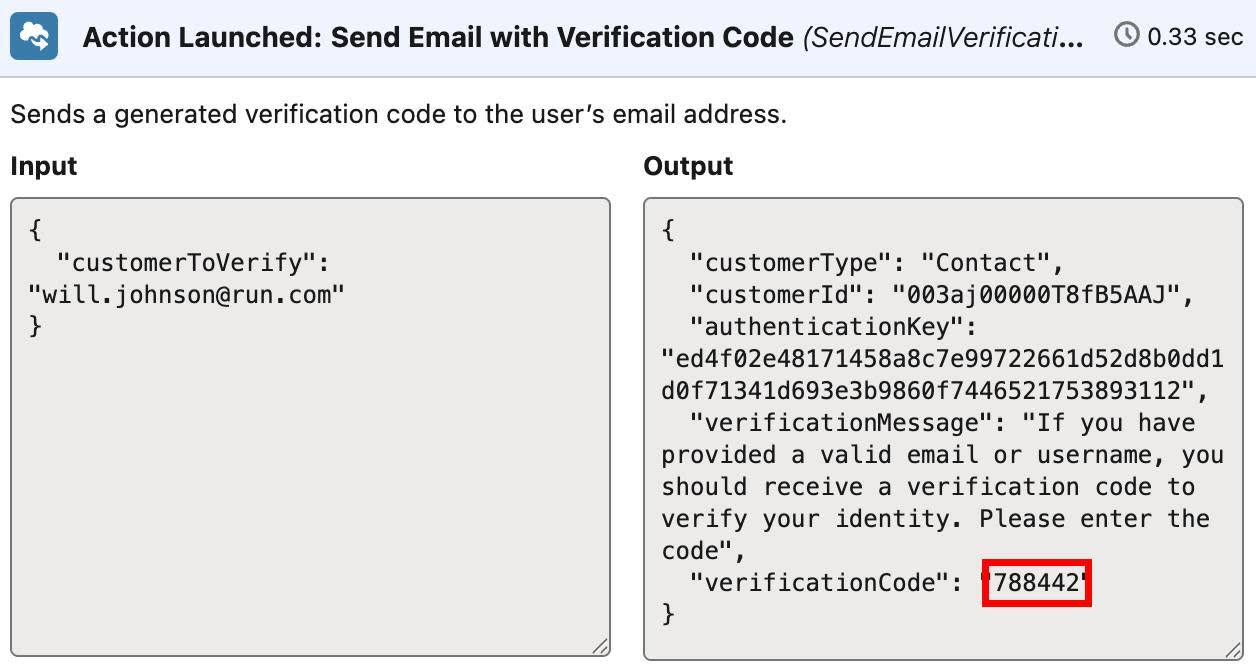
Nota: Seu código de verificação não é o mesmo que o mostrado acima. Além disso, lembre-se de que seu código de verificação é atualizado sempre que você atualiza o agente.
- Cole seu código de verificação exclusivo no painel de visualização da conversa e prima enter/return.
Nota: Se o agente tiver dificuldade em verificar o seu código de seis dígitos, atualize a página do seu navegador e tente perguntar novamente sobre o seu caso em aberto. Certifique-se de que não há aspas ou parênteses ao redor do seu número de seis dígitos.
- Assim que a verificação for bem-sucedida, o agente enviará uma confirmação de que você foi verificado.

- Insira:
Show me all my open cases(Mostre-me todos os meus casos em aberto) e prima enter/return.
- Insira este prompt após o agente lhe fornecer os detalhes do caso para adicionar um comentário a este registro do caso:
Add a comment to this case: Please email the contact owner an update on this case.(Adicionar um comentário a este caso: Envie um e-mail ao proprietário do contato com uma atualização sobre este caso.) e prima enter/return.
- Se você receber uma mensagem de erro como: “It seems there was an issue while trying to add the comment to your case. Something went wrong on our end. Could you please try again in a moment? ...” (Parece que houve um problema ao tentar adicionar o comentário ao seu caso. Algo deu errado do nosso lado. Você poderia tentar novamente daqui a pouco?) Peça novamente ao agente:
Add a comment to this case: Please email the contact owner an update on this case.(Adicionar um comentário a este caso: Envie um e-mail ao proprietário do contato com uma atualização sobre este caso.) - Clique em Confirm (Confirmar) ou responda
Yes(Sim).
O agente agora tem acesso a todas as ações no subagente Case Management (Gerenciamento de casos) e pode apresentar informações sobre o caso.
Resultados de subagente/ação público(a)
Linda está curiosa... O que acontece se um cliente perguntar sobre o cancelamento de um pedido em vez de um caso? Você tem um filtro para o subagente Case Management (Gerenciamento de casos), mas não para Order Inquiry (Consulta de pedidos). O cliente não deve ser solicitado a se autenticar se perguntar sobre o cancelamento do pedido, uma vez que não é necessária autenticação para esse subagente. É hora de testar se os clientes são autenticados apenas quando necessário.
- A partir do painel de visualização da conversa, clique no botão Refresh (Atualizar) duas vezes para iniciar uma nova sessão.
- Insira isso no chat:
Hello, I would like to cancel an order but I do not know my order #(Olá, gostaria de cancelar um pedido, mas não sei o número do meu pedido) e prima enter/return.
- Quando solicitado o e-mail, insira:
my email is will.johnson@run.com(meu e-mail é will.johnson@run.com) e pressione enter/return. Nota: se o agente tentar autenticar sua identidade, atualize a página do navegador e insira o prompt de cancelamento do pedido novamente.
- O agente deve perguntar qual pedido você deseja cancelar. Insira:
Please cancel order 1234(Cancele o pedido 1234.) e prima enter/return.Nota: Certifique-se de que testes como este sejam sempre realizados em uma sandbox, pois essa interação (mesmo na Visualização da conversa com o agente desativado) ainda manipulará os dados na organização.
- Clique em Confirm (Confirmar) ou responda
Yes(Sim).
- O agente cancela o pedido com sucesso.
Como você não adicionou autenticação ao cancelamento do pedido, o agente não solicitou a autenticação quando você perguntou sobre isso. Nota: Isso pode parecer óbvio, mas quando um cliente solicita o cancelamento de um pedido, a autenticação deve ser sempre exigida.
Um subagente/ação público(a) mais comum que não exigiria autenticação é fazer uma pergunta geral que possa ser respondida com o Knowledge, como “Qual é a política de devolução?”, “Onde ficam as lojas?”, “Como posso iniciar uma devolução?” e assim por diante.
Adicionar segurança às ações privadas
Linda adicionou agora a autenticação para o subagente Case Management (Gerenciamento de casos) para a Cloud Kicks. Os clientes que solicitarem informações sobre seus casos deverão verificar através do código único antes que um agente possa transmitir as informações do caso. Entretanto, os clientes que desejam cancelar um pedido não precisam de autenticação.
O Gerente do programa de fidelidade da Cloud Kicks deseja incentivar o feedback dos clientes nas pesquisas com vales-presente da loja. Os vales-presente só podem ser oferecidos após a conclusão da pesquisa. Linda adicionou um novo subagente, Customer Survey Participation (Participação na pesquisa de clientes), juntamente com duas ações, Collect User Survey (Coletar pesquisa do usuário) e Get Gift Card (Obter vale-presente). Linda precisa garantir que a ação Get Gift Card (Obter vale-presente) só possa ser desbloqueada se a ação Collect User Survey (Coletar pesquisa do usuário) for concluída primeiro. Linda precisa criar um filtro e aplicá-lo à ação.
- A partir da barra lateral, selecione o ícone Context (Contexto).
- Certifique-se de que a guia Variable (Variável) esteja selecionada. Clique em New Variable (Nova variável).
- Name (Nome):
FeedbackCollected - API Name (Nome da API):
FeedbackCollected - Description (Descrição):
This variable stores a boolean value that indicates if feedback has been collected.(Esta variável armazena um valor booleano que indica se foi coletado feedback.) - Tipo de dados: Boolean
- Allow value to be set by API (Permitir que o valor seja definido pela API): deixar desmarcado
- Allow LLM to use value (Permitir que o LLM use o valor): deixar desmarcado
- Atribua ou mapeie esta entrada de variável: Customer Survey Participation (Participação na pesquisa de clientes) > Collect User Survey (Coletar pesquisa do usuário) > FeedbackCollected
- Clique em Save (Salvar).
- Na barra lateral, clique no ícone Context (Contexto) para criar um novo filtro.
- Clique na guia Filtros.
- Clique em New (Novo).
- Insira esses detalhes:
- Name (Nome):
Feedback Collected(Feedback coletado) - API Name (Nome da API) precisa ser
Feedback_Collected. - Selecione All Conditions Are Met (AND) (Todas as condições são atendidas (AND)
- Resource (Recurso): FeedbackCollected
- Operador: Igual
- Valor: Verdadeiro
- Clique em Save (Salvar).
- Clique no
 ícone de subagentes.
- Clique em <— View Action (Visualizar ação) e clique em <— Subagent Details (Detalhes do subagente) para retornar à lista de subagentes.
- Na lista de subagentes, clique em Customer Survey Participation (Participação na pesquisa de clientes).
- Clique na guia This Subagent’s Actions (Ações desse subagente).
- Na lista de ações, clique em Get Gift Card (Obter vale-presente).
- Clique no ícone Add filters (Adicionar filtros) no canto superior direito.

- Clique na entrada Assign Filters (Atribuir filtros) e selecione o filtro Feedback Collected (Feedback coletado).
- Clique em Save (Salvar).
Ver a autenticação em ação
Agora, teste para garantir que os clientes preencham uma pesquisa antes de receberem o vale-presente. Insira os prompts descritos abaixo. Nota: Nenhuma pesquisa real é enviada ou concluída; você apenas simula os dados para fins de teste.
- A partir do painel de visualização da conversa, clique no botão Refresh (Atualizar) duas vezes para iniciar uma nova sessão.
- Pergunte o seguinte:
Hello, I would like the gift card. Can you send me the survey?(Olá, gostaria de receber o vale-presente. Você poderia me enviar a pesquisa?) e prima enter/return.
- O agente pode perguntar se você tem interesse em participar da pesquisa. Responda com
Yes.(Sim). Caso contrário, prossiga para a próxima etapa.
- O agente enviará as instruções da pesquisa e solicitará o código da pesquisa. Insira o seguinte:
The survey code is 12345(O código de pesquisa é 12345) e prima enter/return.
Nota: Se o agente tentar autenticar sua identidade, atualize a página do navegador e insira o código do vale-presente novamente.
- O agente emitirá agora o código do vale-presente.
Outras personalizações
O modelo Agentforce para Serviço inclui subagentes e ações de exemplo com fluxos totalmente personalizáveis para atender às necessidades da sua empresa. Você pode adicionar mais ações ao subagente Customer Verification (Verificação do cliente), mas mantenha cada ação focada em uma etapa específica do processo. Para evitar erros, certifique-se de que cada ação produza uma saída válida — saídas vazias podem causar problemas se o agente tentar usá-las antes que o processo seja concluído. Saiba mais sobre a verificação visitando o artigo de ajuda Verificar os clientes com os subagentes Customer Verification (Verificação do cliente) ou Service Customer Verification (Verificação do cliente de serviço).
Autenticação do agente em análise
Foi comprovado: você fez muito em pouco tempo. Você criou várias variáveis personalizadas e aplicou essas variáveis aos subagentes e ações do agente. Você até usou essas variáveis para aplicar filtros. Você não apenas configurou tudo corretamente, mas também experimentou a diferença na forma como um agente lida com subagentes/ações privados(as) e públicos(as). Linda, da Cloud Kicks, agradece sua ajuda.
Recursos
- Ajuda do Salesforce: Criar um filtro para controlar o acesso a subagentes e ações
- Ajuda do Salesforce: Manter a confiança com as ações do Agentforce
- Ajuda do Salesforce: Verificar clientes com subagentes padrão no Criador do Agentforce antigo