Configure o Assistente de serviço
Objetivos de aprendizagem
Após concluir esta unidade, você estará apto a:
- Descrever o processo de configuração do Assistente de serviço.
- Criar um subagente e um agente do Assistente de serviço e instruções para o agente.

Inscrever-se em um Playground personalizado com o Data 360
Para concluir esta unidade, você precisa de um playground personalizado, que contenha o Data 360 e nossos dados de amostra. Se você ainda não clicou no botão Create Playground (Criar playground) na parte superior desta página, faça isso agora e siga as etapas para criar um playground personalizado e conectá-lo ao Trailhead. Confirme que você concluiu todas as instruções passo a passo desta unidade. Quando terminar, clique em Check Challenge to Earn 500 Points (Validar o desafio para ganhar 500 pontos) na parte inferior da página.
Ative os recursos do Agentforce
A configuração do Assistente de serviço é simples, graças à página dedicada Service Assistant Setup (Configuração do Assistente de serviço). O gerente de operações de atendimento, John, sabe que este é o lugar certo para uma experiência de configuração rápida.
A primeira etapa da criação de um agente do Assistente de serviço é ativar os recursos do Agentforce que o alimentam. Observe que o Data 360 é obrigatório, mas ele já está ativado no seu Playground.
Além disso, lembre-se de que a página Setup (Configuração) tem seções adicionais para recursos não testados nesta unidade, como Set Up Quick Actions (Optional) (Configurar ações rápidas (opcional)) e Set Up Similar Cases (Optional) (Configurar casos semelhantes (opcional)). Fique ligado para a emocionante inclusão de Ações rápidas neste módulo do Trailhead.
- Clique em
 e selecione Setup (Configuração).
- Na opção Quick Find (Busca rápida) em Setup (Configuração), pesquise e selecione Service Assistant (Assistente de serviço).
- Na seção Turn On Einstein Generative AI (Ativar IA generativa do Einstein), clique em Go to Einstein Setup (Ir para a configuração do Einstein) e confirme se o botão de alternância do Einstein está definido como On (Ativado). Caso contrário, alterne para On (Ativada).
- Atualize a janela do seu navegador.
- Em Setup (Configuração), na caixa Quick Find (Busca rápida), procure e selecione Salesforce Go.
- Na caixa de texto Search (Pesquisar), insira e selecione Agentforce (Default) (Agentforce [Padrão]).
- Clique em Get Started (Começar a usar).
- Clique em Turn On (Habilitar).
- Clique em Confirm (Confirmar).
Crie um agente do Assistente de serviço
Com os recursos obrigatórios da plataforma ativados, você está pronto para começar a criar seu agente do Assistente de serviço e adicionar subagentes e instruções.
- Em Setup (Configuração), na caixa Quick Find (Busca rápida), procure e selecione Agentforce Agents (Agentes do Agentforce).
- Clique em + New Agent (+ Novo agente). Nota: se o botão New Agent (Novo agente) não estiver presente, atualize a página até que o botão apareça.
- Clique em Create Agent (Criar agente).
- Selecione Agentforce Service Assistant (Assistente de serviço do Agentforce) e clique em Next (Avançar). A configuração guiada do Agent Creator (Criador de agente) é aberta.
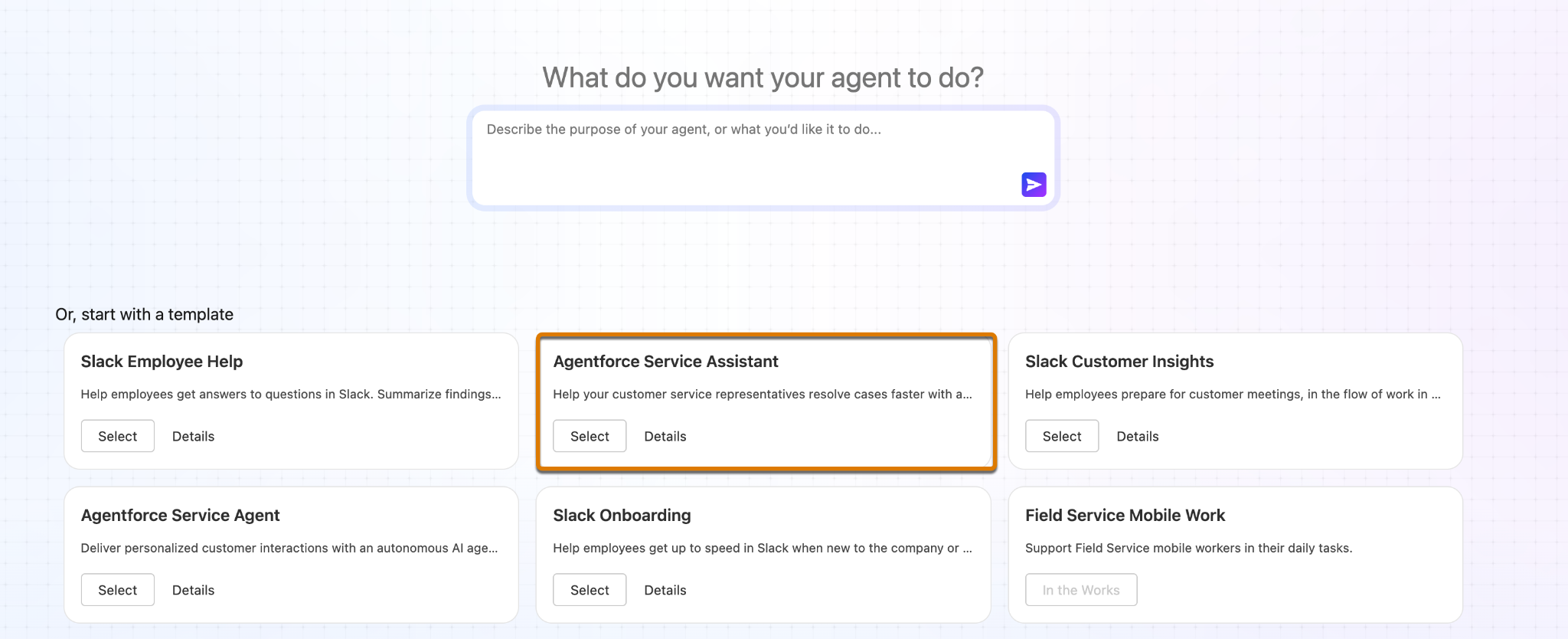
- Em Customize your agent (Personalizar seu agente), adicione isto ao campo Company (Empresa).
Coral Cloud Resorts provides customers with exceptional destination activities, unforgettable experiences, and reservation services, all backed by a commitment to top-notch customer service.(A Coral Cloud Resorts oferece aos clientes atividades excepcionais no destino, experiências inesquecíveis e serviços de reserva, tudo respaldado por um compromisso com o atendimento ao cliente de alto nível.) - Marque Keep a record of conversations with Enhanced Event Logs (Manter um registro de conversas usando logs de evento aprimorados) para analisar o comportamento do agente.
Observe que todos os outros campos não listados aqui, mas mostrados na configuração guiada, são definidos por padrão. Não edite as configurações padrão dos campos. Certifique-se de que o campo Agent User (Usuário do agente) esteja definido como New Agent User (Novo usuário do agente).

- Clique em Create (Criar). O Criador do Agentforce é aberto com a seção Subagents (Subagentes) exibida. Fique aqui e conclua as próximas etapas.
Criar subagentes
A Coral Cloud já decidiu em que casos deseja a ajuda do Assistente de serviço. John usa o Criador do Agentforce para criar um subagente de Assistência para documentação de viagem e transformar as regras da empresa para documentação de viagem em instruções.
- No Criador do Agentforce, na barra lateral Subagents (Subagentes), clique em New (Novo) e selecione + New Subagent (+ Novo subagente).
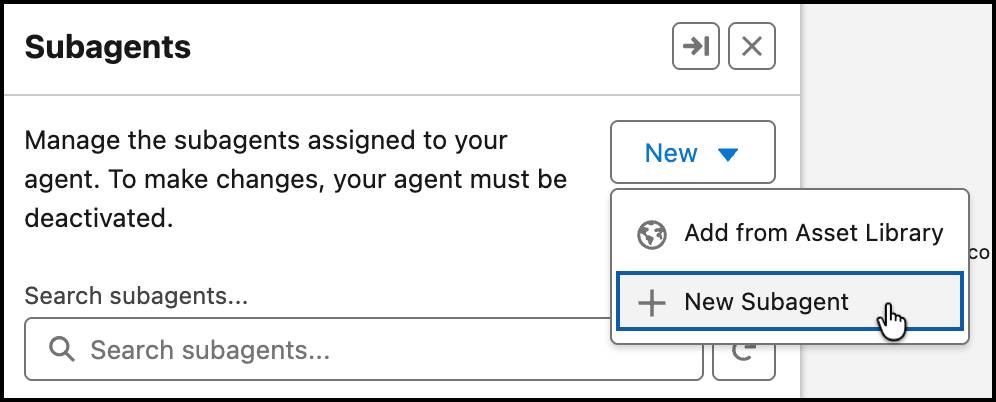
- Na janela Create a Subagent (Criar um subagente), insira este texto em What do you want this subagent to do? (O que você deseja que este subagente faça?) Field (Campo):
Assist service reps with travel documentation and visa application related cases. Make sure they have all the necessary information to help customers.(Auxiliar os representantes de serviço com casos relacionados a documentação de viagem e solicitação de visto. Certifique-se de que eles tenham todas as informações necessárias para ajudar os clientes). - Clique em Avançar.
- Na janela Create a Subagent (Criar um subagente), preencha os campos abaixo substituindo o texto que foi preenchido automaticamente.
Na descrição da classificação, observe como alguns tipos diferentes de perguntas são indicados. Isso ajuda o Assistente de serviço a lidar de forma eficaz com as diferentes maneiras como os usuários podem perguntar sobre documentação de viagem.
Campo |
Valor |
|---|---|
Nome |
Travel Documentation (Documentação de viagem) |
Nome da API |
Travel_Documentation |
Descrição da classificação |
Assist service reps in helping customers in navigating the visa application process, including required documents, application procedures, document validity, submission process, processing times, and embassy contact information. Questions are related to visa requirements, which include required documents, application procedures, document validity, submission process, processing times, and embassy contact information. (Auxiliar os representantes de serviço para que ajudem os clientes que estejam passando pelo processo de solicitação de visto, incluindo documentos obrigatórios, procedimentos de solicitação, validade dos documentos, processo de envio, tempos de processamento e informações de contato da embaixada. As perguntas estão relacionadas aos requisitos para o visto, que incluem documentos obrigatórios, procedimentos de solicitação, validade dos documentos, processo de envio, prazos para o processamento e informações de contato da embaixada). |
Escopo |
Your job is to assist service reps in providing customers with the visa application process and related travel documents. Make sure they have all the right documents, information, and follow all the rules and procedures. You must not provide legal advice or handle inquiries outside of visa applications. (Sua função é auxiliar os representantes de serviço para que ajudem os clientes com o processo de solicitação de visto e documentos de viagem relacionados. Certifique-se de que eles tenham todos os documentos e informações corretos e sigam todas as regras e procedimentos. Você não deve fornecer orientação jurídica nem lidar com consultas fora do âmbito das solicitações de visto). |
- Na seção Instructions (Instruções), substitua as instruções preenchidas automaticamente pelas instruções abaixo. Clique em Add Instructions (Adicionar instruções) conforme necessário, para criar mais campos de instruções.
Campo |
Valor |
|---|---|
1ª instrução |
If the customer has all the required documents, verify their validity and completeness in the verification portal. (Se o cliente tiver todos os documentos obrigatórios, verifique sua validade e integridade no portal de verificação.) |
2ª instrução |
Always check if the customer needs a visa and vaccinations for their destination. (Sempre verifique se o cliente precisa de visto e vacinas para o destino.) |
3ª instrução |
For questions about the submission process, tell the customer where and how to submit the application both in the company’s travel verification portal and through the destination country’s visa website. Always include a link to the official embassy website for the destination country for detailed information and application procedures. (Para perguntas sobre o processo de envio, informe ao cliente para onde e como enviar a solicitação, tanto no portal de verificação de viagens da empresa quanto no site de vistos do país de destino. Sempre inclua um link para o site oficial da embaixada do país de destino, para obter informações detalhadas e procedimentos de solicitação.) |
4ª instrução |
When you have confirmed the visa requirements, always provide the customer with a checklist of all required documents such as a passport, port entry forms, visa application form, recent passport photos, and proof of travel. (Depois de confirmar os requisitos de visto, sempre entregue ao cliente uma lista de verificação de todos os documentos obrigatórios, como passaporte, formulários de entrada no país, formulário de solicitação de visto, fotos recentes para passaporte e comprovante de viagem.) |
5ª instrução |
If the destination country requires additional documents such as a letter of invitation or proof of financial means, inform the customer and provide guidance on how to obtain these. (Se o país de destino exigir documentos adicionais, como uma carta-convite ou comprovante de recursos financeiros, informe isso ao cliente e dê orientações para que ele possa obtê-los.) |
6ª instrução |
After the application is submitted, provide the customer with a follow-up plan, including expected processing times and contact information for the embassy. (Após o envio da solicitação, forneça ao cliente um plano de acompanhamento, incluindo os prazos de processamento esperados e as informações de contato da embaixada.) |
7ª instrução |
Provide travel tips and advice on what to expect during the visa interview, if required. (Dê dicas de viagem e orientações sobre o que esperar durante a entrevista para o visto, se obrigatório.) |
8ª instrução |
Always be sure to thank the customer for choosing our company and provide a link to our survey on the service to help improve future assistance. (Sempre agradeça ao cliente por escolher nossa empresa e forneça um link para nossa pesquisa sobre o serviço, para ajudar a melhorar a assistência futura.) |
- Clique em Avançar.
- Pule a inclusão de ações no subagente e clique em Finish (Concluir).
- Na parte superior da página, clique em Activate (Ativar). Se o pop-up Configuration Issues Detected (Problemas de configuração detectados) aparecer, clique em Ignore & Activate (Ignorar e ativar).
- Saia do Agentforce Builder (Criador do Agentforce) clicando na seta para a esquerda na parte superior da página. Volte para a página Service Assistant Setup (Configuração do Assistente de serviço).
Ative a fundamentação da IA de Serviço
A fundamentação da IA de Serviço permite que a Coral Cloud Resorts escolha quais campos de caso são incluídos como fonte de fundamentação. Os campos selecionados fornecem ao Assistente de serviço as informações necessárias para gerar um resumo do caso, categorizar o caso com um subagente e determinar as etapas iniciais do plano.
- Em Setup Quick Find (Busca rápida de configuração), pesquise e selecione Service Assistant (Assistente de serviço) e depois vá para a etapa Customize Experience by Object (Personalizar experiência por objeto).
- Na guia Case (Caso), na seção Turn on Service AI Grounding for Cases (Ativar fundamentação da IA de Serviço para casos), clique em Go to Service AI Grounding (Ir para fundamentação da IA de serviço).
- Na página Service AI Grounding Setup (Configuração da fundamentação da IA de Serviço), ative o recurso.
- Em Choose Objects and Fields for Grounding (Escolher objetos e campos para fundamentação), selecione a guia Case (Caso).
- Em campos de Case (Caso), clique em Edit (Editar).
- Na seção Required Fields (Campos obrigatórios), defina essas configurações.
- Defina o campo Subject como Subject (Assunto).
- Defina o campo Description como Description (Descrição).
- Nota: Não altere a seção Additional Fields (Campos adicionais).
- Defina o campo Subject como Subject (Assunto).
- Na seção Additional Object Grounding Options (Opções adicionais de fundamentação de objetos), marque Include Case Emails (Incluir emails do caso) e Include Case Comments (Incluir comentários do caso). O feed do caso não é uma fonte de fundamentação compatível.
- Clique em Save (Salvar).
-
Ative a opção Grounding with Cases (Embasamento com casos).
- Volte para a página Service Assistant Setup (Configuração do Assistente de serviço).
Defina critérios de elegibilidade
Em Service Assistant (Assistente de serviço), um plano de serviço só é criado quando um caso atende a determinadas regras. Essas regras são chamadas de critérios de elegibilidade e são definidas em um fluxo iniciado automaticamente. Siga estas etapas para configurar os critérios de elegibilidade do plano de serviço.
- Na etapa Customize Experience by Object (Personalizar experiência por objeto), na seção Define Service Plan Eligibility Criteria (Definir critérios de elegibilidade do plano de serviço), clique em Go to Flows (Ir para fluxos).
- Em All Flows (Todos os fluxos), pesquise e selecione Check Service Plan Eligibility (Verificar elegibilidade do plano de serviço). O Flow Builder é aberto.
- Na tela do Flow Builder, selecione o elemento de decisão Is Case Eligible for Service Plan? (O caso é elegível para o plano de serviço?).
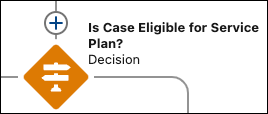
Em seguida, defina os critérios em Outcome Details (Detalhes do resultado).
- Na guia Yes (Sim), confirme se o rótulo é Yes (Sim).
- Confirme se o campo Outcome API Name (Nome da API do resultado) é EligibleForServicePlan (Elegível para o plano de serviço).
- Confirme se o campo Condition Requirements to Execute Outcome (Requisitos de condição para executar o resultado) está definido como All Conditions Are Met (AND) (Todas as condições estão atendidas (E))
- Confirme se o recurso Case from Get Case (Caso de Obter caso) tem um operador Is Null (É nulo) definido com o valor de False (Falso).
- Exclua o recurso ineligibilityReason (Motivo da inelegibilidade).
- Confirme se o recurso Priority (Prioridade) tem um operador Equals (É igual) definido com o valor High (Alto).
- Clique em + Add Condition (Adicionar condição).

Agora, configure a definição para a nova condição.
- No campo Resource (Recurso), role até a seção Get Records (Obter registros) e selecione Case from Get Case (Caso de Obter caso).
- Role para baixo até Record Fields (Campos de registro) e selecione Case Origin (Origem do caso).
- No campo Operator (Operador), selecione Equals (Igual a).
- No campo Value (Valor), selecione Email.
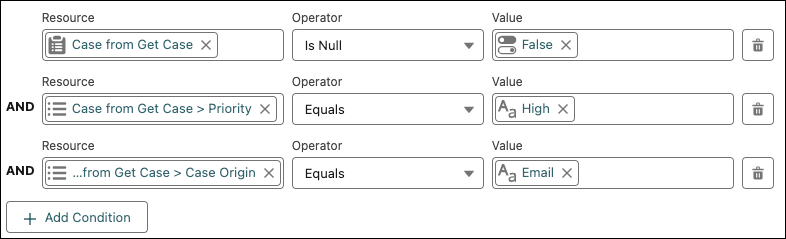
Para finalizar, salve seu trabalho.
- Clique em Save As New Flow (Salvar como novo fluxo).
- Na janela Save As (Salvar como), em Flow Label (Rótulo do fluxo), insira Travel Documentation (Documentação de viagem). O nome da API Flow é preenchido automaticamente.
- Clique em Save (Salvar).
- Clique em Activate (Ativar).
- Saia do Flow Builder e volte para a página Service Assistant Setup (Configuração do Assistente de serviço).
- Na seção Add Eligibility Criteria (Adicionar critérios de elegibilidade) da etapa da página Customize Experience by Object Setup (Personalizar experiência por configuração de objeto), conclua estas etapas.
- No campo Flow Label (Rótulo do fluxo), selecione Travel Documentation (Documentação de viagem).
- No campo da variável Object ID Variable (Variável ID do caso), selecione caseId.
- No campo Eligibility Result Variable (Variável de resultado de elegibilidade), selecione meetsEligibility (Atende à elegibilidade).
- No campo Ineligibility Reason (Motivo da inelegibilidade), selecione ineligibilityReason (Motivo da inelegibilidade).
- Clique em Save (Salvar).
- No campo Flow Label (Rótulo do fluxo), selecione Travel Documentation (Documentação de viagem).

Ative o Assistente de serviço
Na seção Turn On Service Assistant for Cases (Ativar o Assistente de serviço para casos) da guia Case (Caso), mova a opção para On (Ativado).

Você está quase pronto para começar a criar planos de serviço. Resta apenas isto a fazer: Colocar o Assistente de serviço na página Case record (Registro de caso).
Adicione o componente à página Case Record (Registro do caso)
Finalize sua configuração adicionando o Assistente de serviço à página Case record (Registro de caso).
- No App Launcher (Iniciador de aplicativos), pesquise e selecione Service (Serviço).
- Clique na guia Cases (Casos).
- Na página Cases (Casos), no menu suspenso da exibição em lista, selecione All Open Cases (Todos os casos abertos).
- Selecione o número de caso 00001028, Help with Travel Documentation (Ajuda com Documentação de viagem).
- Na página Case Record (Registro de caso), clique em
 e selecione Edit Page (Editar página).

- No menu Components (Componentes), pesquise e selecione Service Assistant (Assistente de serviço) e, em seguida, adicione o componente em qualquer lugar da tela.
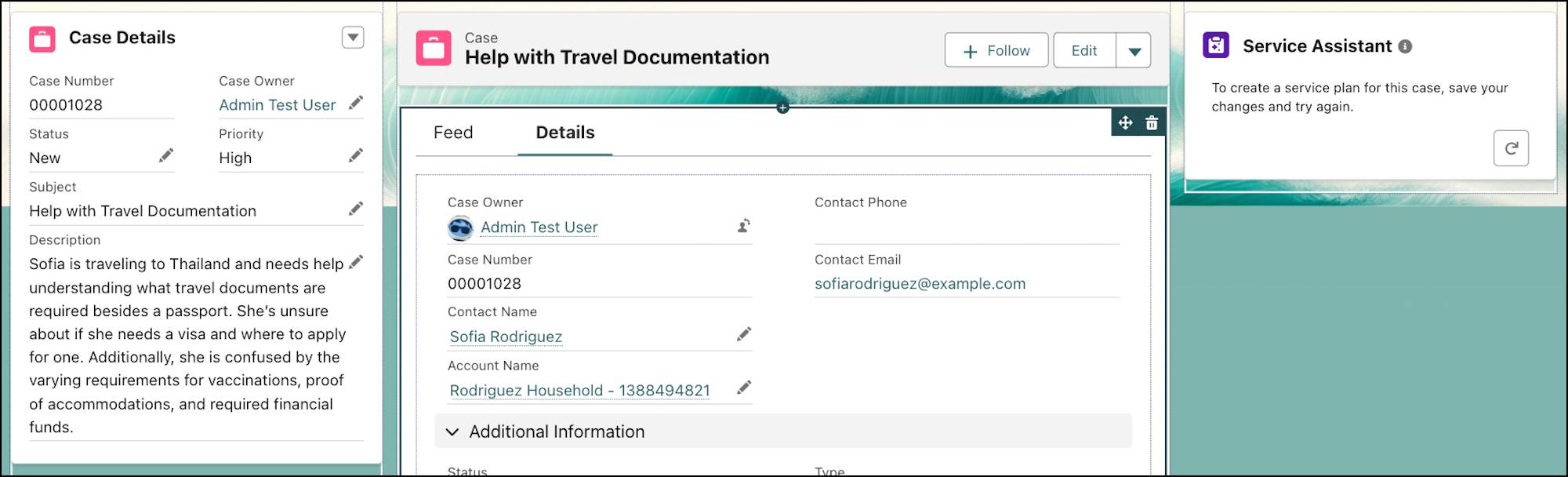
- Clique em Save (Salvar) e clique em Activate (Ativar).
- Na janela Activation: Case Record Page (Ativação: Página Registro de caso), em Org Default (Padrão da organização), clique em Assign as Org Default (Atribuir como padrão da organização).
- Na janela Assign from factor (Atribuir do fator), selecione Desktop e clique em Next (Avançar).
- Na janela Review Assignment (Revisar atribuição), clique em Save (Salvar).
- Na janela Assign from factor (Atribuir do fator), selecione Desktop e clique em Next (Avançar).
- No canto superior direito da página, clique em Save (Salvar) e depois em Activation (Ativação).
- Na janela Activation: Case Record Page (Ativação: Página Registro de caso), selecione App Default (Padrão do aplicativo) e clique em Assign as App Default (Atribuir como padrão do aplicativo).
- Na janela Select Apps (Selecionar aplicativos), em App Name (Nome do aplicativo), selecione Service Console (Console de serviço) e clique em Next (Avançar).
- Na janela Select Form Factor (Selecionar fator de forma), selecione Desktop e clique em Next (Avançar).
- Na janela Review Assignments (Revisar atribuições), clique em Save (Salvar).
- Na janela Select Apps (Selecionar aplicativos), em App Name (Nome do aplicativo), selecione Service Console (Console de serviço) e clique em Next (Avançar).
- Na parte superior da página, clique em Save (Salvar).
E é tudo! Você configurou o Assistente de serviço. Verifique sua configuração e vá para a próxima unidade para criar um plano de serviço.