서브에이전트 및 작업에 변수 및 필터 추가

Einstein 및 Agentforce 활성화
Linda가 Cloud Kicks에 사용자 인증을 설정하기 위해 가장 먼저 해야 할 일은 Einstein과 Agentforce가 모두 활성화되어 있는지 확인하는 것입니다. 프로세스는 다음과 같습니다.
-
 을 클릭하고 Setup(설정)을 선택합니다. 설정 페이지가 새 탭에서 열립니다.
- Setup Quick Find(설정 빠른 찾기)에서 Einstein Setup(Einstein 설정)을 검색하여 선택합니다.
- Turn on Einstein(Einstein 활성화) 토클이 On(켜기)으로 설정되어 있는지 확인합니다.
- 브라우저를 새로 고쳐 설정을 다시 로드합니다.
- Quick Find(빠른 찾기)에서 Salesforce Go를 검색하여 선택합니다.
- Search features...(기능 검색...) 텍스트 상자에 Agentforce (Default)(Agentforce(기본값))를 입력하여 선택합니다.

-
Get Started(시작하기)를 클릭합니다.
-
Turn On(활성화)을 클릭합니다.
-
Confirm(확인)을 클릭합니다.
플로 활성화
다음으로 Linda는 조직에서 미리 생성된 몇 가지 플로를 활성화합니다. 이러한 플로는 인증 작업이 정상적으로 작동하기 위해 반드시 활성화되어야 합니다. 방법은 다음과 같습니다.
- Setup Quick Find(설정 빠른 찾기)에서 Flow(플로)를 검색하여 선택합니다.
-
Last Modified(최근 수정 항목) 열 머리글(마지막 열)을 클릭하여 최근에 수정된 플로가 맨 위로 오도록 정렬합니다.
-
Get Orders by Contact(연락처별 주문 가져오기) 플로를 선택하여 새 탭에서 엽니다.
-
Activate(활성화)를 클릭합니다.
- 현재 웹 브라우저 탭을 닫습니다. 이전 Setup(설정) 탭은 그대로 열려 있어야 합니다.
-
Get Contact(연락처 가져오기) 플로를 선택하여 새 탭에서 엽니다.
-
Activate(활성화)를 클릭합니다.
- 현재 웹 브라우저 탭을 닫습니다. 이전 Setup(설정) 탭은 그대로 열려 있어야 합니다.
서브에이전트 및 작업 수정
Customer Verification(고객 확인) 서브에이전트는 민감한 데이터에 대한 액세스를 허용하기 전에 고객의 신원을 확인하는 표준 서브에이전트입니다. 이 서브에이전트에는 두 개의 작업이 포함되어 있습니다.
|
작업
|
기능
|
|---|---|
인증 코드가 포함된 이메일 전송 |
5분 동안 유효한 일회성 인증 코드가 포함된 이메일을 전송합니다. 그런 다음 사용자에게 이메일을 확인하고 코드를 제공하도록 요청합니다. |
고객 확인 |
사용자에게 사용자 이름 또는 이메일을 요청하고 Salesforce 사용자 및 연락처 레코드와 대조합니다. |
첫 번째 단계는 Send Email Verification Code(이메일 인증 코드 전송) 작업의 출력값을 Verify Customer(고객 확인) 작업의 입력값에 매핑하는 것입니다. 이는 두 작업 간의 질문(입력)과 답변(출력)을 연결하는 방법이라고 할 수 있습니다.
변수 생성
가장 먼저 4개의 변수를 생성해야 합니다. 이 변수들은 작업의 입력과 출력에 추가됩니다.
- Setup(설정)에서 Agentforce Agents(Agentforce 에이전트)를 검색하여 선택합니다.
- 에이전트 목록에서 Cloud Kicks Service Agent(Cloud Kicks 서비스 에이전트)를 클릭합니다.
-
Open in Builder(빌더에서 열기)를 클릭합니다.
- 사이드바에서 Context(컨텍스트) 아이콘을 선택합니다.

-
New Variable(새 변수)을 클릭합니다.
- Name(이름):
Authentication Key(인증 키) - API Name(API 이름):
Authentication_Key - Description(설명):
This variable stores the authentication key that generates the verification code.(이 변수는 인증 코드를 생성하는 인증 키를 저장합니다.) - Data Type(데이터 유형): Text(텍스트)
- Allow value to be set by API(API를 통한 값 설정 허용): 선택되지 않은 채로 유지
- Allow LLM to use value(LLM의 값 사용 허용): 선택되지 않은 채로 유지
- Assign or Map This Variable(이 변수 할당 또는 매핑) 입력: Customer Verification(고객 확인) > Send Email with Verification Code(인증 코드가 포함된 이메일 전송) > Authentication Key(인증 키)
-
Save(저장)를 클릭합니다.
-
New Variable(새 변수)을 클릭합니다.
- Name(이름):
Customer ID(고객 ID) - API Name(API 이름):
Customer_ID - Description(설명):
This variable stores the user ID or contact ID.(이 변수는 사용자 ID 또는 연락처 ID를 저장합니다.) - Data Type(데이터 유형): Text(텍스트)
- Allow value to be set by API(API를 통한 값 설정 허용): 선택되지 않은 채로 유지
- Allow LLM to use value(LLM의 값 사용 허용): 선택되지 않은 채로 유지
- Assign or Map This Variable(이 변수 할당 또는 매핑) 입력: Customer Verification(고객 확인) > Send Email with Verification Code(인증 코드가 포함된 이메일 전송) > Customer ID(고객 ID)
-
Save(저장)를 클릭합니다.
-
New Variable(새 변수)을 클릭합니다.
- Name(이름):
Customer Type(고객 유형) - API Name(API 이름):
Customer_Type - Description(설명):
This variable stores the customer ID type (user or contact).(이 변수는 고객 ID 유형(사용자 또는 연락처)을 저장합니다.) - Data Type(데이터 유형): Text(텍스트)
- Allow value to be set by API(API를 통한 값 설정 허용): 선택되지 않은 채로 유지
- Allow LLM to use value(LLM의 값 사용 허용): 선택되지 않은 채로 유지
- Assign or Map This Variable(이 변수 할당 또는 매핑) 입력: Customer Verification(고객 확인) > Send Email with Verification Code(인증 코드가 포함된 이메일 전송) > Customer Type(고객 유형)
-
Save(저장)를 클릭합니다.
-
New Variable(새 변수)을 클릭합니다.
- Name(이름):
Verified Contact record ID(확인된 연락처 레코드 ID) - API Name(API 이름):
Verified_Contact_record_ID - Description(설명):
This variable stores a boolean value that indicates if the customer is verified.(이 변수는 고객이 확인되었는지 여부를 표시하는 부울 값을 저장합니다.) - Data Type(데이터 형식): Boolean(부울)
- Allow value to be set by API(API를 통한 값 설정 허용): 선택되지 않은 채로 유지
- Allow LLM to use value(LLM의 값 사용 허용): 선택되지 않은 채로 유지
- Assign or Map This Variable(이 변수 할당 또는 매핑) 입력: Customer Verification(고객 확인) > Verify Customer(고객 확인) > Verified(확인 완료)
-
Save(저장)를 클릭합니다.
고객 확인 입력 조정
-
 Subagents(서브에이전트) 아이콘을 클릭합니다.
- Subagents(서브에이전트) 섹션에서 Customer Verification(고객 확인)을 클릭합니다.
-
This Subagent’s Actions(이 서브에이전트의 작업) 탭을 클릭합니다.
-
Verify Customer(고객 확인) 작업을 클릭합니다.
-
1 Authentication Key Instructions(1 인증 키 지침) 입력(파란색) 상자까지 스크롤한 다음 Assign to Variable(변수에 할당) 입력을 클릭합니다.
-
Authentication Key 변수를 선택합니다.
-
3 Customer ID Instructions(3 고객 ID 지침) 입력(파란색) 상자까지 스크롤한 다음 Assign to Variable(변수에 할당) 입력을 클릭합니다.
-
Customer ID 변수를 선택합니다.
-
4 Customer Type Instructions(4 고객 유형 지침) 입력(파란색) 상자까지 스크롤한 다음 Assign to Variable(변수에 할당) 입력을 클릭합니다.
-
Customer Type 변수를 선택합니다.

Verify Customer(고객 확인) 작업을 변수와 매핑
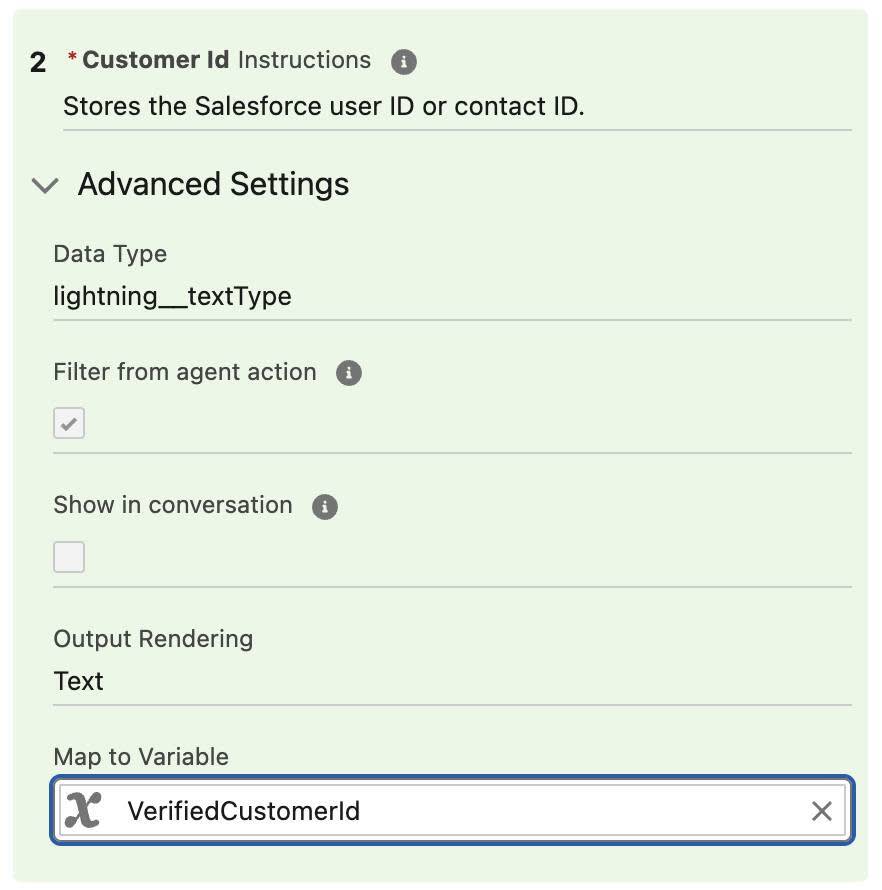
다음 단계는 Verify Customer(고객 확인) 작업의 Customer ID(고객 ID) 출력을 변수와 매핑하는 것입니다. 이렇게 하면 확인 상태를 고객과 연결할 수 있습니다. 이후 이러한 변수를 사용하여 에이전트가 고객 대신 수행할 작업에 필터를 적용할 수 있습니다.
- Verify Customer(고객 확인) 작업이 열린 상태에서, 2 Customer Id Instructions(2 고객 ID 지침) 출력(초록색) 상자까지 아래로 스크롤하여 Map to Variable(변수에 매핑) 입력을 클릭합니다.
-
VerifiedCustomerId 변수를 선택합니다.
확인된 연락처에 대한 사례 가져오기를 변수와 매핑
다음으로 Verified Customer ID(확인된 고객 ID) 변수를 Case Management(사례 관리) 서브에이전트에 추가합니다. 이를 통해 에이전트가 확인된 연락처와 연결된 모든 사례에 액세스할 수 있습니다.
-
<— View Action(작업 보기)을 클릭한 다음 <— Subagent Details(서브에이전트 세부 사항)를 클릭하여 서브에이전트 목록으로 돌아갑니다.
- 서브에이전트 목록에서 Case Management(사례 관리)를 클릭합니다.
-
This Subagent’s Actions(이 서브에이전트의 작업) 탭을 클릭합니다.
-
Get Cases for Verified Contact(확인된 연락처에 대한 사례 가져오기) 작업을 클릭합니다.
-
1 Verified Contact record ID(1 확인된 연락처 레코드 ID) 입력(파란색) 상자까지 스크롤한 다음 Assign a Variable(변수 할당) 입력을 클릭합니다.
-
Verified Customer ID(확인된 고객 ID) 변수를 선택합니다.
필터 만들기
이제 정말 재미있는 부분입니다. 이제 Is Verified(확인됨) 변수를 사용하여 고객이 확인된 경우에만 에이전트가 비공개 작업이 포함된 서브에이전트에 액세스할 수 있도록 필터를 만들 수 있습니다. Cloud Kicks는 Case Management(사례 관리) 서브에이전트에서 확인을 요구해야 하므로, 여기에 필터를 추가해야 합니다.
- 사이드바에서 Context(컨텍스트) 아이콘을 선택합니다. 필요한 경우 <- Variable(변수)을 클릭하여 변수 목록으로 돌아갑니다.
- 컨텍스트 패널에서 Filters(필터) 탭을 클릭합니다.
-
New(새로 만들기)를 클릭하고 다음 세부 사항을 입력합니다.
- Name(이름):
Is Verified(확인됨) - API Name(API 이름):
Is_Verified -
All Conditions Are Met (AND)(모든 조건이 충족됨(AND)) 선택
- Resource(자원): Verified Contact record ID(확인된 연락처 레코드 ID)
- 연산자: Equal(같음)
- Value(값): True(참)
-
Save(저장)를 클릭합니다.
-
 Subagents(서브에이전트) 아이콘을 클릭합니다.
-
<— View Action(작업 보기)을 클릭한 다음 <— Subagent Details(서브에이전트 세부 사항)를 클릭하여 서브에이전트 목록으로 돌아갑니다.
- 서브에이전트 목록에서 Case Management(사례 관리)를 클릭합니다.
-
 필터 아이콘을 클릭합니다.

-
Assign Filters(필터 할당) 입력을 클릭하고 Is Verified(확인됨)를 선택합니다.
-
Save(저장)를 클릭합니다.
이제 플로를 활성화하고 변수를 생성했으며 필터를 적용했으니, 모든 요소를 종합하여 실제로 작동하는 에이전트 인증을 확인해 볼 차례입니다.
리소스