Models API에 액세스할 조직 준비하기
학습 목표
이 유닛을 완료하면 다음을 수행할 수 있습니다.
- Salesforce DX 환경을 설정합니다.
- AI Playground에 가입합니다.
- Visual Studio Code에서 AI Playground를 인증합니다.
- Salesforce DX 프로젝트를 만듭니다.

DreamHouse Realty를 위한 다음 단계
DreamHouse Realty와 함께 첫 번째 AI 프로젝트를 계획한 후, Maria는 대시보드를 구축할 수 있도록 조직과 환경을 설정해야 합니다. Models API는 Einstein 생성형 AI와 Data 360이 활성화된 모든 조직에서 액세스할 수 있습니다.
Einstein 생성형 AI로 평가판 조직에 등록
이 프로젝트를 완료하려면 Einstein AI 및 Data 360이 포함된 시간 제한 맞춤형 Playground가 필요합니다.
-
Create Playground(Playground 만들기)를 클릭합니다.
- 새 조직이 Trailhead 계정에 자동으로 연결됩니다!
- 조직의 만료일을 기록하고 그 전에 이 뱃지를 완료하세요.
비밀번호를 재설정하세요.
-
Launch(실행)를 클릭하여 Trailhead Playground를 실행합니다.
-
 을 클릭하고 Setup(설정)을 선택합니다.
- Quick Find(빠른 찾기)에서 Users(사용자)를 검색해 선택합니다.
- 사용자 목록에서 자기 이름을 찾습니다. 자기 이름 옆에 있는 상자를 선택합니다. 사용자 이름을 기억합니다. 이 이름이 Trailhead Playground 사용자 이름입니다.
-
Reset Password(비밀번호 재설정)와 OK(확인)를 클릭합니다. 그러면 사용자 이름에 연결된 이메일 주소로 이메일이 전송됩니다. 이메일이 보이지 않는다면 스팸 폴더를 확인해 보세요.
- 이메일의 링크를 클릭합니다.
- 새 비밀번호를 입력하고 확인한 후 Change Password(비밀번호 변경)를 클릭합니다.
아직 실행하지 않았다면 AI Playground를 실행합니다.
- 톱니바퀴 아이콘(
 )을 클릭하고 Setup(설정)을 선택합니다. 설정 페이지가 새 탭으로 열립니다.
- Quick Find(빠른 찾기) 검색 상자에서 Einstein Setup(Einstein 설정)을 검색하고 선택합니다.
- Turn on Einstein(Einstein 활성화) 토글이 On(켜기)으로 설정되어 있는지 확인합니다(
 ).
).
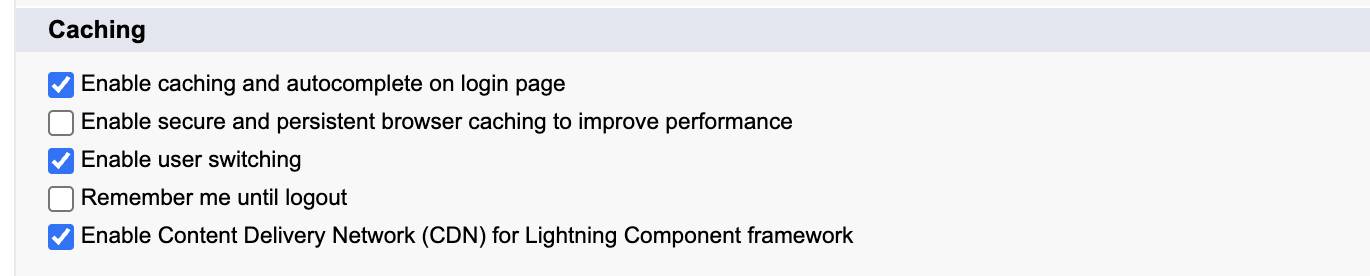
Lightning 웹 구성 요소가 배포 즉시 보이도록 하려면 조직에서 브라우저 캐싱을 끕니다.
- 톱니바퀴 아이콘(
 )을 클릭하고 Setup(설정)을 선택합니다. 설정 페이지가 새 탭으로 열립니다.
- Quick Find(빠른 찾기) 검색 상자에서 Session Settings(세션 설정)를 검색해 선택합니다.
-
Caching(캐싱)에서 'Enable secure and persistent browser caching to improve performance(안전하고 지속적인 브라우저 캐싱을 통해 성능 개선)'를 선택 해제합니다.
Salesforce 명령줄 인터페이스(CLI) 설치
Salesforce CLI를 사용하여 Salesforce 앱의 전체 애플리케이션 수명 주기를 제어하세요. 이를 통해 개발 및 테스트를 위한 환경을 간편하게 만들고, 조직과 버전 관리 시스템(VCS) 간에 소스 코드를 동기화하고, 테스트를 실행할 수 있습니다.
전체 설치 지침에 대한 내용은 Salesforce CLI 설정 가이드를 참조하세요.
-
Salesforce CLI에서 CLI를 설치합니다.
- 명령줄에서 다음 명령어를 실행하여 CLI가 최신 버전이고 제대로 설치되었는지 확인합니다.
sf update
Updating CLI…
(CLI 업데이트 중...) 같은 결과가 표시됩니다.
Visual Studio Code용 Salesforce 확장 기능 설치하기
Visual Studio Code는 Salesforce 개발자를 위한 코드 편집기입니다. 무료이며 오픈 소스이고 Windows, Linux, macOS에서 사용할 수 있습니다. 이 편집기에서는 구문 하이라이트, 코드 완성 등을 위한 확장 기능을 손쉽게 설치할 수 있습니다.
아직 설치하지 않았다면, Visual Studio Code와 권장 Salesforce 확장 팩을 설치하는 지침을 따르세요.
- 사용 중인 운영 체제에 맞는 Visual Studio Code의 최신 버전을 다운로드하여 설치합니다. Visual Studio Code가 이미 설치되어 있는 경우 다시 설치할 필요는 없습니다.
- Visual Studio Code를 실행합니다.
- 왼쪽 도구 모음에서 Extensions(확장 프로그램) 아이콘(
 )을 클릭합니다.
-
Salesforce Extension Pack(Salesforce 확장 팩)을 검색하고 Install(설치)을 클릭합니다.
프로젝트 만들기
- Visual Studio Code에서 Ctrl+Shift+P(Windows) 또는 Cmd+Shift+P(macOS)를 눌러 명령 팔레트를 엽니다.
-
SFDX를 입력합니다.
-
SFDX: Create Project(SFDX: 프로젝트 만들기)를 선택합니다.
-
Enter를 눌러 표준 옵션을 수락합니다.
- 프로젝트 이름을
ModelsAPILWC로 입력합니다.
-
Enter를 누릅니다.
- 프로젝트를 저장할 폴더를 선택합니다.
-
Create Project(프로젝트 만들기)를 클릭합니다. 아래의 이미지와 같이 기본 설정을 해야 합니다.

Visual Studio Code 환경 연결
Lightning 웹 구성 요소를 생성하기 전에 AI Playground를 VS Code 환경에 연결해야 합니다.
AI Playground 인증하기
VS Code에서 맞춤형 Playground를 인증합니다.
- Visual Studio Code에서 Ctrl+Shift+P(Windows) 또는 Cmd+Shift+P(macOS)를 눌러 명령 팔레트를 엽니다.
-
SFDX를 입력합니다.
-
SFDX: Authorize an Org(SFDX: 조직 인증)를 선택합니다.
-
Enter를 눌러 프로젝트 기본 설정 로그인 URL 옵션을 수락합니다.
-
Enter를 눌러 기본값 별칭을 수락합니다. 그러면 별도의 브라우저 창에서 Salesforce 로그인 화면이 열립니다.
- AI Playground 자격 증명을 사용하여 로그인합니다.
- 액세스를 허용하라는 메시지가 표시되면 Allow(허용)를 클릭합니다.
- 브라우저에서 인증하면 CLI는 자격 증명을 기억합니다. 성공 메시지는 다음과 같아야 합니다.

이제 과제를 완료하고 다음 유닛으로 넘어갈 수 있습니다. 이 과제에서는 Setup(설정)에서 Einstein이 활성화되었는지만 확인하지만, 다음 유닛에서 대시보드를 구축하려면 앞선 모든 단계를 수행해야 합니다.