신규 리드 육성 에이전트 활성화
학습 목표
이 유닛을 완료하면 다음을 수행할 수 있습니다.
- Engagement(참여)를 활성화합니다.
- 안내 설정 환경을 사용하여 에이전트를 설정할 수 있습니다.

소개
이전 단계에서 Agentforce를 활성화했습니다. 이제 액세스를 설정하고 데이터 라이브러리를 구성해 보겠습니다.

참여 활성화
먼저 참여 에이전트를 설정합니다.
- 세일즈용 Agentforce 페이지에서 Start with an Agent Template(에이전트 템플릿으로 시작) 아래에 있는 Engagement(참여) 토글을 활성화합니다.
- 메시지가 표시되면 대화 상자에서 Turn On(설정)을 클릭합니다. 에이전트가 활성화되기까지 몇 분 정도 걸릴 수 있습니다. 에이전트가 활성화되면 카드에 설정 단계가 순차적으로 표시되며, 각 단계를 안내해 주는 링크도 함께 제공됩니다. 이렇게 하면 여러 섹션을 오갈 필요 없이 전체 설정 과정을 체계적으로 완료할 수 있습니다. 이는 Salesforce Go가 지원하는 간소화된 설정 환경입니다.
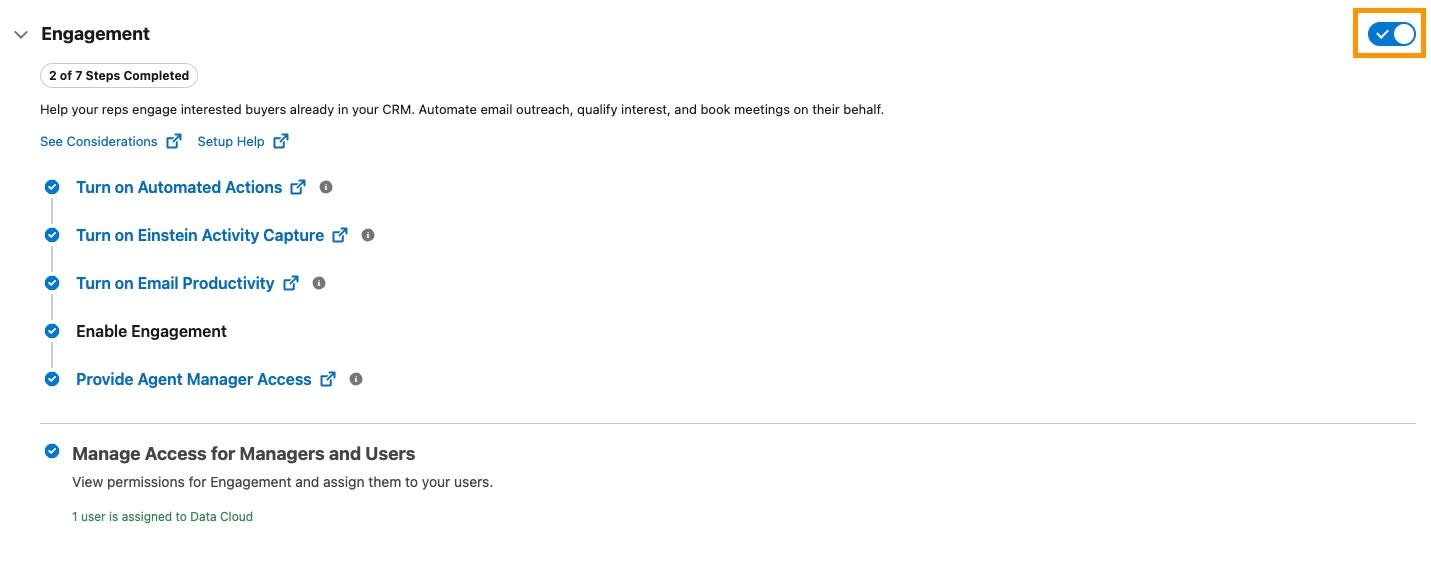
이제 에이전트 템플릿이 활성화되어 설정 준비가 되었습니다.
Salesforce Go 안내 설정을 이용하면 필요한 지원 기능을 하나씩 활성화할 필요 없이 모두 한 번에 간편하게 활성화할 수 있습니다. 이러한 기능을 활성화하면 에이전트가 작업을 수행하는 데 필요한 기반이 마련됩니다. 목록에 제시된 기능 중 이미 활성화된 기능 옆에는 체크 기호가 나타납니다.
Agentforce Engagement(Agentforce 참여)를 켜면 에이전트 사용자 레코드를 생성하고, 권한을 할당하며, Agentforce 빌더에서 에이전트를 구성할 수 있습니다.
관리자 및 사용자 액세스 관리
이제 에이전트가 활성화되었으므로 다음 단계는 영업 담당자들이 에이전트를 이용해 작업할 수 있도록 권한 세트를 할당하는 것입니다. 이 프로젝트의 경우 여러분은 자기 자신에게 액세스를 할당합니다.
- Engagement(참여) 설정 영역에서 Manage Access for Managers and Users(관리자 및 사용자 액세스 관리) 옆에 있는 Manage(관리)를 클릭합니다.

-
Use Engagement Agent(참여 에이전트 사용) 탭에서 Recently Viewed(최근 조회 항목) 드롭다운을 클릭하고 All Users(모든 사용자)로 변경합니다.
- OrgFarm EPIC을 찾아 그 옆의 확인란을 선택합니다.
-
Assign(할당)을 클릭합니다.

-
Done(완료)을 클릭합니다.
Einstein 활동 수집 구성
다음 단계에서는 Einstein 활동 수집을 구성합니다.
- Configure Einstein Activity Capture (EAC)(Einstein 활동 수집(EAC) 구성) 옆에 있는 Go To Setup(설정으로 이동)
 버튼을 클릭합니다.
-
Start Set Up(설정 시작)을 클릭합니다.
- 이메일로 Google을 선택한 뒤 Next(다음)를 클릭합니다.
-
User Level(사용자 수준)을 선택한 뒤 Next(다음)를 클릭합니다.
-
Welo Connection(Welo 연결)을 입력하고 Next(다음)를 클릭합니다.
- Sync Settings(동기화 설정)를 검토한 후 Next(다음)를 클릭합니다.
- Advanced Settings(고급 설정)를 검토한 후 Next(다음)를 클릭합니다.
- Available(사용 가능) 목록에서 OrgFarm EPIC을 선택하고 화살표를 클릭하여 Selected(선택됨) 목록에 추가합니다. Next(다음)를 클릭합니다.
-
Finish(완료)를 클릭합니다.
- 탭을 닫고 Salesforce Go Agentforce for Sales 페이지를 새로 고칩니다. 적용되지 않는 경우 새로 고침을 여러 번 해야 할 수도 있습니다.
에이전트의 사용자 레코드 및 이메일 관리
프로세스의 다음 단계는 에이전트의 사용자 레코드 및 이메일을 설정하는 것입니다. 이 단계가 매우 중요한 이유는 에이전트 사용자가 Salesforce 사용자로 기능하며, 작업을 안전하게 수행하는 데 필요한 모든 권한을 가지기 때문입니다. 아래 단계에 따라 Salesforce Go에서 설정을 직접 완료하세요.
- Engagement(참여) 설정 영역에서 Manage Agent’s User Record and Email(에이전트의 사용자 레코드 및 이메일 관리) 옆에 있는 Manage(관리)를 클릭합니다.

-
Agent’s User Record(에이전트의 사용자 레코드) 드롭다운을 클릭하고 + New User(+ 신규 사용자)를 선택합니다. 참고: 신규 사용자를 선택할 수 없는 경우 페이지를 새로 고칩니다.
- 다음 정보를 입력합니다.
- First Name(이름):
Sales(영업) - Last Name(성):
Agent(에이전트)
- First Name(이름):
-
Create(만들기)를 클릭합니다. 에이전트 사용자가 생성되고 모든 필수 구성이 자동으로 적용됩니다.
-
Next(다음)를 클릭합니다. 잠시 후에 팝업 창이 열립니다. . 이 창에서는 Inbox 및 Einstein 활동 수집 설정 과정을 안내합니다.
-
Connect Account(계정 연결)를 클릭합니다.
- 확인란을 선택하여 약관을 읽고 이해했음을 나타냅니다. Next(다음)를 클릭합니다.
-
Connect My Google Account(내 Google 계정 연결)를 클릭하거나 목록에서 적절한 이메일 계정을 선택하고 메시지가 표시되면 Continue(계속)를 클릭합니다.
- 연결 옵션 중 하나를 클릭하고 이메일 계정과 캘린더를 Salesforce에 연결한 다음 설정을 완료합니다.

이 단계를 완료하면 설정 환경으로 이동하며 에이전트 사용자 한 명이 추가되었다는 확인 메시지가 표시됩니다.
에이전트 데이터 구성하기
어떤 에이전트든 데이터는 매우 중요합니다. 에이전트가 질문에 답변하고 작업을 올바르게 완료하는 데 필요한 컨텍스트를 제공해 주기 때문입니다. 에이전트를 빌드하기 전 마지막 단계로, 데이터 라이브러리를 설정하는 방법을 살펴보겠습니다.
-
Welo Company FAQ를 다운로드합니다.
- Salesforce Go의 Engagement(참여) 설정 화면에서 Configure Data for Your Agent(에이전트용 데이터 구성) 옆에 있는 Go to Setup(설정으로 이동)
 을 클릭합니다.
- Add Data(데이터 추가)를 클릭합니다.
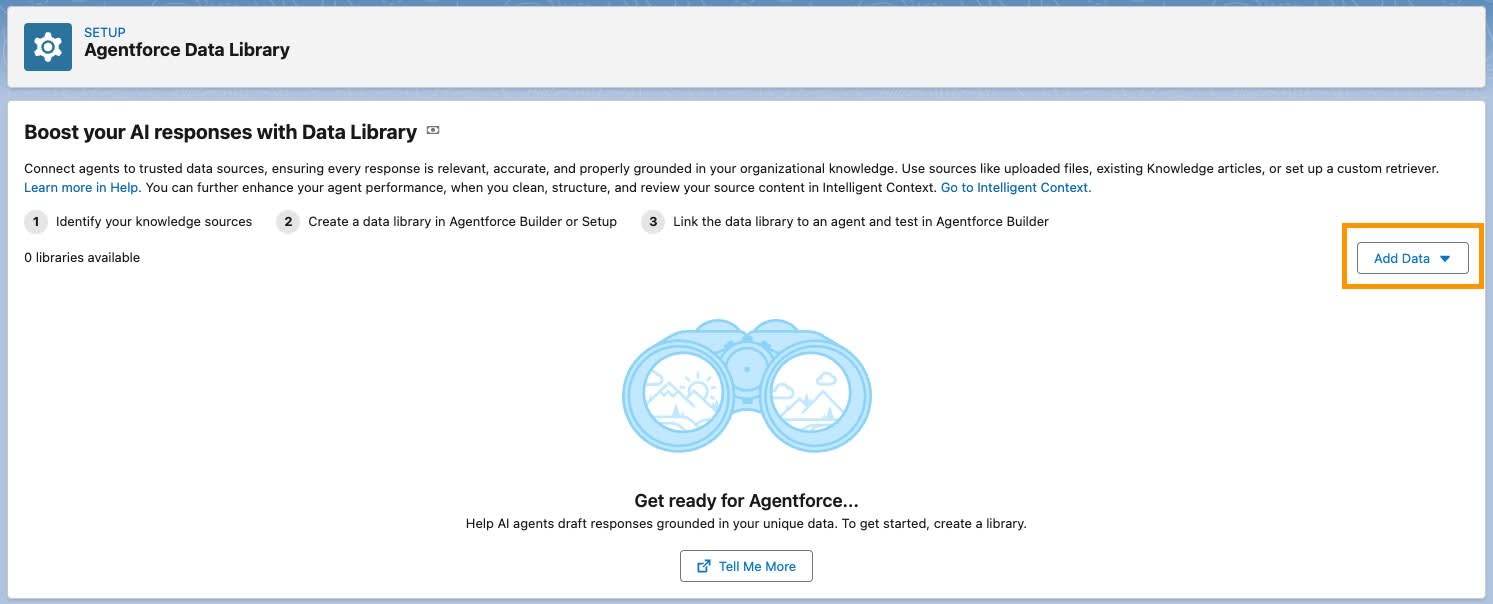
- Upload Files(파일 업로드)를 선택합니다.
- 다음을 입력합니다.
- Name(이름): Welo Customer Policies Library(Welo 고객 정책 라이브러리)
- API Name(API 이름): 자동 생성됨
- Name(이름): Welo Customer Policies Library(Welo 고객 정책 라이브러리)
- 설명은 비워 두고 Upload Files(파일 업로드)를 클릭합니다.
- 컴퓨터에서 Welo Company FAQ(Welo 기업 FAQ)를 검색하여 선택합니다.
-
Save(저장)를 클릭합니다.
- 상태가 Uploaded(업로드됨)로 표시될 때까지 이 페이지를 열어둡니다. 완료되면 탭을 닫아도 됩니다.
잘하셨어요! 이제 에이전트를 빌드할 준비가 되었습니다.