리드 육성 에이전트 구성 및 활성화
학습 목표
이 유닛을 완료하면 다음을 수행할 수 있습니다.
- 새 에이전트를 구축할 수 있습니다.
- 에이전트 응답을 테스트할 수 있습니다.

소개
이전 유닛에서는 에이전트 구축 및 관리를 지원하는 시스템을 설정했습니다. 이제 에이전트를 설정해 보겠습니다.

새 세일즈 에이전트 구축
Salesforce Go의 안내 설정 환경은 에이전트 생성, 테스트, 활성화를 간소화합니다. 다음 과정을 따라 참여 에이전트를 설정하세요.
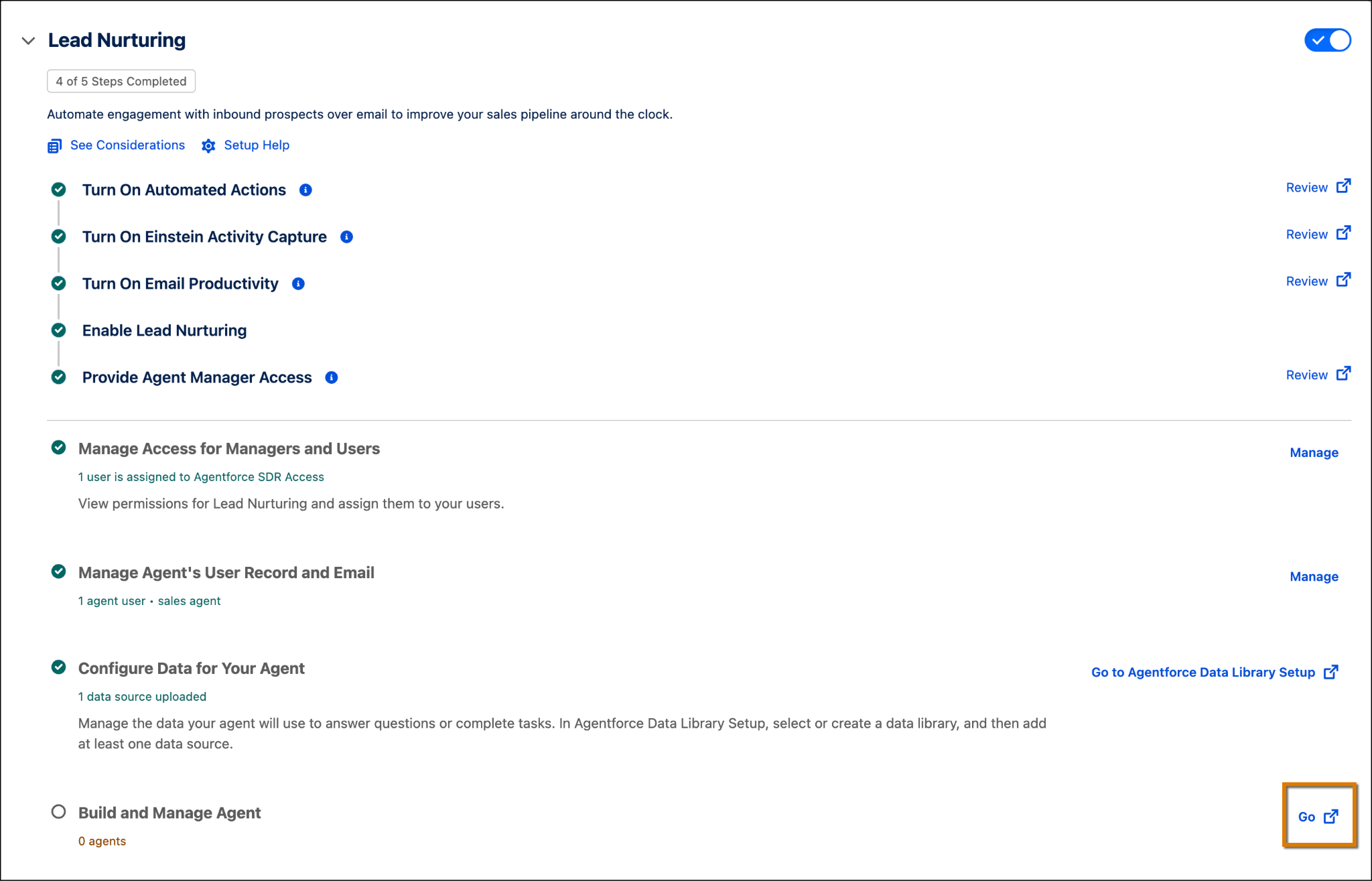
- Engagement(참여) 에이전트 설정 영역에서 Build and Manage Agent(에이전트 구축 및 관리) 옆에 있는 Go
 아이콘을 클릭합니다. 이 단계는 새 Agentforce Studio 기능에서 열립니다.
- 그러면 안내 설정 환경이 열립니다. Get Started(시작하기)를 클릭합니다.
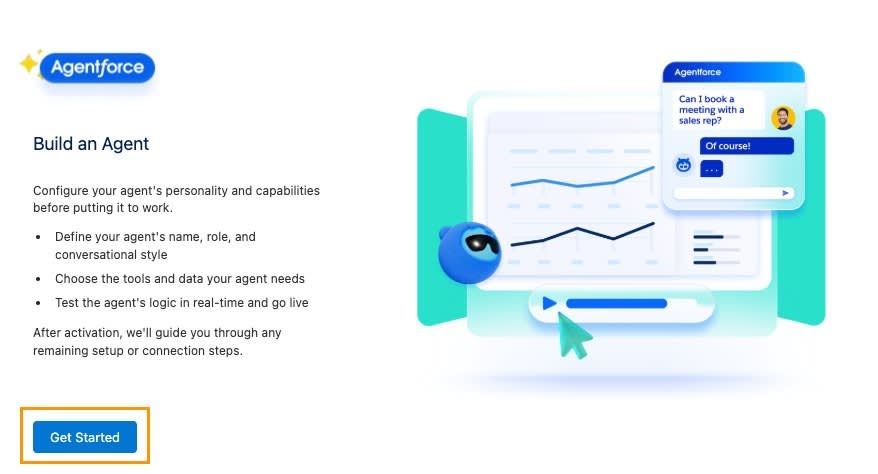 [대체 텍스트: Agentforce 빌더 설정 마법사의 Build a new Sales Agent(새 세일즈 에이전트 구축) 화면으로, Get Started(시작하기)가 강조 표시되어 있음]
-
Engagement(참여) 템플릿을 클릭합니다.
-
Continue(계속)를 클릭합니다.
보안 기본 사항
단계를 따라 에이전트 주요 세부 사항을 설정합니다.
- Getting Started(시작) 페이지에서 User Record(사용자 레코드) 필드는 이전에 생성한 에이전트 사용자로 미리 채워져 있습니다. 여러 에이전트 사용자를 생성한 경우 모두 여기에 표시되며, 원하는 항목을 선택할 수 있습니다. 다음 세부 사항을 입력합니다.
- Agent Name(에이전트 이름):
Lead Nurturing(리드 육성) - Company Name(회사 이름):
Welo - Company Description(회사 설명)에 다음을 붙여 넣습니다.
- Agent Name(에이전트 이름):
Welo is a premier provider of IT solutions and services, specializing in cutting-edge hardware and comprehensive services for managing data centers.

-
Save and Continue(저장 및 계속)를 클릭합니다.
이메일 설정 구성
에이전트는 각 잠재 고객에게 초기 아웃리치 이메일을 보내고 회신이 없는 경우 적시에 행동 유도 이메일을 보냅니다. Email Settings(이메일 설정)에서 주요 가치 제안, 증명 자료, 행동 유도 설정, 메시지 어조를 추가하여 핵심 메시지를 설정합니다. 방법은 다음과 같습니다.

- Primary Value Proposition(주요 가치 제안)에 다음을 붙여 넣습니다.
Welo offers top-tier IT solutions and services, specializing in hardware and services for managing data centers. Our commitment to excellence and innovation ensures we deliver unparalleled services that empower businesses to thrive and innovate.
- Key Achievements(주요 성과)에 다음을 붙여 넣습니다.
Customer Satisfaction Rate: Welo boasts a 95% customer satisfaction rate, reflecting our commitment to delivering exceptional solutions.
Transforming Retail Operations: Partnered with a major retail chain to implement a custom CRM solution, resulting in a 30% increase in sales and a 25% improvement in customer retention.
Streamlining Healthcare Services: Collaborated with a healthcare provider to develop an integrated patient management system, reducing administrative costs by 20% and improving patient satisfaction scores by 15%.
- 행동 유도와 추가 설정은 그대로 둡니다. 이제 에이전트의 초기 아웃리치 이메일을 테스트할 준비가 되었습니다.
- Preview Email(이메일 미리보기) 섹션에서 Select a Lead(리드 선택) 필드를 클릭하고
Sandra Eberhard를 검색합니다.
-
Try it out(사용해 보기)을 클릭합니다. 이제 응답이 리드의 계정 이름과 제공된 정보를 기반으로 하는 것을 확인할 수 있습니다. 이 미리보기를 통해 안내 설정 환경에서 다음 단계로 넘어가기 전에 응답을 검토할 수 있습니다
-
Continue(계속)를 클릭합니다.
에이전트 응답 테스트
초기 아웃리치 이메일을 설정하고 테스트했으니, 에이전트의 응답을 고객의 답장과 문의에 맞게 구성할 차례입니다. 이 안내 설정 단계에는 데이터 라이브러리를 생성하고 데이터 소스를 추가하는 옵션이 있습니다.

- 이전 단계에서 설정을 하면서 데이터 라이브러리를 생성한 경우, 이 드롭다운에서 해당 라이브러리를 선택합니다.
- Preview Agent(에이전트 미리보기) 섹션에서 Select a Lead(리드 선택) 필드를 클릭하고
Andy Young을 검색합니다.
-
Try it out(사용해 보기)을 클릭합니다.
- 응답을 검토한 후 Continue(계속)를 클릭합니다.
파일 데이터 소스를 사용하여 회사의 반품 정책과 제품 데이터를 업로드하면 에이전트가 한곳에서 환불 또는 제품 관련 문의에 답변할 수 있습니다. 데이터 소스로 추가된 콘텐츠 파일은 에이전트 응답에 표시되기까지 24시간 정도 걸릴 수 있음을 참고하세요.
에이전트의 검증 설정 조정
Qualification Settings(검증 설정) 단계에서는 잠재 고객과 그들의 관심도를 평가하여 가장 높은 가능성을 가진 고객을 우선적으로 고려하고 영업 활동 및 후속 조치를 효율적으로 관리할 수 있습니다.

-
Qualification Status(검증 상태) 토글 버튼을 활성화합니다.
- Customer Profile(고객 프로필) 상자에 다음을 입력합니다.
As a leading provider of IT solutions and data center services, you’re targeting the financial services industry, where demand for secure and scalable infrastructure is especially high. You’re also focusing on prospects who have already demonstrated buying intent, such as engaging with demos or requesting pricing.
- Additional Data to Capture(추가로 캡처할 데이터) 섹션까지 스크롤을 내립니다.
- 검색 상자에
Industry(산업)를 입력하고 드롭다운에서 선택합니다.
- 검색 상자에
Rating(평가)를 입력하고 드롭다운에서 선택합니다.
-
Continue(계속)를 클릭합니다.
에이전트 검토 및 활성화
마지막 단계는 모든 구성을 검토하고 에이전트가 어떻게 초기 아웃리치를 처리하고, 행동 유도를 보내고, 고객 문의에 응답하는지 테스트하는 것입니다. 이 작업은 이메일 미리보기 섹션에서 수행할 수 있습니다. 모든 결과에 만족한다면 Activate Agent(에이전트 활성화)를 클릭하여 에이전트를 시작합니다.

마무리!
이제 완료되었습니다! 에이전트를 구축하고 아웃리치와 행동 유도를 설정하고 이를 데이터 라이브러리에 연결했으며, 실제 고객 문의를 어떻게 처리하는지도 테스트해 보았습니다. 모든 구성이 완료된 후 에이전트는 본격적으로 사용자가 잠재 고객과 더 스마트하고 더 빠르고 더 효율적으로 소통할 수 있도록 지원할 준비가 되었습니다. 이제 편안하게 새로운 디지털 팀 동료에게 일을 맡겨 보세요.