Agentforce 360 プラットフォームアプリケーションの作成およびカスタマイズ
学習の目的
この単元を完了すると、次のことができるようになります。
- Lightning アプリケーションの利点を説明する。
- カスタムブランド設定を使用して Lightning アプリケーションを作成する。
- 組織の Lightning アプリケーション計画のベストプラクティスを 2 つ挙げる。

Lightning アプリケーションとは?
アプリケーションは項目のコレクションで、連動して特定の機能として動作します。Lightning Experience では、Lightning アプリケーションを通じて、ユーザーはナビゲーションバーから一連のオブジェクトやタブ、その他の項目一式が集められたバンドルにアクセスできます。
Lightning アプリケーションでは、カスタムの色やロゴを使用してアプリケーションをブランド設定できます。さらに、ユーティリティバーや Lightning ページのタブを Lightning アプリケーションに含めることもできます。組織のメンバーはアプリケーションの切り替えを簡単に行うことができるため、仕事の効率が向上します。営業担当にとって最も重要なものは、 取引先、行動、そして組織ですが、 営業マネージャーの場合は、 レポートやダッシュボードが特に重要になります。
では詳しい説明を始めましょう。
各 Lightning アプリケーションには、ページ上部にナビゲーションバーがあります。これにより、ユーザーは次のことが可能になります。
- わかりやすい項目名を使用して必要な情報を検索する
- ワンクリックでアクションを実行して最近のレコードやリストにアクセスする
- ナビゲーションバーをパーソナライズしてユーザー独自の作業方法に合わせます。
ナビゲーションバーは、一連の項目や機能のコンテナのようなものと思ってください。ナビゲーションバーは常にそこにありますが、表示される項目は使用しているアプリケーションに基づいて変わります。
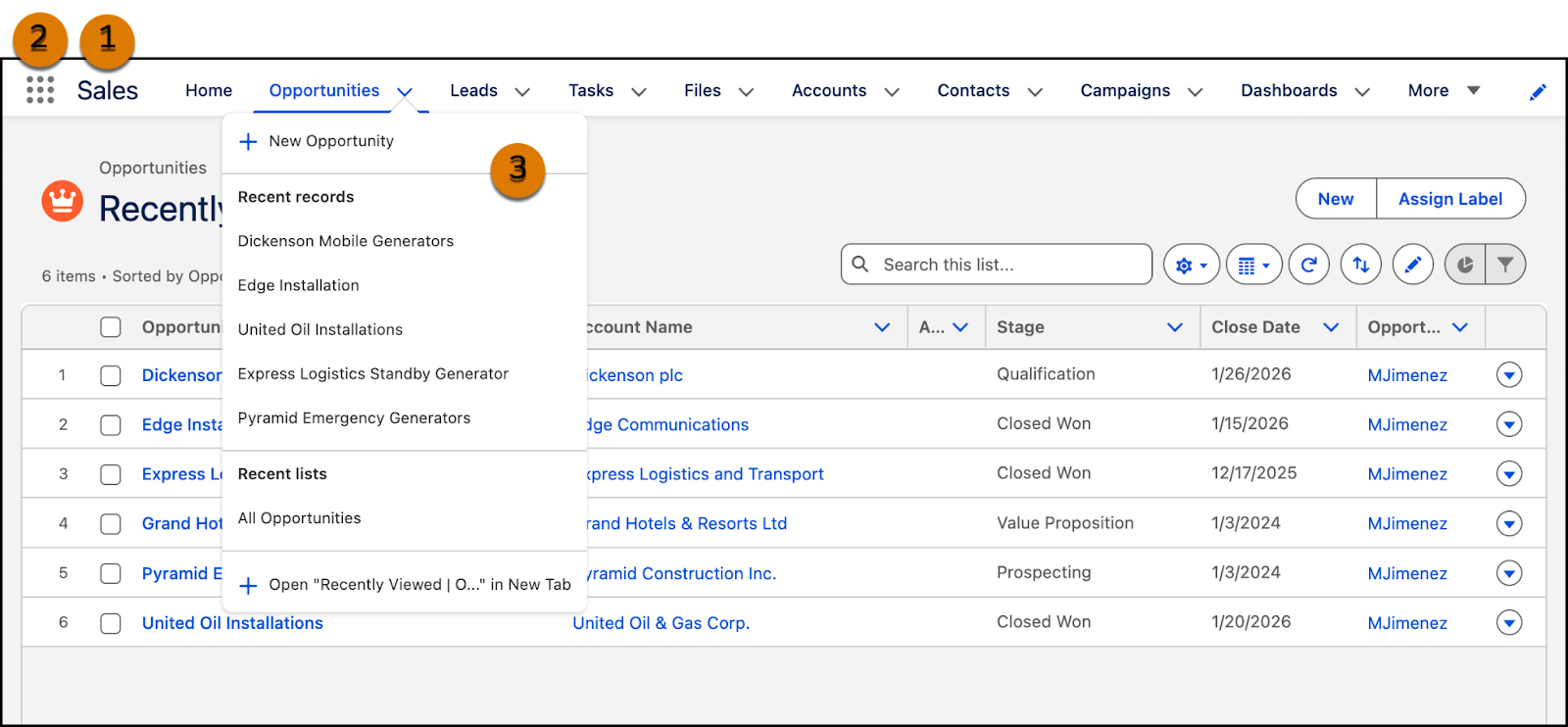
- アプリケーション名 (1) はナビゲーションバーの左側に表示され、カスタムの色およびブランド設定によって各アプリケーションが一意になり、識別しやすくなっています。
- ユーザーは、[アプリケーションランチャー] アイコン (2) をクリックしてほかの項目やアプリケーションにアクセスできます。
- ユーザーは、[商談] などのナビゲーションバーの特定の項目 (3) から直接レコードを作成したり、最近のレコードやリストにアクセスしたりできます。
では Lightning アプリケーションには何を含めることができるでしょうか。
- ホーム、メイン Chatter フィード、グループ、人など、ほとんどの標準オブジェクト
- 組織のカスタムオブジェクト
- Visualforce タブ
- Lightning コンポーネントタブ
- Visualforce タブを介したキャンバスアプリケーション
- Web タブ
Lightning ページのタブや Lightning Voice のようなユーティリティも含めることができます。組織でユーティリティ機能を使用している場合、Lightning Experience のフッターで、統合音声などの生産性ツールにすばやくアクセスできるアプリケーションのユーティリティバーを有効にできます。
さらに、項目を新しいカスタムアプリケーションにグループ化することで、独自のオンデマンドアプリケーションを開発することもできます。
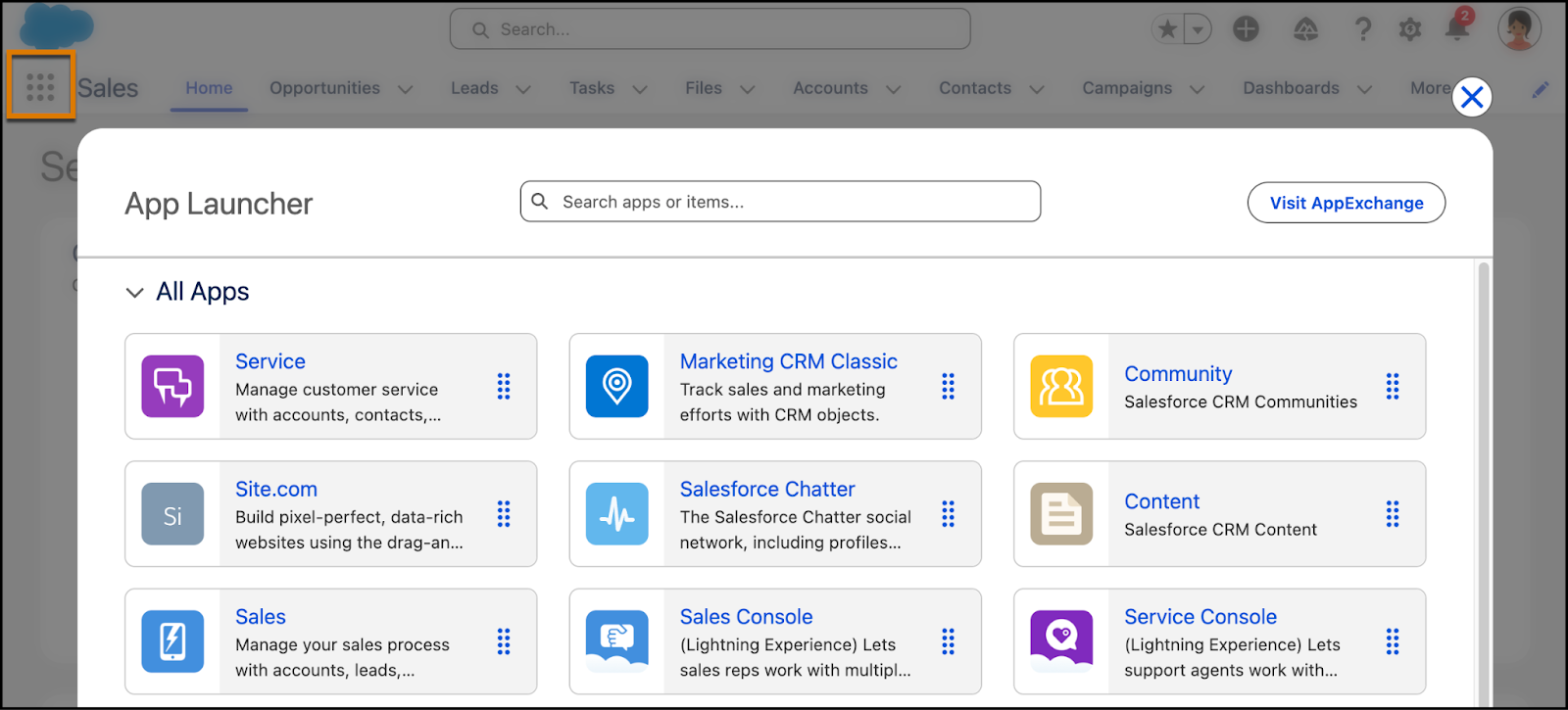
ユーザーは、アプリケーションランチャー  を使用してアプリケーションを切り替えることができます。ユーザーは簡単にコンテキストを切り替えながら、最も必要とする項目、オブジェクト、ページに引き続きアクセスできます。
Lightning Experience アプリケーションマネージャーについて
[Setup (設定)] のアプリケーションマネージャーは、Lightning Experience のアプリケーションを管理する場所です。アプリケーションマネージャーには、すべての接続アプリケーションおよび Salesforce アプリケーションが表示されます。

Lightning Experience でのアプリケーションマネージャーを使用して、次の作業を行います。
- すべての Salesforce アプリケーションを確認する。
- Lightning アプリケーションまたは接続アプリケーションを作成する。
- どのアプリケーションが Lightning Experience で表示できるのかを確認する。
- 簡単にアプリケーションを管理する。
[Visible in Lightning (Lightning で参照可能)] 列とは?
アプリケーションマネージャーでは、Classic と Lightning の 2 種類のアプリケーションを確認できます。[Lightning Experience で参照可能] 列のチェックマークは、アプリケーションがアプリケーションランチャーから Lightning Experience にアクセスでき、完全に機能することを意味します。
[Lightning で参照可能] 列にチェックマークのない Classic アプリケーションは、Salesforce Classic UI でのみ有効です。現在は Lightning Experience で作業しているため、Classic 対応のみのものはアプリケーションランチャーに表示されません。Lightning Experience で参照可能のマークが付いた Classic アプリケーションは、Lightning Experience で正常に使用できますが、Lightning Experience のアプリケーション機能強化を活用することはできません。
Lightning アプリケーションの作成
Lightning アプリケーションは簡単に作成、編集できます。Ursa Major Solar のシステム管理者の Maria は、顧客のエネルギー評価に関するすべてをコンサルタントの元にまとめるアプリケーションを必要としています。実際に試してみましょう。いくつかの簡単なステップで、アプリケーションに名前を付けて、プライマリ色を設定し、ロゴをアップロードします。また、アプリケーションのナビゲーションバーに表示される項目を指定し、アプリケーションをユーザープロファイルに割り当てます。
- [設定] の [ホーム] タブから、[クイック検索] ボックスに
App(アプリケーション) と入力し、[App Manager (アプリケーションマネージャー)] を選択します。
-
[新規 Lightning アプリケーション] をクリックします。Lightning アプリケーションウィザードに従って、次のパラメーターを使用してアプリケーションを作成します。
-
App Name (アプリケーション名): Energy Consultations (エネルギーコンサルティング)
-
説明: Track energy audits and product recommendations. (エネルギー監査と商品推奨の追跡。)
-
Image (画像): 任意の画像 5 MB より小さい、JPG、PNG、BMP、GIF の画像を使用します。最適な結果にするには、128 × 128 ピクセルの画像をアップロードします。128 × 128 ピクセルの最大表示より大きい画像は、サイズが自動的に変更されます。
-
Primary Hex Color Value (プライマリ色の 16 進数値): #FA8B05
-
Org Theme Options (組織テーマオプション): チェックボックスをオンにします。
-
App Options (アプリケーションオプション) と Utility Items (ユーティリティ項目): そのままにします。
-
Navigation Items (ナビゲーション項目): 項目を次の順序で追加します。Home (ホーム)、Chatter、Groups (グループ)、Energy Audits (エネルギー監査)、Accounts (取引先)、Contacts (取引先責任者)、Products (商品)、Tasks (ToDo)
使用可能な項目の一覧に [Home (ホーム)] タブが複数ある場合は、赤いアイコンがあるタブを選択します。
-
割り当て先ユーザープロファイル: System Administrator (システム管理者)。Maria の場合は割り当て先を自身のコンサルタントのユーザープロファイルにしますが、ここではテストを簡単にするために [System Administrator (システム管理者)] に設定します。
-
App Name (アプリケーション名): Energy Consultations (エネルギーコンサルティング)
-
[保存して完了] をクリックしてウィザードを終了します。
- アプリケーションランチャー
 から [Energy Consultations (エネルギーコンサルティング)] を見つけて選択します。
![アプリケーションランチャーで [Energy Consultations (エネルギーコンサルティング)] を見つける](https://res.cloudinary.com/hy4kyit2a/f_auto/fl_lossy/q_70/learn/modules/lex_customization/lex_customization_apps/images/ja-JP/bb50ac0ac4d7c0e1eec7c8dd030a7bf2_kix.uvkb9y6z30r3.png)
- 新しいアプリケーションを確認します。すべてのカスタムブランド設定 (左上のカスタムアイコンおよび割り当てたカスタム色) が反映されています。[Home (ホーム)] がナビゲーションバーの最初にあるため、ユーザーがアプリケーションを開いたときに表示される最初のページになります。

お疲れさまでした。これで、自分のカスタム Lightning アプリケーションを作成できるようになりました。
Lightning Experience でのアプリケーション作成のヒント
ユーザーのために Lightning アプリケーションを設定する方法を決めるという、楽しい部分です。組織の Lightning アプリケーション計画のためのヒントも紹介します。
ユーザーと話をしてください。優先事項は何かを尋ねてください。アプリケーションのタブをカスタマイズすることが、ユーザーと交流するまたとない機会となります。各ユーザーグループには、それぞれの優先事項があります。ユーザーにとって最優先のオブジェクトと項目を見つけ出してください。
- Chatter グループにフィードバックを投稿するよう、ユーザーに依頼します。
- アンケートを実施します。
- ランチセッションをスケジュールします。無料のランチが嫌いな人はいないので、ほぼ全員が喜んで意見を述べてくれるでしょう。
組織全員の必要なオブジェクトのマスターリストを作成します。次に、営業担当、営業マネージャー、役員など各グループ用にリストを縮小します。どのユーザーグループ向けのメニューでも、ホーム、ToDo、フィードなど一定のオブジェクトは共通です。各グループにとって優先度の高い項目を最上部に表示します。優先度の低い項目は下方に配置するか、まとめて削除します。使用頻度の低い項目については、アプリケーションランチャーからいつでもアクセスできます。
リソース