学習プログラムプランをコピーして編集する

学習ウィザードとプログラムプランビルダーによって学習プログラムと学習プログラムプランの作成が簡略化するしくみがわかったところで、次は教務課の別の重要な責務である学習プログラムプランの経時的な管理について見てみましょう。
カリキュラムの変化に合わせて、プランの新しいバージョンを作成して要件の変更に対応したり、一連の新たな科目や重点研究領域を導入したりすることができます。古いバージョンのプランは、そのプランの完了に向けて学習をすでに開始している学生に引き続き適用できます。
多くの場合、教務課は新しいカタログ年度または学期の前に学習プログラムプランを更新して必要な調整を行います。このステップをこれから実行していきます。まず学習プログラムプランをコピーします。
学習プログラムプランの新しいバージョンを作成する
次の手順に従って、学習ウィザードを使用して新しい学年度の学習プログラムを設定します。
-
アプリケーションランチャー (
 ) で、[Academic Operations (学術運営)] を見つけて選択します。
- アプリケーションメニューで [Learning Program Plans (学習プログラムプラン)] を選択し、リストビューを [All Learning Program Plans (すべての学習プログラムプラン)] に変更します。
-
[Computer Science Core Curriculum Plan - Fall 2026 (コンピューターサイエンスのコアカリキュラムプラン - 2026 年秋期)] を選択します。
-
[Clone & Edit in Builder (ビルダーでコピー & 編集)] ([Edit (編集)] でも [Clone (コピー)] でもありません) をクリックしてプログラムプランビルダーを起動します。このオプションがレコード上に表示されていない場合は、ドロップダウンメニュー
 の下を確認してください。
- 確認ウィンドウで、[Clone & Edit (コピー & 編集)] をクリックします。
- [Program Plan Properties (プログラムプランプロパティ)] で、名前を
Computer Science Core Curriculum Plan - Spring 2027(コンピューターサイエンスのコアカリキュラムプラン - 2027 年春期) に変更します。
プログラムプラン名のプレフィックス「Copy of (のコピー)」を必ず削除してください。
- [Version (バージョン)] を
2に変更します。
-
[Save Properties (プロパティを保存)] をクリックします。
- キャンバスで、[Required Courses (必修科目)] ノードを選択します。
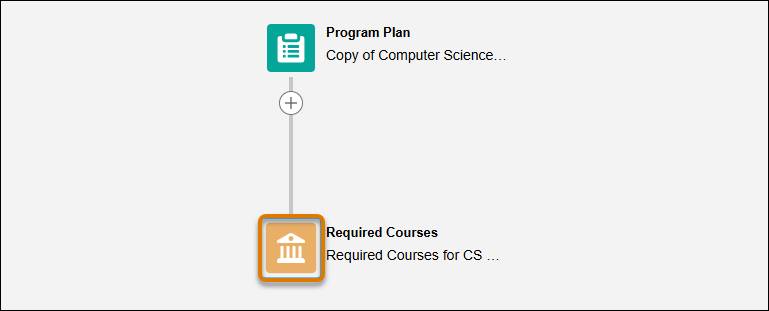
- [Required Courses Properties (必修科目プロパティ)] ペインで、[Add Courses (科目を追加)] をクリックします。
- 検索項目に
Theory(理論) と入力し、Enter キーを押します。
-
[Theory of Computation (計算理論)] の
 をクリックします。
-
[Add Selected (選択した内容を追加)] をクリックします。
- 選択された科目の更新後のリストを確認し、[Save Properties (プロパティを保存)] をクリックします。
-
[Save Draft (ドラフトを保存)] をクリックします。
-
[Publish (公開)] をクリックして、確認画面で [Publish (公開)] をクリックします。
- [Computer Science Core Curriculum Plan - Spring 2027 (コンピューターサイエンスのコアカリキュラムプラン - 2027 年春期]) レコードで [Related (関連)] をクリックします。
関連リストの学習プログラム要件が増え、Theory of Computation (計算理論) がリストに追加されました。前の単元で実行したように、連番を追加して科目の受講順序を定義できます。
学習プログラムプランの更新時、新しいバージョンをドラフトに設定し、その後、新しいプランをロールアウトする準備が整ったときにプランを公開することができます。学習プログラムプランを公開したら、ビルダーを使用してプランを編集することはできなくなります。
まとめ
このプロジェクトでは、学習プログラムと学習科目を設定する方法を学び、学習プログラムプランの作成と変更を行う手順を見てきました。これは機関のカリキュラムをモデル化して維持するために教務課が実行する主要タスクですが、学術運営アプリケーションにはほかにも多くの機能があります。
たとえば、学生情報システムと学習管理システムのデータを統合して学習者の進捗状況の追跡を強化したり、学生とスタッフのエクスペリエンスを改善したりすることができます。また、Einstein スキルジェネレーターを使用すれば、AI の機能を活用してスキルをすばやく作成し、科目とプログラムに関連付けることができます。
学術運営アプリケーションと、関連する Agentforce Education 機能およびツールについての詳細は、「リソース」セクションのリンク先を参照してください。
Agentforce Education を使用すれば、堅牢かつ拡張可能な学習環境基盤を提供する柔軟性と拡張性に優れた長期間使用可能なカリキュラムを作成できます。