ToDo を 1 か所に整理してパーソナライズする
学習の目的
この単元を完了すると、次のことができるようになります。
- ToDo リストで ToDo の並び替え、絞り込み、検索を実行する。
- ToDo リストでケイデンス ToDo を特定する。
- ToDo リストの使い方をパーソナライズする。
ToDo リストは直感的なユーザーインターフェースを備えているため、簡単に操作でき、アイコンやドロップダウンメニューに従って詳細情報を確認することができます。検索条件アイコンはじょうごの形をしているため、このアイコンをクリックすればリストが絞り込まれることがわかります。ToDo に検索条件を適用して、重視する ToDo に絞り込みます。並び替えアイコンの上下の矢印は、ToDo が順番に並べられますが、ビューから削除されるわけではないことを表しています。
では、ToDo リストの機能を見ていきましょう。
ToDo を優先順に並び替える
ToDo を並び替えると指定した順序で表示されるため、ToDo リストの最上位で一番重要な項目をすぐに確認できます。順序を変更する場合は、並び替えアイコンをクリックします。並び替え条件には次のオプションがあります。
- 期日
- 最終更新日
- Created Date (作成日)
- リードスコア
- 商談スコア
- カスタムスコア
次に、昇順と降順のどちらにするかを選択できます。
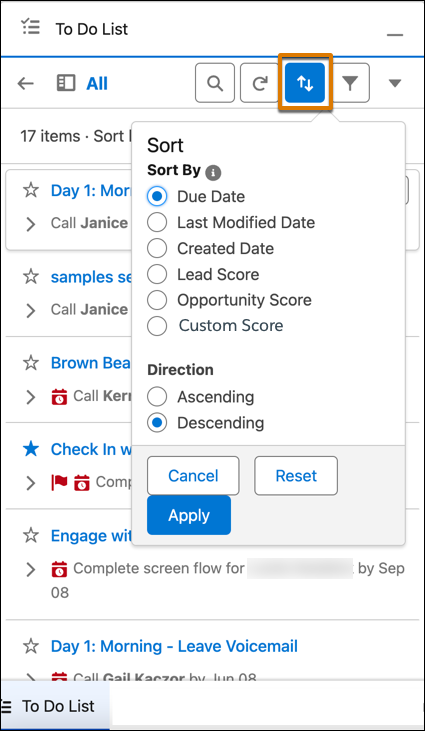 [代替テキスト: 並び替えアイコンと [Sort (並び替え)] ドロップダウンメニュー]
スコアオプション (リードスコア、商談スコア、カスタムスコア) は、Salesforce システム管理者が Sales Engagement で設定します。マネージャーが組織にとってどのスコアが重要なメトリクスであるかを決定し、Salesforce システム管理者がそのスコアを並び替えオプションで選択できるように設定することができます。
ToDo を絞り込んで重視するものを分類する
絞り込みオプションを使用すると、特定の ToDo のみを表示できます。次の条件で絞り込むことができます。
- ToDo 種別、期日、アクション種別
- 関連レコード、対象
- ToDo の優先度、状況
- ケイデンスステップが開始済み、未開始、保留中
- 取引先 (取引先とその取引先責任者に関連するすべての ToDo 項目が返されます)
[Filters (検索条件)] メニューにアクセスする場合、検索条件アイコンをクリックすると複数のオプションが表示されます。
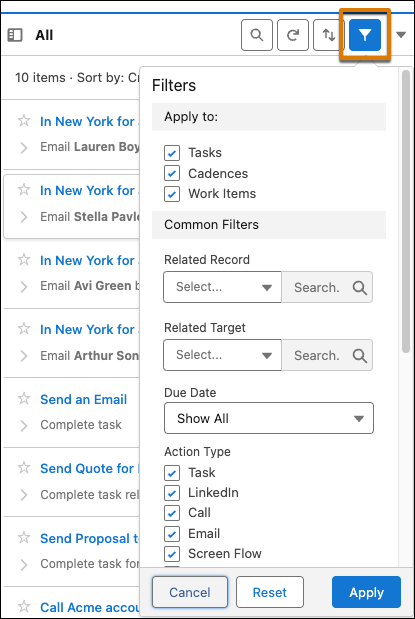 [代替テキスト: [Filters (検索条件)] ドロップダウンメニューの ToDo の並べ替えオプション]
検索機能を使用する
検索語を使用すると、特定の ToDo をすばやく見つけることができます。
検索オプションを使用する場合は、検索アイコンをクリックします。[Search (検索)] 項目に入力していくと、一致候補が表示されます。
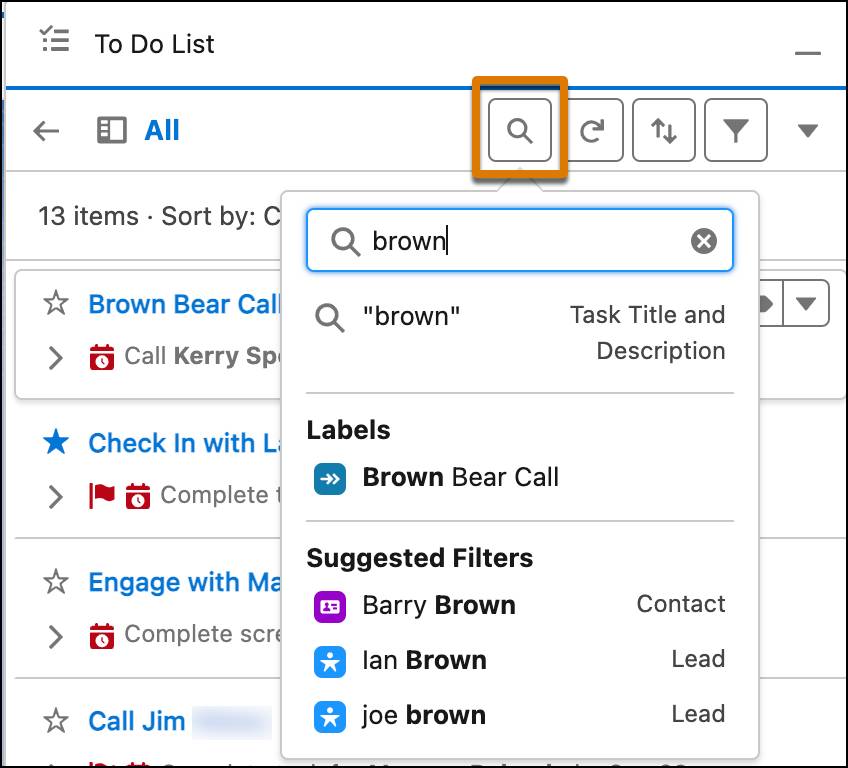 [代替テキスト: 検索機能に「brown」と入力して表示された一致候補]
ToDo リストでケイデンスを特定する
ToDo リストは、Sales Engagement ユーザーがケイデンスステップを順番に実行していく最適な方法です。
組み込みのケイデンスアイコンを使用して、特定のケイデンスに関連する ToDo を確認します。各 ToDo カードを展開すると、上部にケイデンスステップが表示され、カードの下部のアイコンの横にケイデンス名が示されます。展開されたナビゲーションパネルのケイデンスアイコン ( ) をクリックすると、そのケイデンスのすべての ToDo と対象が表示されます。
作業する特定のケイデンスを見つけるには、ToDo リストのナビゲーションパネルで、青いケイデンスアイコンを探します。右パネルに、そのケイデンスの期限が来たステップがすべて表示されます。必要に応じて、ステップの並び替えや絞り込みも実行できます。
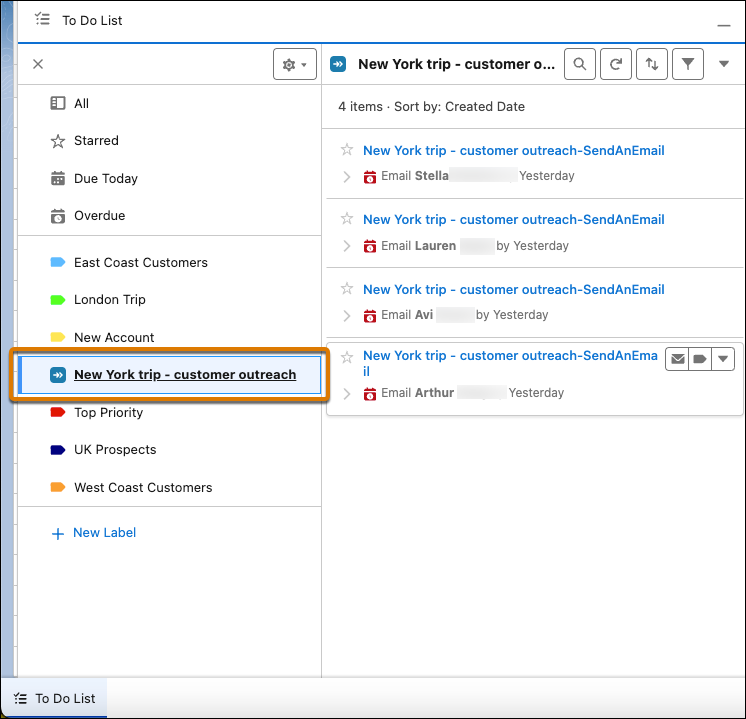 [代替テキスト: サイドパネルで強調表示されているケイデンスの表示ラベル]
ToDo リストの使い方をパーソナライズする
カスタム表示ラベル
ToDo リストの ToDo にカスタム表示ラベルを作成して適用すれば、自分にとって意味のある方法で ToDo を整理して並び替えることができます。特定の色の表示ラベルを作成して、業務が一目でわかるように整理します。星付き、今日が期日、期限切れなどの表示ラベルが用意されています。
サイドパネルを展開して特定の表示ラベルをクリックすると、その表示ラベルが付いたすべての ToDo がリストビューに示されます。
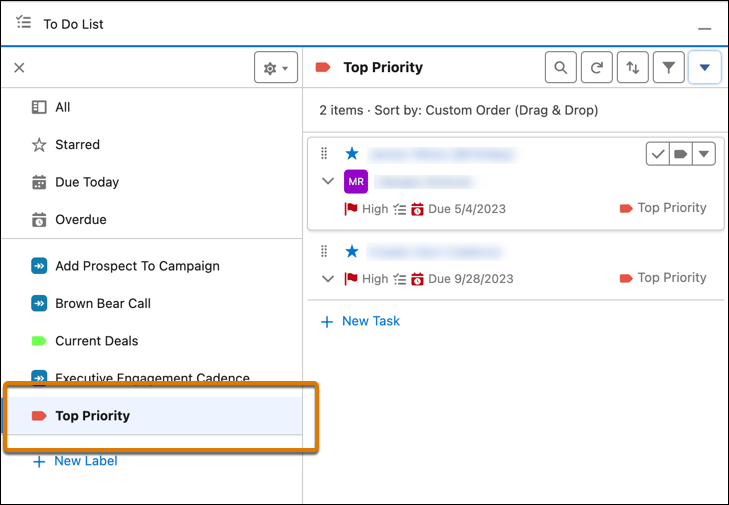 [代替テキスト: サイドパネルで選択されている [Top Priority (最優先事項)] カスタム表示ラベル]
個々のカードの表示ラベルアイコンをクリックすることもできます。この場合は、カスタム表示ラベルのリストを検索して適用することや、新しい表示ラベルを追加することができます。
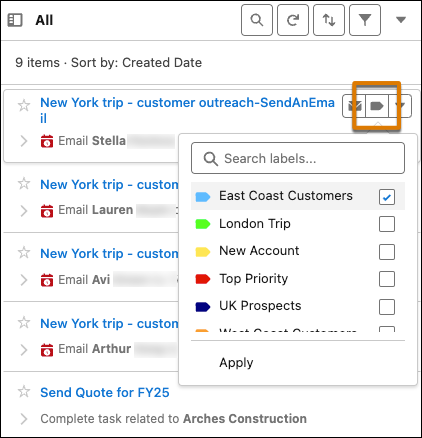 [代替テキスト: ToDo の表示ラベルアイコンを選択すると、[East Coast Customers (東海岸の顧客)] 表示ラベルがオンになっている。]
Sales Cloud Everywhere を使用して、サイドパネルビューに ToDo リストを固定して作業する
ToDo リストはユーティリティバーに配置されているため、すべての Salesforce 画面のさまざまなアプリケーションで作業できます。このリストは、現在の画面にフロート表示ウィンドウとして展開されます。
他方、ユーザーが固定ビューを好む場合は、ToDo リストをサイドパネルに配置すると便利です。Chrome の拡張機能である Sales Cloud Everywhere には、ToDo リストのフルハイトバージョンが付属し、すべてのレコードを表示した画面を開いたままにできるため、この拡張機能を確認することをお勧めします。また、Chrome の設定に応じて、ToDo リストをブラウザーの左右どちらにも固定できる柔軟性を備えています。
Salesforce Chrome 拡張機能の ToDo リストを使用すると、保留中の ToDo をサイドパネル内で表示、絞り込み、並び替え、検索、完了することができます。同時に任意の Web ページにもアクセスできるため、ToDo に優先順に取り組みながら、Salesforce 外の関連情報を表示できます。
特定のケイデンスステップのすべての対象を処理する
ToDo リストでは、特定のケイデンスステップに絞り込み、その対象のみを処理することができます。
- ナビゲーションパネルを開いてケイデンスのリストを表示し、重点的に取り組むケイデンスをクリックします。
- 検索アイコンをクリックすると、有効なケイデンスステップのリストと、各ステップの対象数が示されます。ケイデンスステップを選択して絞り込み、そのステップのすべての対象を処理します。または、検索条件アイコンをクリックします。この場合は、ケイデンスステップが表示されるため、選択または選択解除の方法で、処理する具体的なステップを特定できます。
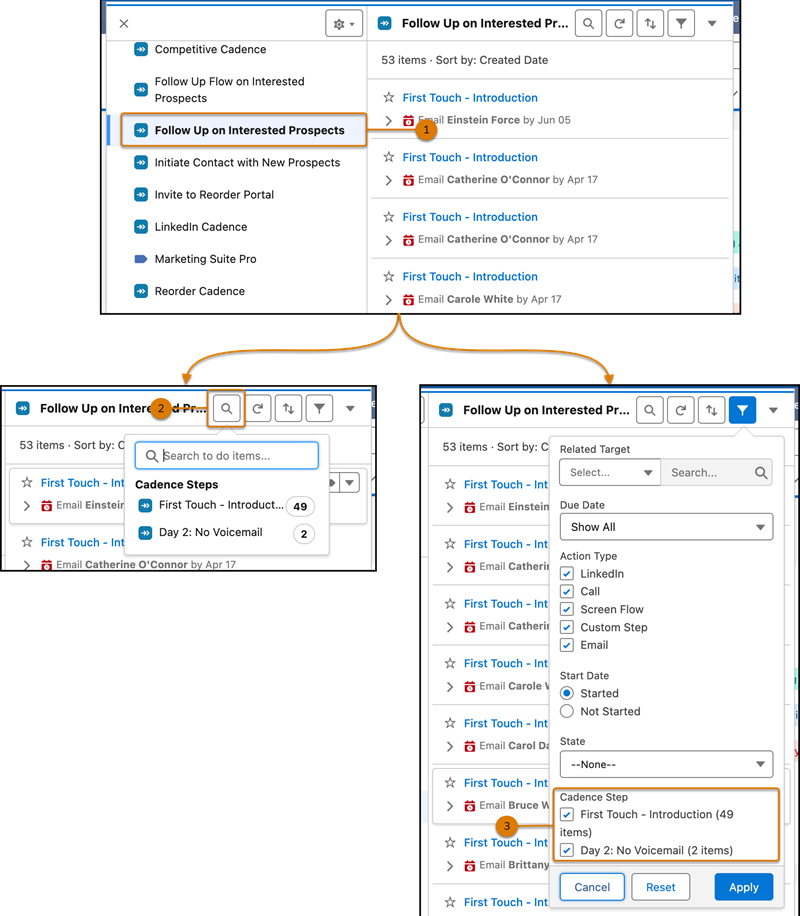 [代替テキスト: [Follow Up on Interested Prospects (関心がある見込み客へのフォローアップを行う)] ケイデンスが選択され、ケイデンスステップを検索または並べ替え可能であることが示されている。]
ToDo リストの機能に関するこのツアーにより、あなた自身の ToDo を検索、並び替え、絞り込み、整理する方法についても考えるようになったのではないでしょうか? カスタム表示ラベルを使って設定をパーソナライズしたり、見分けやすいケイデンスアイコンを使ってケイデンス ToDo を追跡したりすることができます。ToDo リストを自分にとって見やすい形で表示する方法がわかったため、今後は業務を効率的にこなすことができます。次の単元では、ToDo を作成する方法と、ToDo リストで直接完了する方法を見ていきます。