Tableau データアナリスト (Winter '26)
学習の目的
この単元を完了すると、次のことができるようになります。
- カスタムテーマを使用して、ワークブックやダッシュボードの見た目を統一する。
- 動的なカラーレンジを設定して、外れ値によってカラースケールが偏らないようにする。
- 動的な空間パラメーターを使用して、マップビューを同期し、計算を随時調整する。
- Tableau Prep で Tableau Agent の助けを借りてデータプレップフローを構築し、ETL 作業を加速する。
- Tableau の関連性のツールヒントを利用して、項目の接続を理解し、データのマルチファクト関係を修正する。
- 論理テーブルフィルターを適用して、カスタム SQL を使わずに、フィルターを 1 つのテーブルに限定する。
- Tableau Prep Cloud で Bridge を使用して、追加の手順なしでローカルデータソースに接続する。
カスタムテーマについて学ぶ
カスタムテーマを使用すると、会社の標準に沿った書式設定、フォント、色、網掛けを適用して、複数のワークブック、更には組織全体でビジュアルスタイルを統一できます。カスタムテーマを定義すれば、これまで手動で書式設定を適用していた時間を節約し、レポート間でばらつきが生じるリスクを軽減できます。
この結果、どのダッシュボードもプロフェッショナルな見た目で統一されるため、作成者が複数いる組織で特に役立ちます。たとえば、金融機関がカスタムテーマを使用して、すべてのダッシュボードに会社のブランドカラー、フォントスタイル、レイアウトに関するルールを反映させることができます。カスタムテーマを実装すると、ビジュアライゼーション全体でビジュアル要素が標準化されるため、利用しやすさや読みやすさも向上します。
現在、この機能は Tableau Desktop のみで利用できます。使用する際は、アナリストが必要な JSON ファイルを使用して [Format (書式設定)] > [Import Custom Theme… (カスタム テーマのインポート…)] にアクセスしてテーマをインポートすることと、[Format (書式設定)] > [Export Custom Theme… (カスタム テーマのエクスポート…)] にアクセスしてテーマをエクスポートすることができます。
動的なカラーレンジについて知る
動的なカラーレンジを使用すると、ビジュアライゼーションの絞り込みやドリルダウンを行ったときに色の凡例がどうなるかを細かく管理できます。パラメーターアクションを使用して、色の凡例の最小値と最大値を調整できるため、外れ値によってビジュアライゼーションが偏るのを防ぎ、関連するデータの全範囲を明確に表示することができます。
この機能は、ダッシュボードに示される複数のグラフの配色を統一する必要がある場合や、データの極値によって視覚的な解釈が歪められるおそれがある場合に特に役立ちます。たとえば、売上ダッシュボードに動的なカラーレンジを使用して、1 つの外れ値が際立つために、ほかのすべてのデータポイントに注意が向かなくなるということがないようにします。動的なカラーレンジを適切に使用すれば、明確性が維持され、解釈が可能になり、基盤にあるデータのトレンドを的確に表すことができます。
![[Edit colors (色の編集)] メニューオプション](https://res.cloudinary.com/hy4kyit2a/f_auto/fl_lossy/q_70/learn/modules/tableau-certification-maintenance-winter-26/tableau-data-analyst-for-winter-26/images/ja-JP/4bfb2ef90ef6ffaa28e1d088ae6843b8_kix.sbuwseiyjz74.png)
動的な空間パラメーターを使用する
動的な空間パラメーターを使用すると、マップベースのインタラクティブなダッシュボードを作成して、ユーザー入力や別のグラフで選択した内容に応じてマップのビューポートやズームレベルが変化するようにすることができます。このダッシュボードでは、入力データを使用して空間計算を管理できます。たとえば、別のグラフで選択したデータによってマップのビューポートやズームが定義されるように設定したり、複数のマップを同期させたりすることができます。
こうしたパラメーターで複数のマップの同期や、選択したデータのサブセットに基づく動的な調整ができるため、直感的な地理空間分析が可能になります。たとえば、サマリーテーブルである地域を選択すると、その地域に関連するすべてのマップが自動的にズームされ、手動で操作しなくてもパターンやトレンドが強調表示されます。
動的な空間パラメーターによって地理空間ダッシュボードの使いやすさが向上するため、ユーザーが空間的なリレーションを容易に検証して、インサイトを見出すことができます。こうしたパラメーターは、地域の販売実績分析、物流の最適化、人口統計調査などの場面で特に役立ちます。
Tableau Agent を使用して Prep フローを作成する
Tableau Prep の Tableau Agent が更に強化されています。以前の Tableau Agent は、フローの構築時に計算項目の作成を手伝うことができました。現在では、計算項目のサポートのほか、データのクリーニングやフローの構築も手伝うことができるため、データ準備のプロセス全体が迅速で簡便になります。
Tableau Agent を使用するときは、何をしたいのかをわかりやすい言葉で説明します。たとえば、「[フライトの詳細] 項目をフライト、日付、クラス、価格の各項目に分割してください」、あるいは「[注文日] 項目の値を月に変更して」などと入力します。Tableau Agent は、そのリクエストをどのように完了させることができるかに関するサマリーと、一連の推奨手順を示す応答を返します。その応答を参考に、手順を 1 つずつ実行するか、すべてを一度に実行するという方法でフローを構築できます。
Tableau Agent が提案する各ステップを確認し、必要に応じて変更できるほか、計算を手動で編集することも可能です。後から調整する場合は、「元に戻す」または「やり直す」を使用してフローを調整できます。
Tableau Prep で Tableau Agent を使用するためには、Tableau+ ライセンスエディションと、Einstein 生成 AI が有効になっている Salesforce プラットフォームへの接続が必要です。Tableau Prep Builder を使用するときは、Tableau+ を使用して Tableau Cloud サイトにサインインし、Tableau Agent がオンになっていることを確認する必要があります。Tableau+ がない場合は、Tableau Cloud の無料トライアルにサインアップできます。このトライアル組織に Tableau Agent の機能が搭載されています。
今回の更新に、Tableau で AI を利用してデータをすばやく簡単に準備して、アクセスしやすくする方法が紹介されています。Tableau Agent は自然言語をアクション可能な手順に変換するという方法で、作成者がデータの処理に費やす時間を短縮し、インサイトの検出に多くの時間を費やせるようにします。
信頼とセキュリティを念頭に設計された Tableau Agent は、Einstein Trust Layer 上で動作し、各人のデータややり取りが保存されたり、AI のトレーニングに使用されたりすることがありません。この機能を使用するためには、有効なインターネット接続のほか、Tableau+ と Tableau の AI が有効になっている Tableau Cloud サイトが必要です。抽出またはファイルベースのデータ (.hyper、.csv、.txt、.xlsx) で最大限の効果を発揮しますが、ダッシュボード、ストーリー、キューブではまだ利用できません。
Tableau Agent を起動するときは、ツールバーまたは計算エディターの Agent アイコンをクリックしてデータソースに接続し、最初の質問をします。AI 搭載のこのアシスタントは、データのセキュリティを確保した状態で、分析を加速し、インサイトをいち早く見出せるようにし、適切なビジュアライゼーションを選択するように誘導します。
マルチファクトデータモデルのツールヒントについて学ぶ
複数のベーステーブルを伴うデータモデルで作業するときは、Tableau が正確な結果を生成するために、項目がどのように関連し合っているかを評価する必要があります。ここで役立つのが、項目の関連性とツールヒントです。
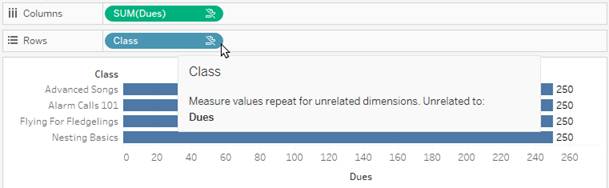
簡単に言うと、Tableau はビューでどの項目が有効になっているか (シェルフに配置した項目) をチェックして、その関連性を判断します。項目がビューのほかの項目と関連していない場合は、ビューまたは [Data (データ)] ペインのその項目の横に関連なしアイコンが表示されます。このアイコンにカーソルを置くと、その項目がビジュアライゼーションにどのような影響を及ぼすかを説明するツールヒントが表示されます。
ツールヒントは、項目がどこに表示されるかによって異なります。
-
シェルフ上: ツールヒントに、項目がどのように関連し、結果にどのような影響を及ぼすかが説明されます。
-
[Data (データ)] ペイン内: ツールヒントに、その項目をビューに追加するとどうなるかが示されます。関連性のない項目がグレー表示されることがあります。これは、現在有効な項目に結び付けられていないということです。
この点が重要なのは、ディメンションが関連していない場合、Tableau がクロス結合を使用するためです。この結果、実際のデータには存在しない値の組み合わせが生み出され、パフォーマンスに影響を及ぼす可能性があります。正確性を高めるために、つなぎ合わせるディメンション (テーブルを結び付ける共有項目) を使用して、結合種別を外部結合に変更します。こうすれば、結果が適切な組み合わせに限定され、パフォーマンスの問題が回避されます。
また、次のツールヒントも表示されます。
-
関連のないディメンションとメジャー: 関連のないディメンションでメジャーを細分化することはできないため、Tableau は値を繰り返し表示します。
-
まだ関連していない項目: 潜在的な関係はあるが、まだ結び付けられていない項目です。
-
あいまいな関連の項目: 複数の関係が考えられるが、あいまいさが解消するまで関連がないものとされる項目です。
-
関連のないフィルター: Viz の特定の項目に影響を及ぼさないフィルターです。
極めて明確な分析を行うために、データモデル ([Worksheet (ワークシート)] | [View Data Model (データ モデルの表示)]) を定期的にチェックして、テーブルがどのように結び付いているか理解します。関連性アイコンを確認し、必要に応じてつなぎ合わせるディメンションを使用して、予期しない結果を回避します。
つまり、関連性のツールヒントは、Tableau が複数テーブルのデータモデルをどのように解釈するのかを理解し、更にはビジュアライゼーションにデータが的確に反映されるようにするためのガイドです。
データソースフィルターについて知る
データソースフィルターを使用すると、ユーザーが分析を開始する前にアクセス可能なデータを管理できます。データソースを Tableau Cloud または Tableau Server にパブリッシュするときに、このフィルターが自動的に適用されます。つまり、ユーザーは絞り込まれたデータのみを確認し、フィルター自体を表示または変更することはできません。そのため、データセキュリティを適用する場合、パフォーマンスを向上させる場合、地域、ユーザーグループ、日付範囲などで絞り込んで選定したデータのサブセットを提示する場合に適しています。
フィルターの範囲は 2 通りの方法で設定できます。1 つは広範囲のフィルターで、テーブルと関連するすべてのテーブルに適用されます。もう 1 つはテーブル別のフィルターで、1 つの論理テーブルのみに適用されます。今回のリリースで初めて、カスタム SQL を使わずにデータソースフィルターを 1 つのテーブルに限定できるようになりました。この場合、データソースの接続されているほかのテーブルには影響がありません。抽出フィルターも同じように機能しますが、抽出にどのデータが取り込まれるかを管理します。複数テーブルのデータモデルではデフォルトで、抽出フィルターはテーブル別のフィルターとして機能します。
データソースフィルターを作成する場合は、[Data Source (データ ソース)] ページから追加するか、[Data (データ)] ペインでデータソースを右クリックします。絞り込む項目を選択し、条件を指定して、範囲を設定します。計算項目に基づいて複数のテーブルを参照するフィルターなど、一部のフィルターは、依然として関連するすべてのテーブルに広く適用する必要があります。
また、ワークブックのグローバルフィルターを Tableau Desktop のデータソースフィルターに昇格して、そのデータソースを使用するすべてのユーザーに一貫して適用することも可能です。この機能は、データのセキュリティを確保し、パフォーマンスを向上させ、ほかのテーブルやユーザーの分析に影響を及ぼすことなく、関連性の高い選定されたデータサブセットをユーザーに提供する場合に役立ちます。
Tableau Prep Cloud の Bridge 接続
Tableau Cloud の Tableau Prep ユーザーは、VPN やファイアウォールの内側にあるオンプレミスデータに接続する必要のあることが多々あります。これが不可能な場合、クラウドベースのデータの準備が制限され、クラウドでの Tableau Prep の採用が遅々として進まないことがあります。
Tableau Bridge があれば、ユーザーがネイティブで Prep から直接オンプレミスデータに接続できます。つまり、ネットワーク環境を離れることなく、セキュアな内部データを使用してフローを作成や変換できるようになります。フローが構築されると、Tableau Prep Conductor を使用して自動的に更新できるため、出力が常に最新の状態に維持されます。
この機能により、一般のデータプレップユーザーがオンプレミスデータを効率的に活用できるようになり、Tableau Cloud の採用に対する障壁が低減し、Prep 全体の利用状況が向上します。Bridge 接続を介して内部データにシームレスにアクセスできるようになるため、セキュリティとコンプライアンスを維持したまま、ワークフローをスムーズにクラウドに移行できます。
まとめ
上記の機能を認識していれば、Tableau で一貫性や信頼性の高いインタラクティブな分析エクスペリエンスを創出できます。カスタムテーマと動的なカラーレンジによって視覚的な明瞭性とブランドの一貫性が維持され、動的な空間パラメーターと Tableau Agent によってデータを効率的に把握して準備することができます。
マルチファクトデータモデルのツールヒントについて理解していれば、分析の正確性を維持できます。また、データソースフィルターによって情報のセキュリティとパフォーマンスが確保されます。上記の機能を組み合わせれば、組織のニーズに合致する明確でアクション可能なインサイトを提示できます。
リソース
- Tableau ヘルプ: カスタム書式設定のテーマを使用する
- Tableau ヘルプ: 動的なカラー レンジ
- Tableau ヘルプ: 空間パラメーターと演算子
- Tableau ヘルプ: Tableau Agent を使用して Tableau Prep フローを構築する
- Tableau ヘルプ: マルチファクト関係データ モデルのツールヒント
- Tableau ヘルプ: データ ソースからのデータのフィルター
- Tableau ヘルプ: Tableau Server または Tableau Cloud へのフローのパブリッシュ
- Tableau Desktop と Web 作成のヘルプ: Web ページへのメトリクスの埋め込み (廃止)
- Tableau Desktop と Web 作成のヘルプ: Tableau データ ストーリーを作成する (廃止)