Tableau Consultant (Winter '26)
学習の目的
この単元を完了すると、次のことができるようになります。
- VizQL データサービス API を使用して、最初に Viz を構築せずに Tableau からデータを取得する。
- ごみ箱に削除された項目を操作して、プロジェクト、ワークブック、データソースを簡単に復元する。
- 「データモデルの表示」でデータモデルを確認し、パフォーマンスの問題や改善点を見極める。
- Tableau Agent で AI を活用したビジュアル分析を実行し、迅速にインサイトを見出す。
- 改善された表示形式を使用して、適切な項目種別をすぐさま選び、Viz に適した項目を自動選択する。
- Tableau Pulse で主要なメトリクスを追跡し、データを基に賢明な判断を下す。
- Tableau Cloud のセマンティックモデルに接続して、一貫性のある分析を迅速に実行する。
VizQL データサービス API を使用して、プログラムでデータに直接アクセスする
VizQL データサービス API を使用すれば、Tableau データセットに直接アクセスできるため、ビジュアライゼーションを構築したりレンダリングしたりする必要がありません。この方法により、高度な自動化、サードパーティアプリケーションとのインテグレーション、更には Tableau の従来のダッシュボード環境外で動作するデータドリブンサービスの使用への可能性が広がります。
たとえば、データサイエンスチームが、クリーンアップ済みの選定された Tableau データを、Python または R で実行される機械学習モデルにフィードすることが考えられます。データを手動でエクスポートしたり、一時的なダッシュボードを作成したりする代わりに、API を使用して Tableau ワークブックやデータソースからプログラムで直接データを抽出できます。
この API は、Tableau がデータハブとして機能し、最終的な分析レイヤーではないシナリオに適しています。このツールを推奨することで、組織はワークフローの効率化、手作業の削減、プラットフォームや部門を横断した一貫したデータ活用を実現できます。
ごみ箱をコンテンツ管理のセーフティネットとして活用する
時として、何かを誤って削除してしまうことがあります。Tableau のごみ箱はそうした場合の安全策で、削除したプロジェクト、ワークブック、データソースを復元できます。この機能は特に、システムのクリーンアップ時、大規模な移行時、複数のユーザーが共有コンテンツを管理している場合に役立ちます。ごみ箱の中身は、選択した保持期間を経過すると完全に削除されます。この期間は各自が設定した 1 日、7 日、30 日のいずれかです。
ワークブック、データソース、プロジェクトを削除して復元すると、カスタムビュー、サブスクリプション、データドリブンのアラート、権限、使用状況統計、タグ、お気に入り情報など、元のコンテンツの一部の要素が失われます。ごみ箱に表示されない項目がある場合は、正しいコンテンツタイプが選択されていることを確認します。
削除済みの項目も名前は元のままです。プロジェクトにすでに同じ名前の項目が存在する場合は、復元に失敗します。その場合は、別のプロジェクトに復元し、コンテンツの名前を変更してから移動します。ごみ箱にあるワークブックやデータソースは、抽出を含め、サイトのストレージ容量にカウントされます。削除しても所有権は変わりませんが、復元された項目には復元先のコンテナのデフォルト権限が適用されます。重要なコンテンツを復元するときは、権限を確認することをお勧めします。
「データモデルの表示」で構造を明確にして最適化する
Tableau の「データモデルの表示」機能を使用すると、シートで作業中に有効なデータソースの構造を直接確認できるため、Viz と [Data Source (データ ソース)] タブを何度も切り替える必要がありません。この機能は、[Worksheet (ワークシート)] メニューから開くか、Ctrl + Shift + I (Windows) または Command + Shift +I (Mac) のショートカットを使用して開くことができます。ダイアログにデータモデルのダイアグラムが示されます。[Hide Unused Tables (未使用テーブルを非表示にする)] が有効になっている場合は、項目を追加または削除すると自動的に更新されるため、特に複数テーブルデータソースで項目レベルのリレーションを簡単に確認できます。
[View Data Model (データ モデルの表示)] には、使用中の項目または [Data (データ)] ペインで選択したデータソースに応じて有効なデータソースのみが表示されます。キューブデータソースや、データブレンドが有効なシートはサポートされません。この機能は参照のみです。リレーション句やパフォーマンスオプションなどの詳細は、[Data Source (データ ソース)] タブで確認できます。関連のないテーブルの項目を接続する必要がある場合は、ダイアグラムにパススルーテーブルが表示され、Viz のコンテキストでテーブルがどのように関連しているかを明確に把握できます。
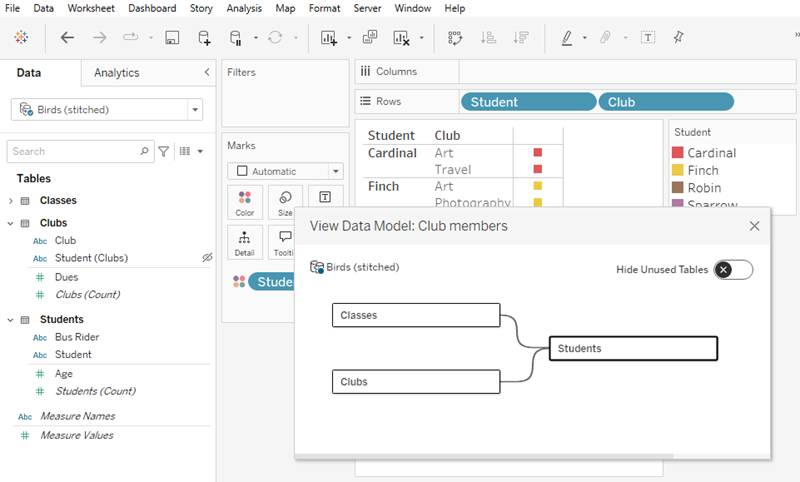
Tableau Agent を使用して AI を活用した分析を加速する
Tableau Agent を利用すると、自然言語処理 (NLP) と AI ドリブンのアシスタント機能が Tableau Cloud の分析ワークフローに組み込まれ、データを簡単かつ迅速に把握できるようになります。コンサルタントやユーザーがサポートされる言語で質問すれば、自動ビジュアライゼーション、主なインサイト、推奨のトレンドを受け取ることができます。Tableau のインターフェースに関する詳細な知識は必要ありません。
前提条件: Tableau Agent を使用するためには、Tableau Cloud の Tableau+ エディションと、Einstein AI が有効になっている Salesforce エディションが必要です。
Tableau Agent は、分析をすぐさま開始することから、ビジュアライゼーションの構築や計算の実行まで、幅広いデータタスクをサポートできます。具体的には、分析の質問の提案、最適なグラフの種類の推奨、時系列分析の実行、計算項目の作成、既存の計算の説明、データの絞り込みや並べ替えなどを行うことができます。たとえば、アクション映画の作品数を監督別に表示することや、支援者の増加率が最大であった月を強調表示すること、ケースの開始日から終了日までの日数を計算することなどを指示できます。一例として、あるコンサルタントが「第 1 四半期の商品カテゴリ別の収益トレンドはどうなっていますか?」と入力すると、Tableau Agent が適切なビジュアライゼーションとそれを裏付けるサマリーを生成するため、項目を手動でドラッグしたり、グラフの種類を選択したり、フィルターをゼロから作成したりする必要がありません。
Tableau Agent は Einstein Trust Layer 上に構築されているため、強力なセキュリティやガバナンスが確保されます。各自のデータやエージェントとのやり取りが大規模言語モデルのトレーニングに使用されることはなく、顧客データは守秘されます。Tableau Agent を使用するためには、Tableau Cloud の Tableau+ エディションと、Einstein AI が有効になっている Salesforce エディションが必要です。コンサルタントが Tableau Agent を従来のダッシュボードと組み合わせれば、インサイトをすばやく反復処理し、クライアントのセルフサービス分析をサポートし、テクニカルスキルのレベルが異なるどの組織でも価値を拡大することができます。
ガイド付きビジュアライゼーション設計のアップグレードされた「表示形式」を確認する
「表示形式」機能は、各自のデータに適したビジュアライゼーション種別を見つけるうえで役に立ってきました。最新のアップグレードで、キャンバスにデータが存在しない時点でも、「表示形式」に適切なガイダンスが示されるようになりました。具体的には、各種のグラフに必須の項目 (例: ディメンションかメジャーか) が示され、ユーザーのインテントに基づいて項目が自動的に選択されます。
たとえば、ヒートマップをゼロから構築する場合、「表示形式」機能にディメンションとメジャーが 1 つずつ必要であることが示されるほか、データセットにすでに適切な項目が存在する場合は、その項目に事前入力されることもあります。このため、特にユーザーやクライアントが Tableau の初心者である場合に、ダッシュボードの作成プロセス全体の効率性が向上します。
この機能を使用すれば、トレーニングを加速したり、設計のベストプラクティスを周知徹底したり、クライアントが項目の組み合わせを試すために費やす時間を減らしたりすることができます。
Tableau Pulse を使用する: メトリクスのリアルタイムの監視
Tableau Pulse は、Slack、メール、Tableau Cloud 経由でメトリクスのパーソナライズされたインサイトをユーザーに直接提示します。サイト管理者がこの機能を有効にし、作成者がメトリクスを定義したら、ビューアーがインサイトの把握、トレンドの追跡、注目すべき変化に関するアラートの受信などを行います。たとえば、目標やしきい値を設定したり、相関関係にあるメトリクスを検証したり、拡張 Q&A (詳しく学ぶ) を使用して複数のメトリクスに対して AI 分析を行ったりすることができます。拡張 Q&A には Tableau+ エディションが必要です。
メトリクスは動的な日付範囲、ローリング実施期間、カレンダーを使用してカスタマイズできます。また、インサイトをアプリケーションや Salesforce に組み込むことができます。アラートやサマリーでチームに最新情報が伝えられるほか、認証などのガバナンス機能によってメトリクスの信頼性が確保されます。Tableau Pulse でメトリクスの追跡、分析、通知が一元管理されるため、チームがデータドリブンなインサイトに基づいてすばやくアクションを実行できます。
Tableau Semantics モデルに接続して、大規模な分析を簡素化する
Tableau Semantics と Tableau Next と Data 360 は連携して、大規模な分析を一貫した方法で容易に実行できるようにします。Semantics はビジネスロジックとメタデータのレイヤーを備え、リレーション、階層、計算、データ型を定義します。そのため、ユーザーは基盤となる各テーブルや項目を理解しなくてもデータを把握することができます。Tableau Next は次世代の分析プラットフォームで、こうしたセマンティックモデルを使用して高度なレポートや AI ドリブンのインサイトを提示します。Data 360 は一元的なリポジトリとして機能し、データやセマンティック定義をホストして、組織全体でメトリクスの一貫性を確保し、信頼できる分析を可能にします。
Data 360 や Tableau Next で Tableau Semantics を使用すると、セマンティックモデルを作成して、こうしたプラットフォームで直接使用することや、Tableau のデータソースとして使用することができます。このモデルに接続するには、Tableau Cloud または Desktop (2025.2 以降) で新しいデータソースを開き、[Tableau Semantics] を選択してログインし、[Data Space (データスペース)] を選択します。コネクタがセマンティッククエリを使用して、データとセマンティックメタデータの両方を取得します。抽出は利用できません。また、一部の Tableau 機能は標準コネクタと異なります。
Tableau Semantics を使用すると、計算項目、パラメーター、階層、地理的項目の作成、並べ替え、名前変更、グループ化のほか、項目の説明の編集、デフォルトの集計の調整、並べ替え、数値形式といったセマンティックモデルの機能を拡張できます。ただし、データ型や特定の Tableau 機能など、一部の機能が利用できないことや、基盤となるセマンティックモデルで制御されることがあります。
利用できない機能として、セット、グループ、ビン、結合項目、カスタムカレンダー、集計が解除されたメジャー、コンテキストフィルター、ピボット、データブレンド、抽出、パブリッシュ、データソースの置換などが挙げられます。この点は、フィルターアクション、保持/除外フィルター、ツールヒント内 Viz のフィルターなど、ダッシュボードレベルの機能にも影響します。Tableau は柔軟性を備えていますが、ローカルでどの変更が可能かを最終的に決定するのはセマンティックモデル定義です。
まとめ
この単元では、Tableau での分析を効率化し、データに対する理解を深めるうえで役立つツールと機能を取り上げました。VizQL データサービス API を使用してプログラムでデータにアクセスしたり、ごみ箱から削除済みのコンテンツを復元したり、「データモデルの表示」機能でデータモデルを確認してリレーションやパフォーマンスの改善点を特定したりすることができます。Tableau Agent が AI を活用したインサイトやガイダンスを提示する一方で、アップグレードされた「表示形式」は適切なビジュアライゼーションの選択に役立ちます。Tableau Pulse は、メトリクスのリアルタイムの追跡、Tableau Semantics モデルへの接続、複雑なデータセット全体に対する一貫性と拡張性の高い分析を可能にします。ユーザーが上記の機能を組み合わせれば、作業効率を高め、ガバナンスを維持して、各自のデータからアクション可能なインサイトを取得することができます。