ドキュメントテンプレートと契約ドキュメントを作成する
学習の目的
この単元を完了すると、次のことができるようになります。
- Microsoft 365 エディターを使用してドキュメントテンプレートを作成する。
- テンプレートに条項とセクションを追加する。
- Microsoft 365 で契約ドキュメントを作成する。
- 契約ドキュメントの条項を更新する。
- 共同作業による赤線修正について説明する。
Microsoft 365 でドキュメントテンプレートを作成する。
強力な Word 用 Salesforce Contracts コネクタアドインを使用して、Cloud Kicks の Candace と彼女のチームはドキュメントテンプレートと契約ドキュメントを簡単に作成できます。また、テンプレート内から条項などの要素を検索することもできます。
この単元では、ドキュメントテンプレートを作成し、そこに条項とセクションを追加し、テンプレートに基づいて契約ドキュメントを生成し、契約ドキュメント内の条項を更新する方法を学習します。

ドキュメントテンプレートを作成するには、Salesforce Contracts のホームページから Document Template Designer に移動し、[New (新規)] をクリックします。テンプレート名を入力し、[Template Type (テンプレートの種類)] で [Microsoft 365 Word] を選択します。トークン対応付け、Data Mapper バンドル名、利用状況の種別などの詳細を追加します。テンプレートに条項とセクションを追加するには、[Open in Microsoft 365 (Microsoft 365 で開く)] をクリックします。
ドキュメントテンプレートに条項を追加する
前の単元では、条項について学習しました。ここでは、ドキュメントテンプレートや契約ドキュメントで条項を使用します。条項をビルディングブロックのように使用して、それを組み立てることでテンプレートを作成します。このアドインによって、いくつかの重要な領域のワークフローが最適化されます。たとえば、次のことを実現できます。
- すぐに使用できる条項を検索し、契約ドキュメントに組み込む。
- 契約の文言やレイアウトの間違いを最小限に抑える。
- ドキュメントを編集してもう一度 Salesforce に保存する作業を簡略化する。
- 契約のデザインを最適なものにするためにコンテンツを分けるセクションを作成する。
- 変更管理のために更新を効果的に追跡する。
Word 用 Salesforce Contracts コネクタアドインを使用して、[Insert New (新規挿入)] ドロップダウンメニューから [Clause (条項)] を選択します。
![ドキュメントテンプレートに新しい条項を追加する [Insert New (新規挿入)] の [Clause (条項)] オプション。](https://res.cloudinary.com/hy4kyit2a/f_auto/fl_lossy/q_70/learn/modules/salesforce-contracts-integration-with-microsoft-365/create-document-templates-and-contract-documents/images/ja-JP/a7ca2996d2fd46a14fe6c88efd8ad82b_kix.9lua8ft6gmwh.jpg)
検索条件を使用して条項ライブラリから目的の条項を見つけ、[Insert Clause (条項を挿入)] をクリックしてドキュメントに追加します。完了したら、変更を保存します。これによりドキュメントが Template Designer にアップロードされ、新しいテンプレートが作成されます。
ドキュメントテンプレートのセクションを作成する
契約書に関する作業は、大量の無関係なドキュメントを選り分けるなど、大変になる場合があります。セクションを使用することで、ほかのユーザーがコンテンツを見つけたり理解したりしやすくなるため、セクション管理が役立ちます。コンテンツを特定のデータやビジネスコンテキストに基づいて異なるセクションに分けることができます。
セクションを追加するには、[Salesforce Contracts Connector for Word (Word 用 Salesforce Contracts コネクタ)] パネルの [Insert New (新規挿入)] ドロップダウンメニューで [Section (セクション)] を選択します。セクションを追加して条項、表、契約テキストを整理したり、すでにドキュメントに含まれているコンテンツを新しいセクションにしたりできます。変更する必要がある場合には、セクションを編集または削除できます。Candace はテンプレート内に一般条件、支払条件、終了条件のセクションを作成します。セクションを使用することで、チームは契約の特定の部分をすばやく見つけて理解することができます。
![契約ドキュメント内に新しいセクションを作成する [Insert New (新規挿入)] の [Section (セクション)] オプション。](https://res.cloudinary.com/hy4kyit2a/f_auto/fl_lossy/q_70/learn/modules/salesforce-contracts-integration-with-microsoft-365/create-document-templates-and-contract-documents/images/ja-JP/bd5a58881d8a744324bc4c003f7c78ee_kix.76cwslxgvxxl.jpg)
完了したら、変更を保存します。テンプレートを有効化して、契約ドキュメントの生成を開始します。
条項を含む契約ドキュメントを生成する
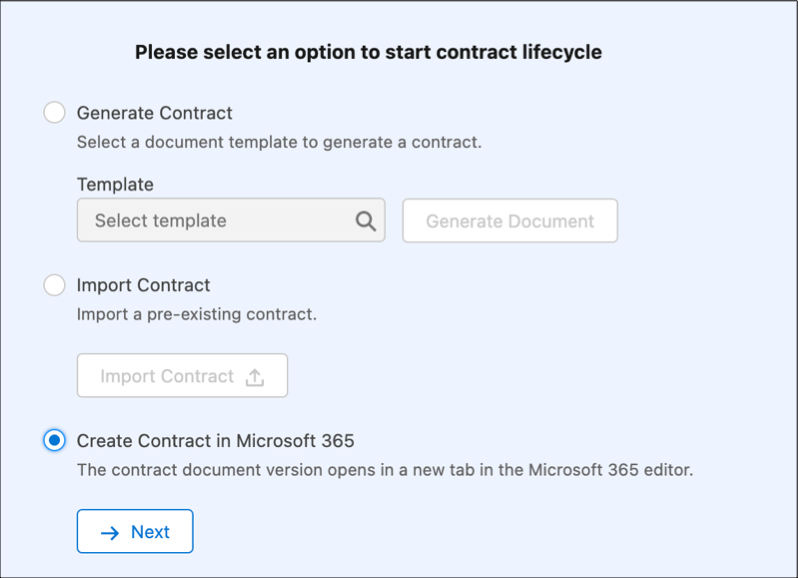
Microsoft 365 で直接、契約ドキュメントを作成してから条項を追加することもできます。Candace はこの機能を使用して、あるサプライヤーの新しい契約を生成します。次に、配送スケジュールに関する特定の条項を挿入することで、サプライヤーの要件に合わせて契約をカスタマイズします。
その手順は次のとおりです。契約ページで [Create Contract in Microsoft 365 (Microsoft 365 で契約を作成)] を選択して Microsoft 365 エディターで新しいドキュメントを開きます。
Word 用 Salesforce Contracts コネクタアドインを使用して、[Insert New (新規挿入)] ドロップダウンメニューから [Clause (条項)] を選択します。検索条件を使用して条項ライブラリから目的の条項を見つけ、[Insert Clause (条項を挿入)] をクリックしてドキュメントに追加します。完了したら、[Check In (チェックイン)] をクリックして契約ドキュメントを更新します。
契約ドキュメントの条項を更新する
会社のポリシーが変更されたため、Candace は既存の契約の支払条件を更新する必要があります。契約ドキュメントは現在のビジネスニーズを満たし、新しい合意や状況の変化を反映するように更新することができます。契約ドキュメントを更新するには、新しい条項を追加したり、古い条項を削除したり、既存のコンテンツの置き換えや修正を行ったりします。
まず、ドキュメントバージョンをチェックアウトし、[Modify Contract in Microsoft 365 editor (Microsoft 365 エディターで契約を変更)] を選択します。これにより、Microsoft 365 エディターで契約ドキュメントの新しいバージョンが開きます。
![新しい契約ドキュメントバージョンを作成する 3 つのオプションが表示されている [Check out document (ドキュメントをチェックアウト)] 画面。](https://res.cloudinary.com/hy4kyit2a/f_auto/fl_lossy/q_70/learn/modules/salesforce-contracts-integration-with-microsoft-365/create-document-templates-and-contract-documents/images/ja-JP/9a570cbd40bd12a7346776f542dc4ebc_kix.yr1eshswkuvb.png)
次に、[Home (ホーム)] タブで [Salesforce Contracts Connector for Word (Word 用 Salesforce Contracts コネクタ)] アドインを選択すると、条項を更新するためのいくつかのオプションが表示されます。
-
編集: 条項内のテキストを修正します。
-
置換: 既存の条項を新しい条項に置き換えます。
-
削除: 関連性がなくなった条項や不要になった条項を削除します。
変更を行った後に [Check In (チェックイン)] をクリックして契約ドキュメントを最新バージョンに更新します。
ここまで、再利用可能な条項セットによる標準化と、Microsoft 365 を使用したドキュメントの生成について学習しました。次の単元では、レビューを使用して契約を最終合意に結び付ける方法を学びます。
まとめ
このアドインを利用して、Candace は契約ドキュメントを作成し、新しいサプライヤーと最終合意しました。これによって、Cloud Kicks は円滑に業務を続け、高い評価を維持できます。このモジュールでは、再利用可能な条項セットによる標準化と、Microsoft 365 を使用したドキュメントの生成と編集について学習しました。この知識を活用すれば、複雑な契約も管理できます。
リソース
- Salesforce ヘルプ: Microsoft 365 エディターでの契約作成
- Salesforce ヘルプ: Document Template Designer での Microsoft 365 Word を使用したテンプレートの作成
- Salesforce ヘルプ: 条項を使用したドキュメントテンプレートの作成
- Salesforce ヘルプ: セクション管理
- Salesforce ヘルプ: 契約レビュー