ワークスペースをカスタマイズする
学習の目的
この単元を完了すると、次のことができるようになります。
- ワークスペースのリストビューをカスタマイズして、最も重要なレコードに着目できるようにする。
- ワークスペースのリストで直接レコードの絞り込み、検索、更新を行って業務効率を高める。
Sales Cloud Everywhere ブラウザー拡張機能を簡単に設定して、生産性を最大限に高めることができます。Anaiya がサイドパネルにアクセスして、コンテキストインサイトを有効にすれば、表示している Web ページが分析され、取引先や見込み客に関するコンテキストインサイトが示されます。この同じ場所から、取引先、取引先責任者、リードなどの Salesforce レコードを簡単に追加できます。さらに、アクション項目を確認したり、1 日を効率よく進める計画を立てたりするためのスペースも設けられています。
また、この拡張機能を使用して、Sales Cloud の場合と同じ様にリストビューにアクセスすることもできます。つまり、ワークフローをパーソナライズして効率化するビューを作成して操作できるということです。最も重要なレコードに着目し、絞り込み、検索、照会、更新などの操作を直接実行することも可能です。では、実際に確認してみましょう。
ワークスペースのレイアウトと主なツールを確認する
ワークスペースは、Anaiya が主要なリストを自在に操作できる直感的なスペースです。サイドパネルからアクセスすると、新しいタブにワークスペースが開きます。最初から、案件を前進させるための商談、顧客関係を管理するための取引先と取引先責任者、見込み客を評価するためのリードなど、数種の既成のビューが表示されます。さらに、Anaiya がこのワークスペースを細かく管理できます。具体的には、カスタムビューの作成、重要な項目の選択、特定の値の絞り込み、迅速な更新などを実行できます。このすべてが、完全にパーソナライズされた設定で営業効率を高めることを目的に設計されています。

Anaiya はこのビューで複数のレコードを一度に更新できます。必要なレコードを選択して、そのうちの 1 つを変更すれば、選択したすべてのレコードにその変更が適用されます。反復的な更新処理を行わずに、すべてを同期させる迅速な方法です。

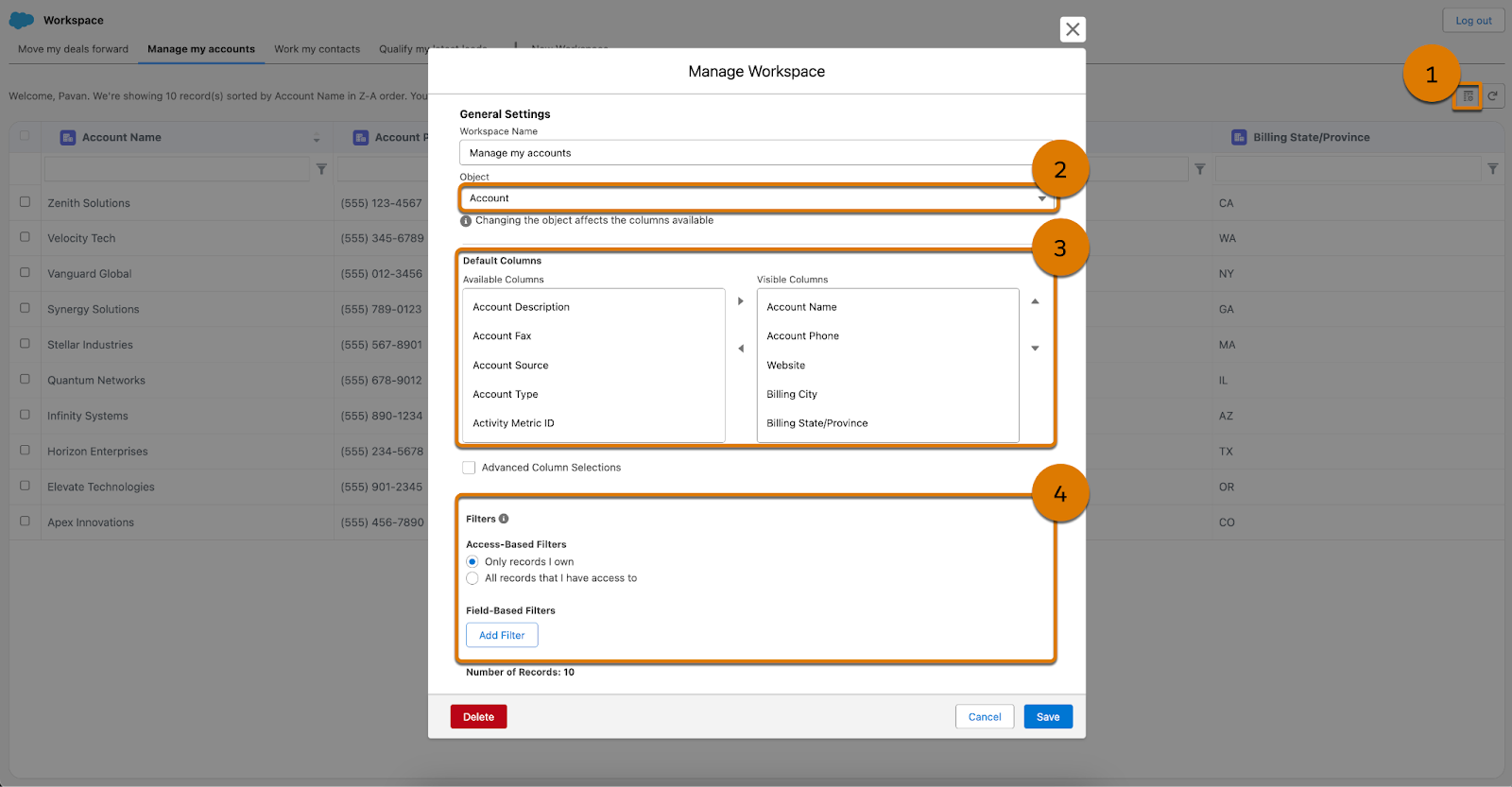
このビューで、自分が着目している内容を細かく管理できます。[Manage Workspace (ワークスペースを管理)] (1) 機能では、Anaiya が表示するオブジェクトを選択して (2)、リストの列をカスタマイズし (3)、特定のレコードを絞り込むことができます (4)。たとえば、同じオブジェクトに複数のビューを設定できます。ボストンとニューヨークなど、場所ごとに管理方法が異なるため、別々のワークスペースを作成する場合などです。つまり、各自の業務に最適な方法でワークスペースをカスタマイズできるということです。
このインターフェースはミニマルなデザインながら、営業担当が各自のプロセスに合わせてワークスペースを調整できる重要な機能が詰まっています。Anaiya は必要なレコードのみを表示して、すばやく更新し、セールスフローの効率性を維持することができます。彼女にとってデフォルトビューはとても使いやすく、特に担当範囲外の地域の取引先や取引先責任者を簡単に除外できるところが気に入っています。
専任のサービス担当者がいない小規模なチームに属する Anaiya は、自分の取引先に関するすべてのケースに注意を払う必要があります。ここで役立つのがカスタムワークスペースで、ケースの効率的な追跡と管理をはるかに簡単に行うことができます。
カスタムワークスペースを設定する
Northern Trail Outfitters の上級営業担当である Anaiya は、重要なクライアントへのきめ細やかな対応を心掛けています。販売を管理することだけでなく、すべてのコミュニケーションに目を向け、あらゆる問題を解決することもその職務です。チームの規模が小さく、専任のサービス担当者がいないことから、担当するクライアントが登録したケースもすべて彼女が対処することになります。担当する取引先に割り当てられたすべてのケースを集約して調整したビューがあれば、彼女のワークフローが大幅に改善されるものと思われます。では、その設定方法を見てみましょう。

-
[New Workspace (新規ワークスペース)] をクリックします。
- タイトルを入力します。
- データを取得する Salesforce オブジェクトを選択します。Anaiya は [Case (ケース)] を選択して、割り当てられているすべてのケースを追跡できるようにします。
- ビューに必要な情報を表示する列を選択します。
- 必要に応じて、アクセスベースと項目ベースの検索条件を使用して、特定のデータを取り込む検索条件を設定します。
-
[保存] をクリックします。
Anaiya はこの新しいビューで、すべてのオープンケースを一目で確認できるようになりました。

まとめ
Anaiya は Sales Cloud Everywhere 拡張機能のワークスペースをカスタマイズして、効率的に 1 日の計画を立て、アクション項目に着目し、見込み客のリサーチを行ったうえで Sales Cloud にシームレスに追加しています。しかも、このすべてを 1 か所で行っています。このワークスペースビューでは、商談の進行、取引先や取引先責任者の管理、リードの評価、ケースの把握など、各自のセールスプロセスの極めて重要なタスクを細かく管理できます。
ブラウザーから直接 Sales Cloud にアクセスできるこの拡張機能を使用して、Anaiya は集中力と生産性を維持し、新しい商談に効率的に対応し、どこで仕事をしているかに関係なく、整然とした状態で業務を進めています。