商品構成エクスペリエンスの定義
学習の目的
この単元を完了すると、次のことができるようになります。
- 商品コンフィグレーターが商品をカスタマイズ可能にする仕組みについて説明する。
- 構成ルールが商品選択の検証で果たす役割について説明する。
商品コンフィグレーターについて知る
商品カタログ管理では、すべての商品情報を含む商品カタログを作成します。もちろん、それだけで終わりではありません。複雑な商品やバンドルを選択した後は、いくつかの商品属性を構成したいと考えるのが普通です。たとえば、ラップトップのバンドルを購入する際に、マウスや保証パッケージを追加したり、USB ポートの数などのラップトップの属性を構成したりします。
この単元では、あらかじめ定義された商品構成テンプレートを使用して、商品やバンドルの設定を有効にする方法を学びます。
Agentforce Revenue Management の商品コンフィグレーターには、顧客や営業担当に商品や属性をどのように表示するかをカスタマイズするためのテンプレートが用意されています。カタログの商品を設計する際に、テンプレートを商品または商品分類に割り当てることで、作業時間を短縮し、ユーザーが選択した商品を構成できるようになります。ユーザーは選択した商品の属性をカスタマイズし、自分の選択内容の概要を確認して、価格への影響を即座に確認できます。また、見積で商品カタログを閲覧しているとき、見積品目を扱っているとき、または注文を作成しているときなど、商品からキャッシュまでのプロセスのさまざまなフェーズで商品を構成できます。
さらに、ユーザーの選択内容が有効であり、商品間の不整合が生じないようにするための構成ルールを定義することもできます。
デフォルトテンプレートを使用して商品構成フローを設計する
次に、商品コンフィグレーターに用意されているデフォルトテンプレートを使用して、商品構成フローを定義する方法を見ていきます。
例の画面では、商品に付属するデフォルトの商品コンフィギュレーターフローが表示されています。

商品構成のあらゆる側面に対応するデフォルトのフローテンプレートが用意されています。この例には、商品属性用のテンプレートが表示されています。表示する列数や商品属性の表示スタイルなどを定義します。
フローを定義したら、商品または商品分類に割り当てます。この場合は、ラップトップ商品です。画面には [Product Configuration Flow (商品構成フロー)] ウィンドウが表示されています。

[New (新規)] をクリックして、[Laptop (ラップトップ)] 商品にフローを割り当てます。顧客が商品を閲覧するときの表示は次のようになります。

各タブには [Graphics (グラフィックス)]、[Memory (メモリ)]、[Processor (プロセッサー)]、[Storage (ストレージ)] といった商品属性が表示されます。ユーザーは各タブで商品属性を構成します。
構成ルールを設定する
デフォルトではすべての商品が購入可能ですが、選択中の商品と互換性のある商品以外は選択できないようにすることが重要です。また、ほかの商品と組み合わせて初めて機能する商品もあります。たとえば、特定の保証商品は特定のラップトップにのみ適用されます。商品構成を正確に行うことは非常に重要であり、誤った構成は注文エラーの原因となります。
構成ルールを使用すると、選択された商品のすべての属性が有効で、ほかの商品と互換性があることを保証できます。これらのルールは次の情報に基づいて定義されます。
- Rule Scope (ルールの範囲): ルールが実行される範囲を定義します (商品単位、バンドル単位、または取引単位)。
- Condition (条件): ルールを実行するための基準を指定します。
- Action (アクション): 条件が満たされた場合に実行する処理を定義します。アクションには、検証、属性や属性値、数量の設定、または属性や属性値の非表示などがあります。
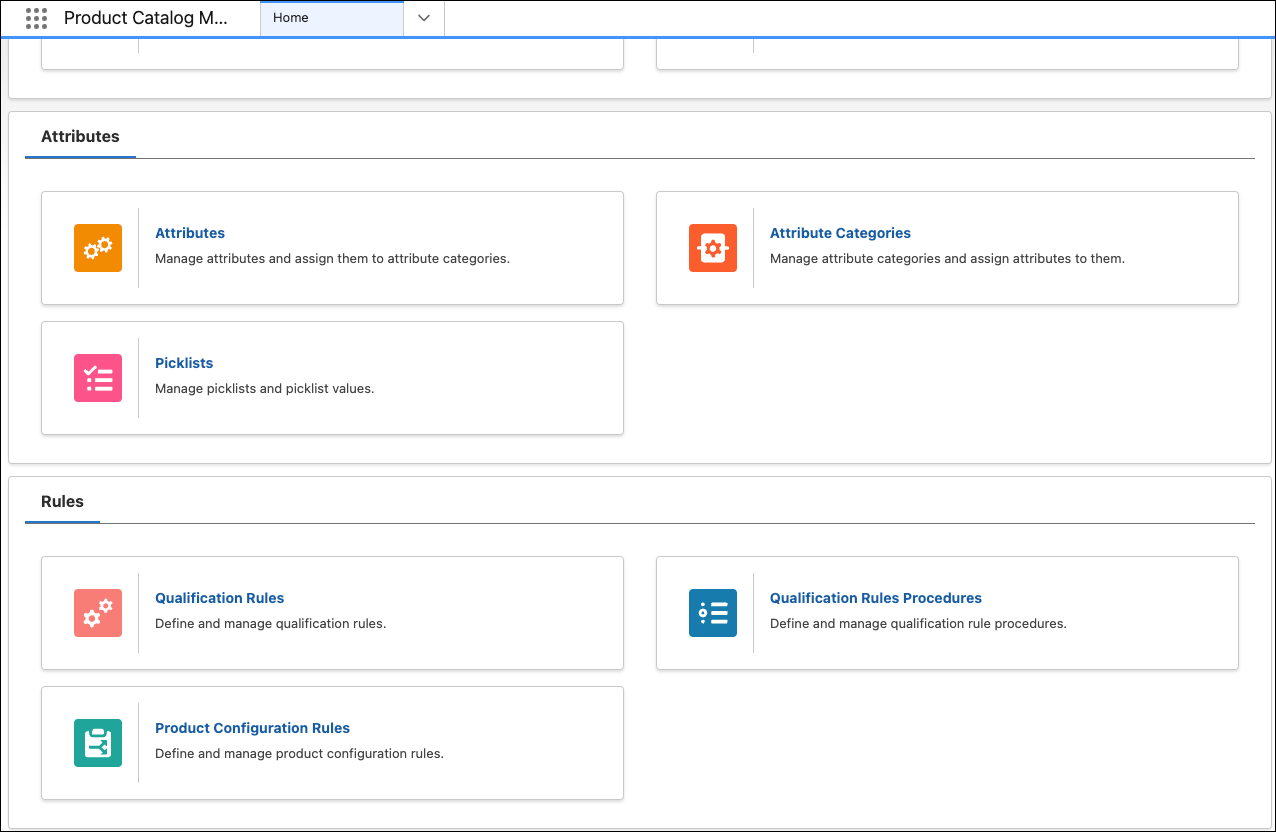
構成ルールを設定するには、商品カタログ管理ホームページから [Product Configuration Rules (商品構成ルール)] を起動します。
この画面は、Laptop Pro バンドルにワイヤレスマウスを自動的に選択させるためのルールの例を示しています。
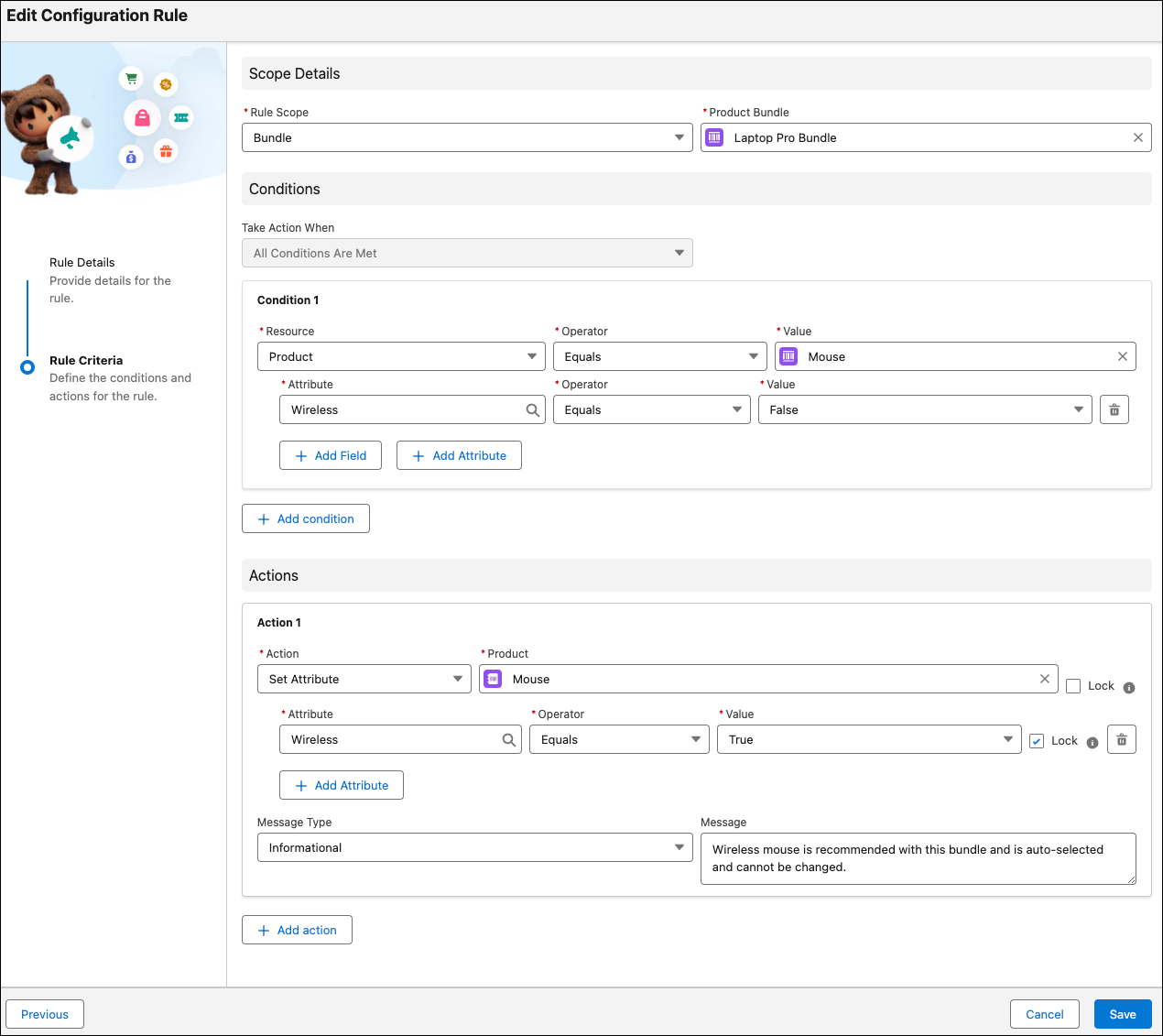
この例では、ルールの条件として、[Mouse (マウス)] 商品の [Wireless (ワイヤレス)] 属性が選択されているかどうかを確認します。選択されていない場合、アクションとして [Wireless (ワイヤレス)] 属性を True に設定します。このオプションが推奨されていて変更できないことを説明する情報メッセージが表示されます。場合によっては、メッセージ種別を [Error (エラー)] または [Warning (警告)] に設定することもできます。メッセージ種別を [Error (エラー)] に設定すると、注文の送信ができなくなります。
構成ルールを公開する前の最終ステップは、ルールを有効化して商品選択時に実行されるようにすることです。さらに、Agentforce Revenue Management の拡張可能な設計により、サードパーティのコンフィギュレーターを統合したり、ヘッドレスコンフィギュレーター API を使用してカスタム設定フローを作成したりすることもできます。
商品カタログの準備が整い、商品構成とルールを設定したら、最適な閲覧エクスペリエンスを提供する準備は完了です。
次の単元では、Salesforce 価格設定が Agentforce Revenue Management ソリューションの設計にどのように役立つかを学びます。