LinkedIn のつながりを活用し、その他の設定を確認する
学習の目的
この単元を完了すると、次のことができるようになります。
- クイックケイデンスを使用して、セールスアウトリーチに LinkedIn のつながりを最大限活用する。
- リストビューに主なケイデンス項目を表示する。
- ケイデンス設定を使用して効率性を最大限に高める。
- [Setup (設定)] でクイックケイデンスの自動メールをオンにする。
営業担当は設定を調整して、クイックケイデンスを自分の思いどおりに機能させることができます。たとえば、LinkedIn を使用している担当者は、ケイデンスビルダーから直接 InMail を利用できるように取引先を接続することができます。担当者は、リードや取引先責任者のリストビューに主なケイデンスデータを表示するように設定したり、ケイデンス設定を各自の業務スケジュールに合わせたりすることができます。Salesforce システム管理者と協力して、システム管理者権限を要するカスタマイズや選択を有効にします。
ケイデンスに LinkedIn を使用する
営業担当は、各自の LinkedIn ネットワークを活用すれば、リードを増やし、意思決定者を迅速に特定できることを心得ています。担当者が LinkedIn Sales Navigator for Sales Cloud を利用すれば、クイックケイデンスでさらに多くのことを実行できます。LinkedIn から Sales Navigator Team または Enterprise ライセンスを購入して、ネイティブインテグレーションをオンにします。LinkedIn Sales Navigator があれば、営業ユーザーがクイックケイデンスを使用して InMail や接続要求を送信できます。
Sales Navigator を使用するもう 1 つのメリットは、LinkedIn プロフィールが組み込まれていることです。このため、担当者が適切な購入者を見つけ出し、パーソナライズされたアウトリーチメッセージで見込み客やお客様にエンゲージすることができます。
リストビューにケイデンス項目を表示する
[Setup (設定)] でクイックケイデンスを有効にしたらすぐに、バックグラウンドでキャプチャされた各対象のケイデンスデータを活用したくなるものと思われます。このデータを参照するには、各リストビューの適切な項目を有効にします。リード、取引先責任者、個人取引先のリストビューに [Cadence (ケイデンス)] 項目と [Target Assignee (対象割り当て先)] 項目が表示できることを確認します。また、ケイデンスにリンクされたレコードのみを表示するリストビューを作成することもできます。
- 項目を表示するリストビューに移動します。
セールスコンソールを使用している場合は、分割ビューから切り替えて [List View Controls (リストビューコントロール)] が表示されるようにします。
-
[List View Controls (リストビューコントロール)] ドロップダウンを選択して、[Select Fields to Display (表示する項目を選択)] をクリックします。
- [Visible Fields (参照可能項目)] に [Cadence (ケイデンス)] と [Cadence Assignee (ケイデンスの割り当て先)] を追加します。([Cadence Assignee (ケイデンスの割り当て先)] 項目に対象割り当て先が示されます。)
- 変更を保存します。
その他の関連するリストビューでこのプロセスを繰り返します。
![[List View Controls (リストビューコントロール)] の [Select Fields to Display (表示する項目を選択)]](https://res.cloudinary.com/hy4kyit2a/f_auto/fl_lossy/q_70/learn/modules/quick-cadences-for-sales-teams/use-linkedin-and-explore-more-settings/images/ja-JP/13f0bd5d58b2cfa4e15bacf420a63da4_kix.n30t2mfinifl.png)
![[Cadence (ケイデンス)] と [Cadence Assignee (ケイデンスの割り当て先)] が参照可能項目として選択されている [Select Fields to Display (表示する項目を選択)]](https://res.cloudinary.com/hy4kyit2a/f_auto/fl_lossy/q_70/learn/modules/quick-cadences-for-sales-teams/use-linkedin-and-explore-more-settings/images/ja-JP/044ffff538e0721ceff3455c999db09d_kix.r3zsjpjwsshp.png)
ケイデンス設定を使用して効率性を最大限に高める
ケイデンスを使用して、すべての営業活動の生産性を高めます。ケイデンスの以下の機能を確認して、各自の設定によってケイデンスの潜在的な生産性が最大限に高まるようにします。
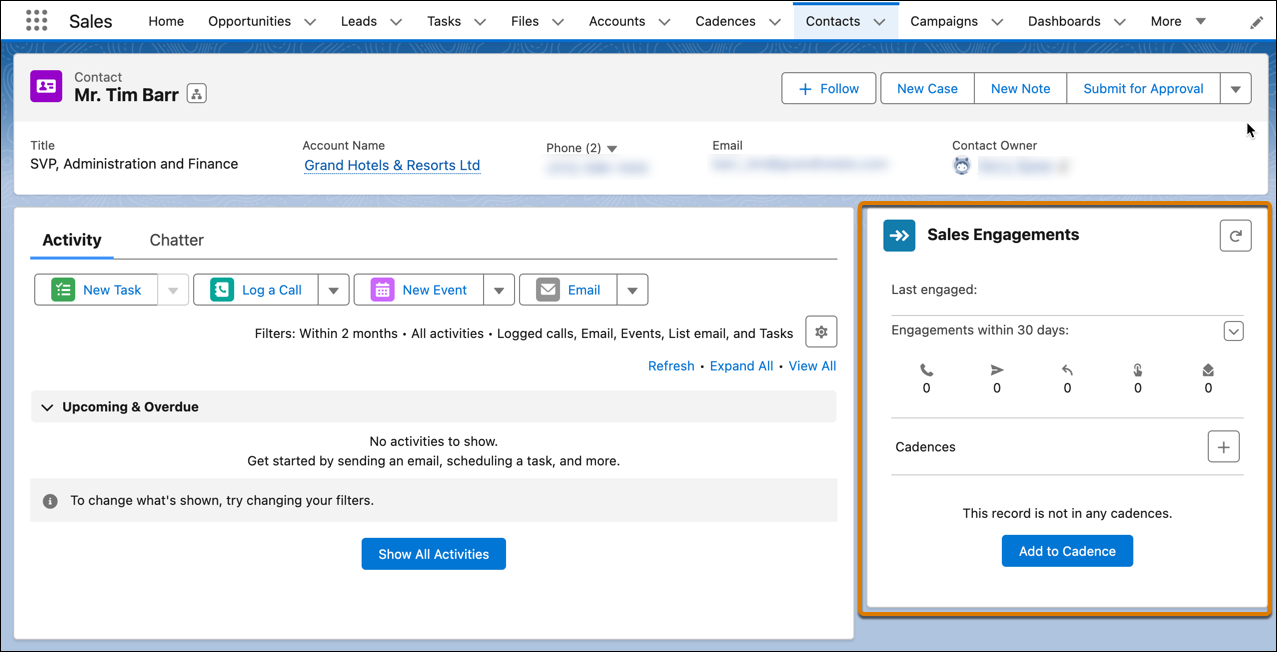
Sales Engagements コンポーネントを操作する
前述のとおり、Salesforce はバックグラウンドでケイデンスや対象に関するデータを追跡します。Sales Engagements コンポーネントは、そのデータをリードや取引先の個々のレコードに表示できます。営業担当は、特定の見込み客が属するケイデンス、その見込み客のエンゲージメントアクティビティ、ケイデンス内の進行状況を確認できます。この場合は、レコードページで Sales Engagements コンポーネントを有効にする必要があります。
[Setup (設定)] で利用可能な設定を使用して効率性を高めます。各設定は、[Sales Engagement Settings (Sales Engagement 設定)] の [Automate (自動化)] タブにある [Cadence Settings (ケイデンス設定)] セクションにあります。アクセスするには、次の手順を実行します。
- [Setup (設定)] から、[Quick Find (クイック検索)] ボックスに
Sales Engagementと入力し、[Sales Engagement Settings] (Sales Engagement 設定) を選択します。
-
[Automate (自動化)] タブをクリックします。
ユーザーケイデンスの割り当て可能状況
担当者にケイデンス ToDo が割り当てられ、その ToDo リストに表示されている場合は、[Cadence Assignment Availability (ケイデンスの割り当て可能状況)] で特定の日数と時間数を設定できます。担当者が 9 ~ 5 時以外の時間帯や、土日を含む可能性がある勤務スケジュールに割り当てられている場合はこの設定が役立ちます。この設定がオンの場合、ユーザーが各自のユーザープロファイルの [Cadence Settings (ケイデンス設定)] セクションに割り当て可能な時間帯を追加できます。
週末をスキップ
担当者が月~金曜日の勤務スケジュールに従っている場合は、[Skip Weekend (週末をスキップ)] 設定を選択できます。この設定の場合は、ケイデンス ToDo が平日にのみユーザーに割り当てられます。土曜日と日曜日は通話、メール、カスタムステップが割り当てられず、翌月曜日に回されます。(この設定をオンにできるのは、[User Cadence Assignment Availability (ユーザーケイデンスの割り当て可能状況)] がオフの場合のみです。)
ケイデンスでの LinkedIn Sales Navigator の使用
ネットワーキングやプロスペクティングに LinkedIn を使用している場合は、この設定を有効にして、ケイデンスステップに LinkedIn InMail や接続要求を追加することができます。各自のマネージャーまたは Salesforce システム管理者に、LinkedIn Sales Navigator のネイティブインテグレーションが有効になっていることを確認してください。
LinkedIn ステップからの ToDo を記録
この設定を使用すると、Salesforce が LinkedIn ケイデンスステップの ToDo を記録できます。この設定を使用しない場合は、InMail や接続要求などの LinkedIn ケイデンスステップが、対象レコードの活動タイムラインに表示されません。LinkedIn の活動の書き戻しを使用して LinkedIn の ToDo を記録している場合を除き、この設定を使用することをお勧めします。
自動メール設定
メールを自動的に送信するクイックケイデンスを作成します。この設定を使用する場合は、ケイデンス作成者がテンプレートを使用して、メールを自動的に送信するメールステップを追加できます。この設定は、[Automate (自動化)] タブの [Cadence Settings (ケイデンス設定)] セクションにあります。[Automated Emails (自動メール)] をクリックして、[Allow Auto Emails in Quick Cadences (クイックケイデンスでの自動メールを許可)] をクリックします。
まとめ
クイックケイデンスを使用して、ToDo リストや作業キューにスケジュール済みリマインダーを追加すれば、営業ワークフローが効率化します。使用頻度が最大の営業プロセスをクイックケイデンスとして設定すれば、より多くのメールを送信し、複数の電話に対応中もトピックから逸れることがなく、より多くの商談をフォローアップできます。クイックケイデンスを使用して、反復的な ToDo に費やす時間を節約し、より多くの商談を成立させて成功に導きます。
リソース
-
Salesforce ヘルプ: Sales Engagement 機能の有効化
-
Salesforce ヘルプ: LinkedIn Sales Navigator の設定
-
Salesforce サイト: LinkedIn Integration Guide (LinkedIn インテグレーションガイド)
-
Salesforce ヘルプ: リストビューでの主要なケイデンス項目の表示
-
Salesforce ヘルプ: Bulk Record Actions and Cadences (一括レコードアクションとケイデンス)
-
Salesforce ヘルプ: レコードページへのセールスエンゲージメントコンポーネントの追加
-
Salesforce ヘルプ: ユーザーによるケイデンス ToDo が割り当てられるタイミングの制御
-
Salesforce ヘルプ: ミーティングに利用可能な時間の設定