「提供者紹介」ガイド付きフローを設定する
学習の目的
この単元を完了すると、次のことができるようになります。
- 紹介ガイド付きフローで、住民の紹介がどのように加速されるか説明する。
- 紹介ガイド付きフローを設定する手順を説明する。
「提供者紹介」ガイド付きフローを確認する
給付を割り当て、住民にサービスを実施する適切な提供者を特定した後の次のステップは、紹介を作成してサービスを要請することです。旧式のシステムでは膨大な書類の中から適切なドキュメントを見つけ出さなければならないため、これは極めて手間のかかるプロセスです。提供者管理ではガイド付きフローを使用して、必要なすべての情報を提供者にすぐ送信できるため、この処理に煩わされることがありません。
以下は、「提供者紹介」ガイド付きフローを利用して、紹介プロセスを迅速に進める方法を示しています。
- 提供者や住民のデータなどの情報をオブジェクトから紹介に即座に入力する。
- 住民と要請するサービスに関する詳細を追加する。
- ケース、インバウンド紹介、給付割り当てなどのレコードから直接、重要なドキュメントを添付する。
- 特定のサービスに固有の PDF テンプレートに情報を自動的に入力する。
ケースワーカーがガイド付きフローを使用してすべての詳細を追加すると、フローで紹介レコードが作成され、ドキュメントや PDF が添付されます。これで、提供者がサービス提供者ポータルのホームページでこの紹介を確認できるようになります。
では、Cosville 市のシナリオに戻りましょう。Connor が Steve を Cosville Grief Counseling Center に紹介するために、たった今 [Create Referral (紹介を作成)] をクリックしたところです。
![提供者名が選択され、[Create Referral (紹介を作成)] が強調表示されている検索画面のスクリーンキャプチャ](https://res.cloudinary.com/hy4kyit2a/f_auto/fl_lossy/q_70/learn/modules/provider-management-with-public-sector-solutions/configure-the-provider-referral-guided-flow/images/ja-JP/20cdd5324499aee7afcecf628b04d21c_kix.w84kqn39td8f.png)
Connor はガイド付きフローの最初の画面に Steve の基本情報を入力します。
![[Benefit Referral (給付紹介)] ガイド付きフローの [Select Client and Providers (クライアントと提供者を選択)] 画面](https://res.cloudinary.com/hy4kyit2a/f_auto/fl_lossy/q_70/learn/modules/provider-management-with-public-sector-solutions/configure-the-provider-referral-guided-flow/images/ja-JP/f221b108a5c05f4797b68ee38718ffce_kix.wyttswbqp96x.png)
ソースオブジェクトを選択すると、住民の取引先やその他のソースレコードから情報が自動的に取り込まれるため、作業が加速します。
たとえば、Connor は Steve の給付割り当てレコードを選択して、提供者がグリーフカウンセリング給付の承認済み金額を確認できるようにします。ソースオブジェクトに存在するすべてのドキュメントが紹介に添付されます。
次の画面で、Connor は Steve の状況に関する追加情報と、Steve に必要なカウンセリングの詳細を入力します。
![[Benefit Referral (給付紹介)] ガイド付きフローの [Enter Referral Details (紹介の詳細を入力)] 画面](https://res.cloudinary.com/hy4kyit2a/f_auto/fl_lossy/q_70/learn/modules/provider-management-with-public-sector-solutions/configure-the-provider-referral-guided-flow/images/ja-JP/1eeb008badbc5145aa689c8030e16e4d_kix.cfi3864sktu2.png)
[Select Templates (テンプレートを選択)] 画面で、Connor は PDF テンプレートを選択して、提供者が紹介の詳細を PDF 形式で受け取り、記録保持の目的でダウンロードして保存できるようにします。
![[Benefit Referral (給付紹介)] ガイド付きフローの [Select Templates (テンプレートを選択)] 画面](https://res.cloudinary.com/hy4kyit2a/f_auto/fl_lossy/q_70/learn/modules/provider-management-with-public-sector-solutions/configure-the-provider-referral-guided-flow/images/ja-JP/8a8a866d67b10f9e0787f6d3e89b011e_kix.t4i5kwp83lcg.png)
ガイド付きフローで、この PDF テンプレートが Salesforce レコードの情報で更新されるため、提供者が住民の目標や給付割り当てなどを完全に把握することができます。
必要な詳細がすべて入力されたところで、Connor は入力した情報を確認し、紹介を送信します。Steve のすべての詳細とサービス要請が記載された紹介レコードが提供者ポータルに表示され、Cosville Grief Counseling Center でも確認できます。提供者ポータルとワークフローの関連する手順については、次の単元で詳しく説明します。
「提供者紹介」ガイド付きフローを設定する
「提供者紹介」ガイド付きフローはどのようにしてこのすべてを実現するのでしょうか? ここでは、紹介情報の収集、対応付け、送信を目的に特別に設計された Omniscript、Integration Procedure、Omnistudio Data Mapper を使用します。これらのコンポーネントはそのまま使用できます。あとは、住民データを保持する PDF テンプレートを設定して、ガイド付きフローを起動するアクションを作成するだけです。
PDF テンプレートを設定する
先ほど学習したとおり、ガイド付きフローで、提供者に送信する住民データが PDF テンプレートに入力されます。提供者管理には 3 種類の PDF テンプレートが付属し、それぞれ児童福祉、就業相談、ワークショップの紹介など、特定の紹介種別に関連するオブジェクトデータを対応付けます。
たとえば、次の ShareJobCounselingInformation PDF テンプレートは、クライアントの詳細、雇用履歴、給付割り当て、目標割り当てを収集します。
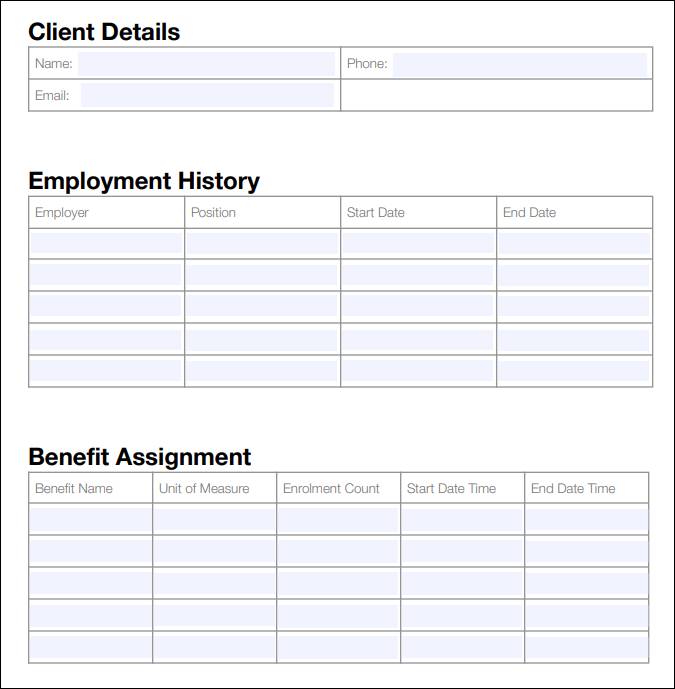
付属の PDF テンプレートをカスタマイズするか、独自の新しいテンプレートを作成します。
PDF テンプレートをカスタマイズする場合は、Salesforce Classic の [Documents (ドキュメント)] タブからダウンロードし、PDF 編集ソフトウェアを使用してドキュメントを変更します。たとえば、公的機関が扱う紹介の種別に関連するオブジェクトから新しいカスタム項目を追加します。変更を行ったら、Salesforce Classic の PSSOutboundReferralTemplates フォルダーにある PDF テンプレートドキュメントを置き換えます。最後に、レコードからデータを取得する Integration Procedure を更新し、データを PDF テンプレートの新しい項目に対応付けるように Data Mapper をカスタマイズします。
紹介の独自の PDF テンプレートを作成する場合は、PDF 編集ソフトウェアを使用して、入力可能な PDF に各オブジェクトのテーブルを設定します。最適な結果を得るために、付属のテンプレートを参考にして新しい PDF の書式を設定します。次に、新しいドキュメントを Salesforce Classic の [Documents (ドキュメント)] タブにある PSSOutboundReferralTemplates フォルダーにアップロードします。データを取得する Integration Procedure を更新し、Salesforce のデータを新しい PDF テンプレートに対応付けるように Data Mapper をカスタマイズします。
ボタンとアクションを作成する
公的機関の PDF テンプレートを設定したら、ケースワーカーがアウトバウンド紹介を手早く作成できるように、ケースまたはインバウンド紹介レコードページに [Create Referral (紹介を作成)] ボタンを追加します。また、検索条件設定に [Create Referral (紹介を作成)] アクションを追加すると、ケースワーカーが検索結果ページから直接紹介を作成できるようになります。
PDF テンプレートを作成またはカスタマイズして、レコードページや検索結果に [Create Referral (紹介を作成)] ボタンを追加する方法など、上記の設定手順についての詳細は、Salesforce ヘルプの「提供者紹介ガイド付きフローの設定」記事を参照してください。
この単元では、「提供者紹介」ガイド付きフローを使用すれば、紹介を作成して送信するプロセスが効率化され、Connor のようなケースワーカーが住民を必要なサービスに簡単につなげられることを学習しました。
ところで、紹介が送信された後はどうなるのでしょうか?
次の単元では、提供者との連携が最適になるように提供者ポータルを設定する方法を見ていきます。また、提供者が紹介にアクセスしてサービス状況を更新し、公的機関と効果的なコミュニケーションをとる方法を学習します。このすべてが一元化されたプラットフォームから実行できます。このため、住民が連携の取れたケアを速やかに受けることができます。