提供者検索の設定
学習の目的
この単元を完了すると、次のことができるようになります。
- 提供者管理の提供者検索機能について説明する。
- 提供者検索の設定方法を説明する。
提供者検索を使ってみる
住民が必要に応じて専門サービスを利用できるように、行政機関は提供者を募り、複雑なネットワークを構築して管理しています。提供者が時代遅れのツールやシステムを使用しているため、データがスプレッドシートに保存されていることが多く、ひどい場合には紙の書類に記録されていることもあります。そうした状況で、ケースワーカーが専門分野、場所、空き状況などの特定の条件に該当する提供者を見つけ出すのは容易ではありません。
提供者管理はまったく異なるアプローチでこうした手作業に伴う課題を解決します。ケースワーカーが提供者検索を使用すれば、任意の条件に基づいてすぐさまネットワークを調べ、結果を絞り込み、住民にとって最適なサービスを選び出すことができます。この検索条件は、提供者管理のオブジェクトに保存されている特定のデータに対応付けられます。
では、Cosville 市のケースワーカーである Connor が提供者検索を使用して、Steve Marshall というクライアントをどのように支援するのか見てみましょう。先ごろ妻を亡くした Steve は、グリーフカウンセリングを必要としています。この問題に対処するために、Connor は Steve のケアプランに「Grief Counseling (グリーフカウンセリング)」という給付割り当てを追加しました。ここで、Steve の地域でグリーフカウンセリングのセッションを実施できる提供者を見つける必要があります。
Connor は Steve のケアプランレコードにアクセスして、[Benefit Assignment (給付割り当て)] 関連リストを見つけます。ここに Steve に割り当てられている給付がすべて表示されます。この画面で、[Grief Counseling (グリーフカウンセリング)] 給付割り当てを見つけます。適切な提供者の検索を始めるために、Connor は [Search Providers (提供者を検索)] をクリックします。
![[Benefit Assignment (給付割り当て)] 関連リストの [Search Providers (提供者を検索)] ボタン](https://res.cloudinary.com/hy4kyit2a/f_auto/fl_lossy/q_70/learn/modules/provider-management-with-public-sector-solutions/configure-provider-search/images/ja-JP/316ec812af8b1060e49d908f2ed04c60_kix.3h8c32yvte1j.png)
[Provider Search (提供者検索)] ページが開いたら、提供者種別、ケア専門分野 ID、給付 ID、その他の値など、具体的な条件を適用できます。
![検索条件が指定された [Benefit Provider Search (給付提供者検索)] 画面](https://res.cloudinary.com/hy4kyit2a/f_auto/fl_lossy/q_70/learn/modules/provider-management-with-public-sector-solutions/configure-provider-search/images/ja-JP/06d3d3401d1c14f3c3c294652b39028b_kix.uk13qu5oethz.png)
ここで、Connor はケア専門分野 ID にカウンセリング、給付 ID にグリーフカウンセリングを指定して現地サービス提供者を検索します。
[Benefit Provider Search (給付提供者検索)] 画面の項目は、給付提供者検索可能項目オブジェクトで設定されています (後ほど詳述)。
Connor が [Search (検索)] をクリックすると、条件を満たす提供者のリストが表示されます。
![[Benefit Provider Search (給付提供者検索)] 画面の検索結果](https://res.cloudinary.com/hy4kyit2a/f_auto/fl_lossy/q_70/learn/modules/provider-management-with-public-sector-solutions/configure-provider-search/images/ja-JP/323647e9cb3cbc5eaedeb0b13521e2f1_kix.dwmqewh3bkvy.png)
グリーフカウンセリングの提供者を検索したところ、Cosville Grief Counseling Center と Grief Counselors of Cosville という 2 件の結果が表示されました。
この検索結果に検索条件を適用すれば、専門分野名、給付名、提供者種別などの特定の条件で結果を分類して集計できます。この機能は特に、最初に指定した条件を満たす提供者が複数存在する場合に役立ちます。あるいは、提供者を 1 つずつ選択して、資格、適格性認定、施設、不利益行為、その他のさまざまな重要な情報を吟味したうえで、紹介を送信することもできます。
Connor は Steve に移動の問題があることを認識しているため、更なる検索を実行することにします。今度は相対位置、つまり Steve の自宅から 5 マイル以内の距離に絞り込みます。
![距離条件が指定された [Benefit Provider Search (給付提供者検索)] 画面](https://res.cloudinary.com/hy4kyit2a/f_auto/fl_lossy/q_70/learn/modules/provider-management-with-public-sector-solutions/configure-provider-search/images/ja-JP/4ac240775ef2aae56edd1e4fa1bdc2be_kix.4xbzamycg4rt.png)
ケースワーカーが提供者検索を使用して任意の条件を適用すれば、1 人以上の適切な提供者を見つけることができます。次に、検索結果から提供者を選択して、[Create Referral (紹介を作成)] をクリックすると、ガイド付きフローに沿って紹介プロセスが開始されます。
Connor が追加の条件を指定したところ、提供者のリストが Cosville Grief Counseling Center の 1 件に絞り込まれました。![[Benefit Provider Search (給付提供者検索)] 画面の選択された提供者と [Create Referral (紹介を作成)] ボタン](https://res.cloudinary.com/hy4kyit2a/f_auto/fl_lossy/q_70/learn/modules/provider-management-with-public-sector-solutions/configure-provider-search/images/ja-JP/20cdd5324499aee7afcecf628b04d21c_kix.5wkg1g4l3ri0.png)
最適な提供者が特定されたため、Connor はその提供者を選択し、[Create Referral (紹介を作成)] をクリックして紹介ガイド付きフローを開始します。
適切な提供者を見つけた Connor は、Steve を Cosville Grief Counseling Center につなぐための紹介を作成して送信できます。次の単元で、紹介の作成と管理の詳細を学習します。
その前に、提供者検索がバックグラウンドでどのように動作しているのか詳しく見てみましょう。
提供者検索の内部のしくみ
「Agentforce Public Sector の提供者管理データモデル」モジュールで学習したとおり、提供者データは複数のデータモデルオブジェクトの各所に保存されています。こうしたオブジェクトは、提供者の専門分野、場所、空き状況などの情報を保持します。提供者検索は、データ処理エンジン (DPE) を使用してこうした情報を集約し、データ全体を高速かつ効率的に検索できるようにします。
DPE は、さまざまなソースのデータを処理して変換するデータフローを定義する強力なツールです。提供者検索の場合は、DPE 定義で、提供者データを給付提供者検索可能項目という 1 つの検索可能なオブジェクトにまとめる方法を指定します。データが集約されれば、関連するすべての提供者データに 1 か所からアクセスできるため、迅速かつ効率的な検索が可能になります。
検索可能なオブジェクトのこのデータを最新の状態に保つために、DPE 定義を定期的に実行することが重要です。このプロセスにより、給付提供者検索可能項目のデータが、提供者管理オブジェクトに保存されている最新の情報と同期されます。
次の画面キャプチャは、多数のノードがすべて連携して、データを給付提供者検索可能項目オブジェクトに集約する DPE の一例を示しています。
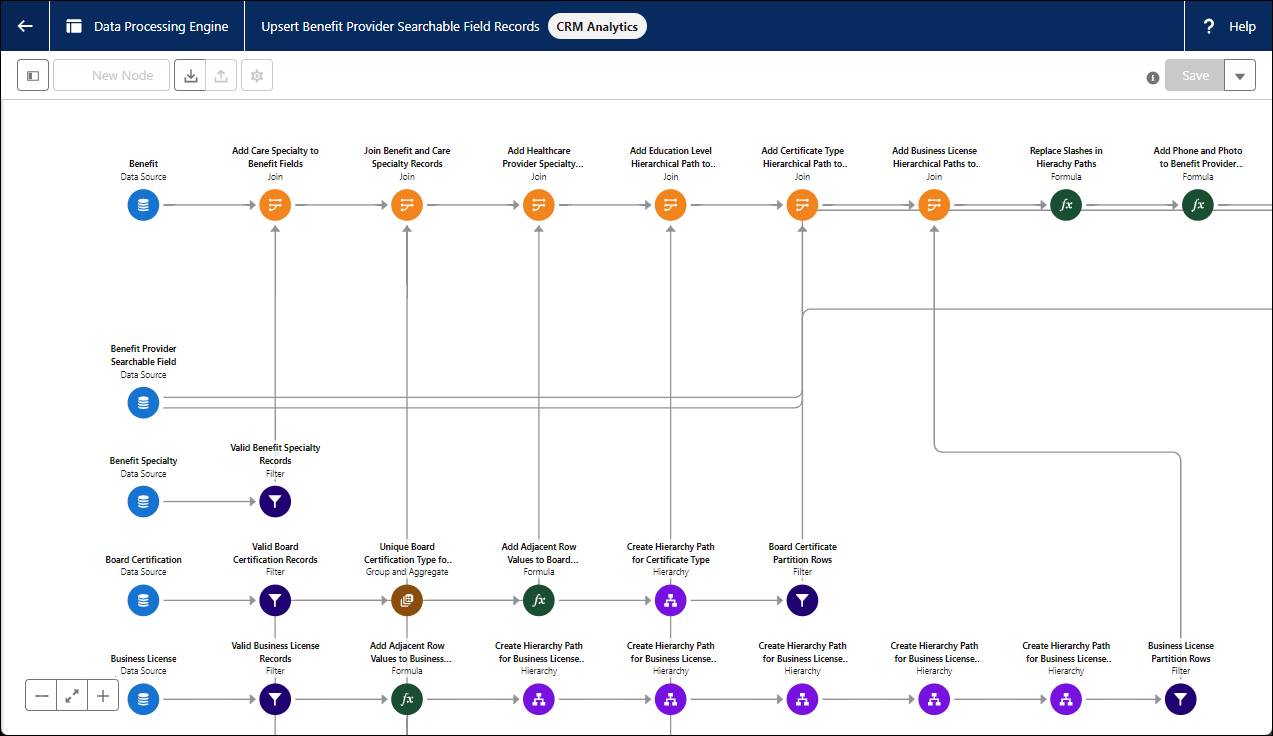
DPE 定義は、検索条件、結合、数式を使用して、ソースオブジェクトに含まれているデータを変換します。
ケースワーカーが常に最新の提供者情報を確認できるように、DPE 定義が一定の間隔で自動的に実行されるようにスケジュールするフローを作成します。
検索可能なオブジェクトに保存されているデータの種別を変更する場合は、給付提供者検索可能項目をカスタマイズするか、独自の検索可能なオブジェクトの設定を作成します。この設定で、検索条件項目をソースオブジェクトの選択リスト項目に対応付け、ケースワーカーが検索画面で項目を条件として使用できるようにします。
公共セクターには、[Provider Search Searchable Object Configuration (提供者検索の検索可能なオブジェクトの設定)] という標準の検索可能なオブジェクトの設定が付属します (次の画像を参照)。
![[Provider Search Searchable Object Configuration (提供者検索の検索可能なオブジェクトの設定)] 設定画面のスクリーンキャプチャ](https://res.cloudinary.com/hy4kyit2a/f_auto/fl_lossy/q_70/learn/modules/provider-management-with-public-sector-solutions/configure-provider-search/images/ja-JP/25c832c1968f68c506111902c914ccc7_kix.klzjczx9iaw7.png)
[Criteria Field Mapping (条件項目の対応付け)] 領域で、検索可能なオブジェクト項目がソースオブジェクトの選択リスト項目に対応付けられます。
検索可能なオブジェクトの設定を指定したら、検索条件設定を定義できます。検索可能なオブジェクトの設定が、データを集約して構造化するという方法でデータを検索可能にするのに対し、次の検索条件設定はユーザーエクスペリエンスを定義します。
-
検索項目と検索条件項目の定義: ケースワーカーが提供者の検索や絞り込みに使用できる項目 (専門分野、場所、空き状況など) を指定します。
-
検索結果列の設定: 検索結果に提供者のどの詳細を表示するかを選択して、ケースワーカーが選択肢を手際よく比較できるようにします。
-
グループ化や並べ替えのオプションの設定: ケースワーカーが必要な情報を絞り込むために、検索結果をどのようにグループ化して並べ替えるかを決定します。
公共セクターには、簡単に使い始められるようにする [Provider Search with Create Referral Action (提供者検索と紹介を作成アクション)] という標準の検索条件設定が付属します。
以下は、[Setup (設定)] の [Benefit Provider Search with Create Referral Action (給付提供者検索と紹介を作成アクション)] のスクリーンショットです。

この画面では、検索条件や絞り込み条件として使用する項目を選択することや、検索結果列に表示する項目を指定すること、距離条件を管理することなどができます。また、検索結果項目にハイパーリンクを設定すれば、ケースワーカーが結果からレコードをすぐに開くことができます。
この設定に [Create Referral (紹介を作成)] アクションがあるため、ケースワーカーが検索結果から紹介を開始する場合に使用できます。検索条件設定に追加のアクションを設定して、フロー、Omniscript、Lightning Web コンポーネントなどを起動することも可能です。
提供者検索の前提条件や設定手順についての詳細は、Salesforce ヘルプの「提供者検索」記事を参照してください。
これで、ケースワーカーが提供者検索を実行して住民に適した提供者をすばやく見つけ出す方法がわかりました。ケースワーカーが住民に最適な提供者を 1 人以上見つけたら、ガイド付きフローを使用して紹介を迅速に進めることができます。次の単元でこの点を学習します。