商品分類を操作する
学習の目的
この単元を完了すると、次のことができるようになります。
- 商品分類の重要性について説明する。
- 商品分類を作成する。
- 属性を分類に割り当てる。

商品分類について知る
一般的な商品カタログには、よく似ているけれど少しずつ違う商品が多数並んでいます。こうした商品の多くは、類似した特性を共有する一方で、いくつかの点が異なります。たとえば、どのタブレットデバイスも、ディスプレイサイズ、オペレーティングシステム、ストレージ容量、色など共通の特性があります。他方、対応するセルラーネットワークなどの一部の属性は、Wi-Fi 専用タブレットには適用されません。色のような一般的な属性は、すべてのタブレット商品に適用されます。
InfinitraBytes はさまざまなタブレットデバイスを販売しています。信頼できる商品デザイナーである Manoj は、タブレット商品をそれぞれゼロから構築するのではなく、多数のタブレット商品を手早く作成する方法を模索しています。
商品分類を利用すれば、それが可能になります。商品分類は、動的属性のコレクションを保持するテンプレートのようなものです。商品カタログ管理では、どの商品も商品分類に基づきます。
商品分類から商品を作成すると、すべての属性がその商品に割り当てられます。そのうえで、必須の属性以外は、必要に応じて設定したり上書きしたりすることができます。たとえば、特定の属性の選択リスト値を除外することができます。あるいは、属性を必須、省略可能、表示、非表示に定義することも可能です。
この図は、「携帯電話」という商品分類を示しています。

Manoj は「携帯電話」商品分類を使用して、さまざまなオペレーティングシステム、プロセッサー、ディスプレイを搭載した何十種もの携帯電話を正確かつ迅速に作成します。「携帯電話」商品分類で、オペレーティングシステム、プロセッサー、ディスプレイの種別が指定されます。
上の図に示すように、Manoj はこの分類に基づいて 3 種類の商品を作成します。
属性 |
携帯電話 1 |
携帯電話 2 |
携帯電話 3 |
|---|---|---|---|
OS |
iOS |
Android |
Android |
Processor |
A16 Bionic |
Exynos 2400 |
Exynos 2400 |
Display Type (表示種別) |
Super Retina XDR |
AMOLED |
AMOLED |
商品分類を作成する
Manoj が WiFi タブレットデバイスの商品分類を作成し、属性カテゴリを使用して属性を追加する手順は次のとおりです。自分の Developer Edition 組織で手順を追って確認してください。
- アプリケーションランチャーで、[Product Catalog Management (商品カタログ管理)] を見つけて選択します。
- 商品カタログ管理のホームページで、[Product Classificationss (商品分類)] タイルをクリックします。
-
[新規] をクリックします。
- [New Product Classification (新規商品分類)] ウィンドウで、次の詳細を追加します。
- Product Classification Name (商品分類名):
WiFi Tablets(WiFi タブレット) - Code (コード):
CLASS001 - Status (状況): Active (有効)
-
[Save (保存)] をクリックします。
[WiFi Tablets (WiFi タブレット)] 商品分類が作成されたら、属性を割り当てることができます。
商品分類に属性を割り当てる
一連の属性を保持する属性カテゴリを作成したことを覚えていますか? 属性カテゴリを使うと、商品分類に属性を簡単に割り当てることができます。商品分類に属性を割り当てる場合、属性カテゴリを使用するか、属性を個別に割り当てます。
属性を割り当てる手順を Manoj と一緒に実行しましょう。
- 新しい [WiFi Tablets Product Classification (WiFi タブレット商品分類)] レコードページを開いた状態で、[Attribute (属性)] タブをクリックします。
-
[Assign (割り当て)] をクリックします。
- [Assign Attributes to Product Classification (属性を商品分類に割り当て)] ウィンドウで、[Assign Attributes by category (属性をカテゴリごと割り当て)] を選択し、[Next (次へ)] をクリックします。
- [Tablet Display Specs (タブレットディスプレイ仕様)] 属性カテゴリを選択し、[Assign (割り当て)] をクリックします。[Tablet Display Specs (タブレットディスプレイ仕様)] カテゴリのすべての属性が、商品分類の属性としてリストされます。
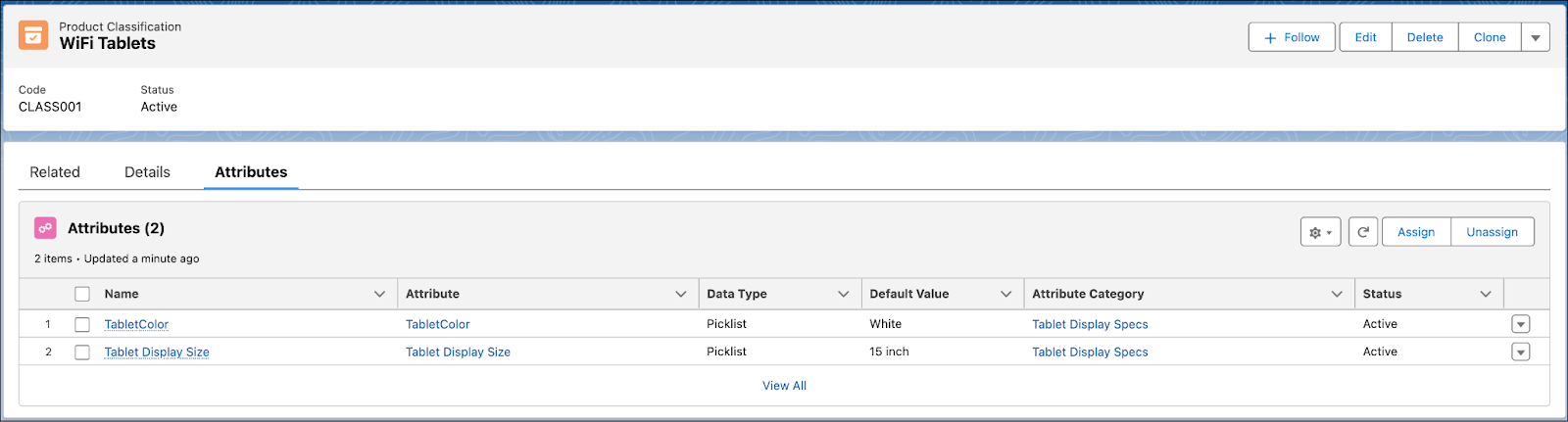
-
[Assign (割り当て)] をクリックし、[Assign individual attributes (個々の属性を割り当て)] を選択して、[Next (次へ)] をクリックします。
-
[Uncategorized (未分類)] タブを表示し、[SIM Type (SIM 種別)] を選択して、[Assign (割り当て)] をクリックします。この属性がリストに追加されました。
- クイックアクションメニューから [Preview (プレビュー)] を選択して、商品カタログに属性がどのように表示されるか確認します。
 ★
★
- 割り当てられた属性は、[Tablet Display Specs (タブレットディスプレイ仕様)] と [Other (その他)] の 2 つのタブに表示されます。
- また、選択リストのデフォルト値が選択されています。

- プレビューを閉じます。
- 属性リストで、[SIM Type (SIM 種別)] 属性の横にあるドロップダウンをクリックし、[Edit (編集)] を選択します。
-
[Is Price Impacting (価格に影響)] チェックボックスをオンにして、[Save (保存)] をクリックします。この方法で、商品分類内に特定の値が保持されるように属性を上書きします。
これで、[Tablet Devices (タブレットデバイス)] 商品分類が完成し、必要なすべての属性が設定されました。次の単元では、シンプル商品を作成し、その属性を割り当てる方法を学習します。