商品バンドルを作成する
学習の目的
この単元を完了すると、次のことができるようになります。
- 商品バンドルについて知る。
- 商品バンドルを作成する。
- 商品をバンドルに追加する。

商品バンドルについて知る
商品バンドルは、関連品目をまとめて購入しやすくするもので、通常はお客様にとって節約になります。商品デザイナーは商品カタログ管理を使用して、こうしたバンドルを作成し、商品階層を定義して、必須コンポーネントと省略可能なコンポーネントを指定します。たとえば、タブレットバンドルに、必須のタブレットと、バックカバーやキーボードといった省略可能なアクセサリを組み合わせることができます。
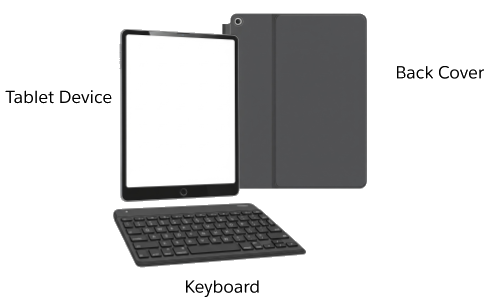
ここに示す商品バンドルの場合、タブレットデバイスはバンドルの必須コンポーネントですが、キーボードとバックカバーは省略可能です。
静的バンドルと構成可能なバンドル
バンドルは静的または構成可能にすることができます。静的バンドルはお客様がカスタマイズできませんが、構成可能なバンドルは購入時にカスタマイズできます。たとえば、構成可能なタブレットバンドルは、お客様がタブレットの種類、補償プラン、データプランを選択できます。他方、静的なタブレットバンドルは、タブレット、充電器、バックカバーで構成され、カスタマイズできません。
静的バンドルと構成可能なバンドルは、実行時にお客様が変更可能な方法が異なります。
機能 |
静的バンドル |
構成可能なバンドル |
|---|---|---|
設計時 | ||
静的なシンプル商品または静的なバンドル商品が含まれる。 |
はい |
はい |
構成可能なシンプル商品または構成可能なバンドル商品が含まれる。 |
なし |
はい |
実行時 | ||
含まれる数量や商品属性を変更する。 |
なし |
はい |
省略可能な商品を追加または削除したり、数量や属性を変更したりする。 |
なし |
はい |
実行時に子商品の追加または削除、商品数量の変更、商品属性の構成ができない。 |
なし |
はい |
商品バンドルページの概要
では、商品バンドルの作成時に指定する詳細を見ていきましょう。各タブをクリックすると詳細が表示されます。
商品バンドルを作成する
各自の Developer Edition 組織で、WiFi タブレットバンドルを作成する手順を Manoj と一緒に実行しましょう。
- アプリケーションランチャーで、[Product Catalog Management (商品カタログ管理)] を見つけて選択します。
- 商品カタログ管理のホームページで、[Products (商品)] タイルをクリックします。
-
[新規] をクリックします。
- [New Product (新規商品)] ウィンドウで、[Commercial (商用)] を選択します。
-
[Next (次へ)] をクリックして、次の詳細を追加します。
- Product Name (商品名):
WiFi Tablet Bundle(WiFi タブレットバンドル) - Code (コード):
PROD003 - 有効: 選択
- Product Type (商品種別): Bundle (バンドル)
- Product Description (商品説明):
WiFi Tablet bundle; includes WiFi Tablet, accessories, and value adds.(WiFi タブレットバンドル。WiFi タブレット、アクセサリ、付加価値が含まれます。)
- 次の詳細を確認します。
- Configure During Sales (販売中に構成): Allowed (許可)
- Is Assetizable (アセット化可能): オン
- Configure During Sales (販売中に構成): Allowed (許可)
-
[Save (保存)] をクリックします。

素晴らしい! WiFi タブレットバンドルを作成しました。
商品バンドル構造を定義する
商品バンドル構造は、バンドル内のすべての商品とその論理関係を表します。
Manoj のような商品デザイナーがバンドル商品構造のこうした特性を活用すれば、固有の商品バンドルを自在に設計できるようになります。
では、Wi-Fi タブレットバンドルの構造に目を向け、そのコンポーネントを見ていきましょう。各タブをクリックすると詳細が表示されます。
商品バンドルについて理解できたところで、構造化してみましょう。
- [Product (商品)] | [WiFi Tablet Bundle (WiFi タブレットバンドル)] ページで、[Structure (構造)] タブに移動します。キャンバスに [WiFi Tablet Bundle (WiFi タブレットバンドル)] ルート商品が表示されます。
- ルート商品グループの下にある [+] 記号をクリックし、[Add Component (コンポーネントを追加)] ボックスの [Product Group (商品グループ)] を選択します。
- 次の詳細を追加します。
- Group Name (グループ名):
Tablet Device(タブレットデバイス) - Code (コード):
PRODGRP1 - Sequence (順序):
1
- Group Name (グループ名):
-
[Save (保存)] をクリックします。
- [WiFi Tablet Bundle Product (WiFi タブレットバンドル商品)] レコードに切り替えます。
- [Tablet Device (タブレットデバイス)] の下にある [Structure (構造)] タブで、[+] 記号をクリックし、[Add Component (コンポーネントを追加)] ボックスの [Product (商品)] を選択します。
- [Add components to WiFi Tablet Bundle (WiFi タブレットバンドルにコンポーネントを追加)] ウィンドウで、[Standard WiFi Tablet (標準 WiFi タブレット)] 商品を検索して選択します。
-
[次へ] をクリックします。
- [Specify component details for WiFi Tablet Bundle (WiFi タブレットバンドルのコンポーネントの詳細を指定)] ウィンドウで、次の詳細を追加します。
- Require this component (このコンポーネントが必要): オン
- Include component by default (デフォルトでコンポーネントを含める): オン
- Allow quantity changes (数量変更を許可): オフ。この設定により、[Standard WiFi Tablet (標準 WiFi タブレット)] 商品が、固定数量の付属オプションとして追加されます。
- Require this component (このコンポーネントが必要): オン
-
[Save (保存)] をクリックします。この商品は、[Tablet Device (タブレットデバイス)] 商品グループの子コンポーネントとして表示されます。
- 上記の手順を繰り返し、ルート商品の下位に商品グループを作成して、次の詳細を指定します。
Group Name (グループ名) |
コード |
Sequence (順序) |
コンポーネント商品 |
コンポーネント商品の詳細 |
|---|---|---|---|---|
Accessories (アクセサリ) |
PRODGRP2 |
2 |
|
|
Value Added Components (付加価値コンポーネント) |
PRODGRP3 |
3 |
|

商品バンドルの基本構造が完成しました。続いて、バンドルの細部を定義しましょう。商品属性を上書きする方法から見ていきます。
コンポーネント属性を上書きする
Manoj はすでに各商品の属性と、必要に応じてデフォルト値も定義しています。たとえば、[Tablet Color (タブレットの色)] 属性は [White (ホワイト)] です。
バンドルでは、商品デザイナーがこうした属性を上書きし、たとえばタブレットの特定の色に別の値を指定することができます。
- [Product (商品)] | [WiFi Tablet Bundle (WiFi タブレットバンドル)] ページを開いた状態で、[Structure (構造)] タブをクリックします。
- [Tablet Device (タブレットデバイス)] 商品グループの下にある [Standard WiFi Tablet (標準 WiFi タブレット)] 商品をクリックします。商品名をクリックすると、新しいタブに商品の詳細が表示されます。商品コンポーネントボックスをクリックすると、グループの商品コンポーネントが表示されます。
-
[Attributes (属性)] タブをクリックします。
- [Tablet Color (タブレットの色)] 属性の横にあるドロップダウンを選択して、[Create Override (上書きを作成)] をクリックします。

- [New Product Attribute Definition (新規商品属性定義)] ウィンドウの [Default Value (デフォルト値)] 項目で [Black (ブラック)] を選択します。
-
[Save (保存)] をクリックします。
- [WiFi Tablet Bundle (WiFi タブレットバンドル)] タブをクリックして、[Structure (構造)] タブをクリックします。
-
[Tablet Device (タブレットデバイス)] 商品グループをクリックして、[Standard WiFi Tablet (標準 WiFi タブレット)] 商品をクリックします。
-
[Attributes (属性)] タブをクリックします。[Tablet Color (タブレットの色)] 属性の [Overridden (上書き済み)] 列に [Yes (はい)] と表示されていることを確認します。この属性が表示されていない場合は、[Refresh (更新)] をクリックします。

これで完了です。バンドル内の商品の属性を上書きする方法を習得しました。
商品カーディナリティを構成する
商品カーディナリティは、購入時にバンドルに追加できるコンポーネントの数を定義します。商品カタログ管理では、ローカルカーディナリティとグループカーディナリティを使用して、この制限を設定できます。
- ローカルカーディナリティ: コンポーネントレベルで定義され、コンポーネントが必須かどうか、デフォルトでバンドルに含まれるかどうか、お客様が購入時に商品数量を変更できるかどうかを示します。
- グループカーディナリティ: グループレベルで定義され、お客様がバンドルの一部として購入できる商品の最小数と最大数を示します。
商品デザイナーである Manoj は、カーディナリティを使用して、お客様がバンドルの一部として購入可能な商品の数を定義できます。
![[Tablet Device (タブレットデバイス)] グループの [Cardinality (カーディナリティ)] 設定。](https://res.cloudinary.com/hy4kyit2a/f_auto/fl_lossy/q_70/learn/modules/product-catalog-management-with-revenue-cloud/create-a-product-bundle/images/ja-JP/70640f74c13a8896731be187fff12bfa_kix.wwfyn5bhvasi.png)
この画像は、「WiFi タブレット」バンドルの [Tablet Device (タブレットデバイス)] 商品グループにあるカーディナリティ設定です。
ローカルカーディナリティを構成する
では、バンドル内の商品にローカルカーディナリティを定義する手順を Manoj と一緒に実行しましょう。
- [Product (商品)] | [WiFi Tablet Bundle (WiFi タブレットバンドル)] ページを開いた状態で、[Structure (構造)] タブをクリックします。
-
[Accessories (アクセサリ)] 商品グループで [Tablet Keyboard (タブレットキーボード)] 商品をクリックします。
- 右パネルで [More (その他)] をクリックし、[Cardinality (カーディナリティ)] を選択します。
-
[編集] をクリックします。
-
[Require this Component (このコンポーネントが必要)] チェックボックスと [Include component by default (デフォルトでコンポーネントを含める)] チェックボックスをオンにします。
-
[Save (保存)] をクリックします。

商品コンポーネントのローカルカーディナリティを編集しました。
グループカーディナリティを構成する
続いて、[Accessories (アクセサリ)] 商品グループのグループカーディナリティを設定しましょう。
- まず、[Accessories (アクセサリ)] 商品グループをクリックします。
- 右側のパネルで、[Cardinality (カーディナリティ)] をクリックします。
-
[編集] をクリックします。
- [Max Number of Components (コンポーネントの最大数)] 項目に
4と入力します。
- [Min Number of Components (コンポーネントの最小数)] 項目に
4と入力します。
-
[Save (保存)] をクリックします。

バンドルの選択した商品にローカルカーディナリティとグループカーディナリティを定義しました。ここで、この商品バンドルを検証し、構成が正確であることを確認します。
商品バンドルを検証する
商品を次々と追加し、商品バンドルを定義していく中で重要な点は、バンドル構成が有効であることを確認することです。商品バンドルの構成が無効であれば、お客様が不満を抱き、注文を失うことになりかねません。バンドル構成の一般的なエラーとして次の点が挙げられます。
- グループの商品数と、グループのコンポーネントの最小数が一致していない。たとえば、グループのコンポーネントの最小数が 5 であるのに対し、グループに商品が 4 つしかない場合です。
- 必要な商品の数と、グループに定義されたコンポーネントの最小数が一致していない。たとえば、グループで「必要な」商品を 5 と定義しているのに対し、 グループにコンポーネントが 4 つしかない場合です。
商品バンドルの整合性を確保するために、Manoj は商品バンドルの検証を実行します。
- 商品レコードページで、クイックアクションメニューから、[Validate Product Definition (商品定義を検証)] を選択します。

[Validation Results (検証結果)] ウィンドウに、[Accessories (アクセサリ)] 商品グループのコンポーネントの最小数と最大数を修正する必要のあることが示されました。
- [Validation Results (検証結果)] ウィンドウを閉じます。
- [Configure Group Cardinality (グループカーディナリティを構成)] でステップ 1 ~ 6 を繰り返します。ただし、今回は [Min Number of Components (コンポーネントの最小数)] 項目に
1を入力します。
-
[Save (保存)] をクリックします。
- ステップ 1 を繰り返して、もう一度バンドルを検証します。今回は検証に成功します。[Validation Results (検証結果)] ウィンドウを閉じます。
これまでに、バンドル商品を作成して商品を追加し、商品のカーディナリティを定義して、バンドルを検証しました。
バンドル価格設定を定義する
次は、このバンドルに価格の詳細を設定します。
- [Product (商品)] | [WiFi Tablet Bundle (WiFi タブレットバンドル)] ページを開いた状態で、[Related (関連)] タブをクリックします。
- [Product Selling Model Options (商品販売モデルオプション)] セクションで [New (新規)] をクリックし、次の詳細を追加します。
- Product Selling Model (商品販売モデル): One Time (1 回)
- Product Selling Model (商品販売モデル): One Time (1 回)
-
[Save (保存)] をクリックします。
- [Product (商品)] | [WiFi Tablet Bundle (WiFi タブレットバンドル)] ページに戻り、[Related (関連)] タブをクリックします。
- [Price Books (価格表)] セクションで、[Add Standard Price (標準価格を追加)] をクリックし、次の詳細を追加します。
- List Price (リスト価格):
1499 - Product Selling Model (商品販売モデル): One Time (1 回)
- List Price (リスト価格):
-
[Save (保存)] をクリックします。
- [Product (商品)] | [WiFi Tablet Bundle (WiFi タブレットバンドル)] ページに戻り、[Related (関連)] タブをクリックします。
- [Categories (カテゴリ)] セクションで [Assign (割り当て)] をクリックします。
- [New Product Category Product (新規商品カテゴリ商品)] ウィンドウで、[WiFi Tablets (WiFi タブレット)] カテゴリを検索して選択します。
- 変更内容を保存します。
これで完了です。バンドル商品が完成し、価格が設定されました。これで、お客様がこの商品を検索して注文できます。その前に、こうした変更がランタイムビューに反映されるように、さらなる手順を実行する必要があります。
価格設定を同期して、インデックスを再構築する
 すべての決定表に最新の価格設定データが反映され、ランタイムシステムが最新の商品データにアクセスできるように、データを同期してインデックスを再構築する必要があります。
- [Setup (設定)] で [Salesforce Pricing Setup (Salesforce 価格設定)] ページに移動し、[Sync Pricing (価格設定を同期)] をクリックします。
[代替テキスト: [Sync (同期)] ボタンが強調表示された [Sync Pricing Data (価格設定データを同期)] セクション。]
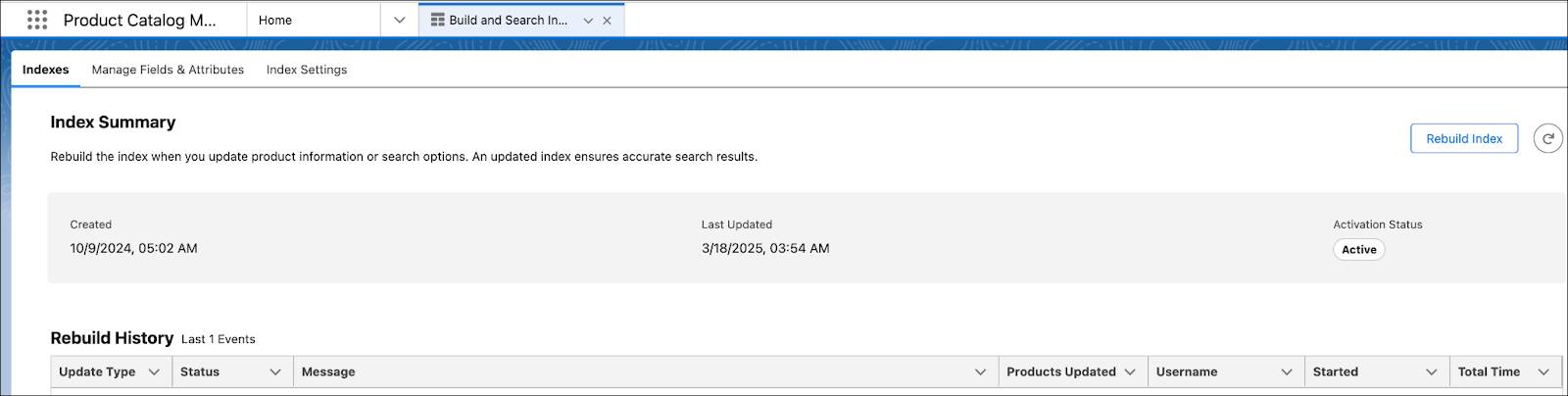
- 商品カタログ管理のホームページで [Index and Search Configuration (インデックスと検索構成)] をクリックします。
-
[Rebuild Index (インデックスを再構築)] をクリックし、[Partial Index Rebuild (部分的なインデックスの再構築)] を選択して、[Rebuild (再構築)] をクリックします。
見積を作成して商品を追加する
ここで、お客様または営業担当になったつもりで、商品カタログを閲覧し、適切なカテゴリから商品バンドルを選択して見積に追加できます。
- 以前に作成した [Tablet Purchase (タブレット購入)] 見積を開きます。
- ハードウェアカタログのカテゴリを確認し、[Tablets (タブレット)] カテゴリの下にある [WiFi Tablets (WiFi タブレット)] サブカテゴリを選択します。[WiFi Tablet Bundle (WiFi タブレットバンドル)] がリストに表示されます。

[Search for products (商品の検索)] ボックスに商品名の全部または一部を入力するという方法でも商品を検索できます。
- [WiFi Tablet Bundle (WiFi タブレットバンドル)] の横にある
![[Configure (設定)] ボタン。](https://res.cloudinary.com/hy4kyit2a/f_auto/fl_lossy/q_70/learn/modules/product-catalog-management-with-revenue-cloud/create-a-product-bundle/images/ja-JP/60fbb974fab63fd8a356519a948da6b5_kix.n38dviqpbwlg.jpg) を選択します。
を選択します。
- バンドルに追加したすべての商品グループがタブ形式で表示されます。各タブをクリックして、商品を選択または選択解除し、必要に応じて数量を変更します。商品のコンポーネント設定とカーディナリティルールが適用されます。
- 必要に応じて商品を構成したら、[Save & Exit (保存 & 終了)] をクリックします。
- [Browse Products (商品を参照)] ウィンドウを閉じます。
選択した [WiFi Tablet Bundle (WiFi タブレットバンドル)] が、見積に見積品目として表示されます。商品に指定した価格設定を確認します。
お疲れさまでした! 商品バンドルを作成して商品カタログを定義するための最終ステップを完了しました。カタログが完成し、お客様や営業担当に表示できるようになりました。