Integration Procedure Designer をはじめる
学習の目的
この単元を完了すると、次のことができるようになります。
- Integration Procedure Designer を起動し、そのインターフェースを操作する。
- Integration Procedure をテストして有効化する方法を説明する。
Integration Procedure Designer のツアー
Integration Procedure Designer は Omnistudio の視覚的なドラッグアンドドロップツールで、データ処理と合理化されたサーバーアクションのための再利用可能なプロセスを作成できます。サーバー側のロジックとデータインテグレーションプロセスを宣言的に定義でき、コードを記述する必要はありません。
Integration Procedure Designer を開くには  をクリックし、[Integration Procedure] を見つけて選択します。または、アプリケーションランチャーで [Omnistudio] を見つけて選択し、 次に、アプリケーションナビゲーションメニューから [Integration Procedure] を見つけて選択します。
![ナビゲーションメニューで強調表示されている [Integration Procedure]。](https://res.cloudinary.com/hy4kyit2a/f_auto/fl_lossy/q_70/learn/modules/omnistudio-integration-procedure-fundamentals/get-started-with-integration-procedure-designer/images/ja-JP/adb6dc9e002a8aa9c84a883cb2ba2cee_kix.lgnc7090bw14.png)
Omnistudio コンポーネントは Salesforce 標準リストビューページの一部として使用できます。[Integration Procedure] リストビューページで、既存の Integration Procedure を選択するか、新規作成してデザイナーで開きます。
![[Integration Procedure] リストビューページで強調表示されている [New (新規)] ボタン。](https://res.cloudinary.com/hy4kyit2a/f_auto/fl_lossy/q_70/learn/modules/omnistudio-integration-procedure-fundamentals/get-started-with-integration-procedure-designer/images/ja-JP/196c27e142c6b06af8c6b53e4979b9d7_kix.a34zuc188cvq.png)
デザイナーのレイアウトを見てみましょう。
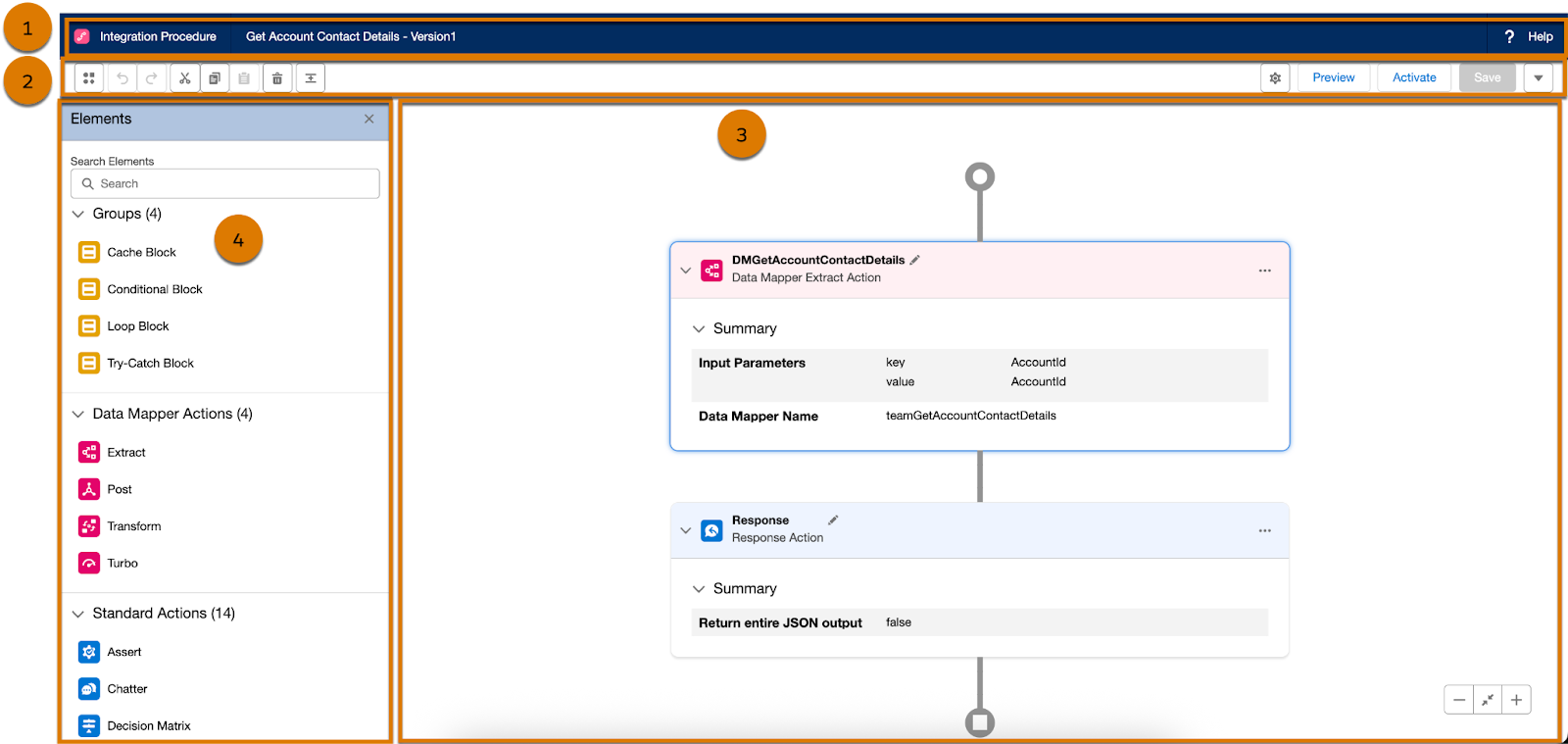
Integration Procedure Designer のレイアウトは次のセクションで構成されています。
- ヘッダー (1) には Integration Procedure の名前とバージョンが表示されます。名前を選択してバージョンをすばやく切り替えることができます。
- ツールバー (2) にはアイコンが含まれていて、要素を表示/非表示にする、変更を元に戻すまたはやり直す、要素を切り取る、要素を複製する、要素を削除する、要素を展開する、またはデザイナーの [Properties (プロパティ)] パネルを開くことができます。Integration Procedure を保存、プレビュー、有効化するボタンも含まれています。また、バージョンを作成するオプションが含まれているドロップダウンメニューもあります。
- キャンバス (3) は Integration Procedure を作成する場所です。要素をキャンバスにドラッグし、要素の
 をクリックして、ステップ要素を変更、コピー、削除します。
- [Elements (要素)] パネル (4) では、Integration Procedure を作成するために使用できるすべての要素を見つけることができます。
![[Elements (要素)] を表示または非表示](https://res.cloudinary.com/hy4kyit2a/f_auto/fl_lossy/q_70/learn/modules/omnistudio-integration-procedure-fundamentals/get-started-with-integration-procedure-designer/images/ja-JP/113c89bcbb853aa3044188dce645cc2e_kix.qc7cxrqr72nb.png) をクリックすると [Elements (要素)] パネルを表示または非表示にできます。要素をキャンバスにドラッグして、必要な順序になるように配置します。
をクリックすると [Elements (要素)] パネルを表示または非表示にできます。要素をキャンバスにドラッグして、必要な順序になるように配置します。
- [Properties (プロパティ)] パネル (画像には表示されていません) では、Integration Procedure の動作を指定する詳細と設定を定義します。
![[Properties (プロパティ)] パネルを表示または非表示](https://res.cloudinary.com/hy4kyit2a/f_auto/fl_lossy/q_70/learn/modules/omnistudio-integration-procedure-fundamentals/get-started-with-integration-procedure-designer/images/ja-JP/ca163e6baabc038da783d1118a5463cc_kix.10kq6b4kgc2x.png) をクリックすると [Properties (プロパティ)] パネルを表示または非表示にできます。Integration Procedure Designer では、[Elements (要素)] パネルと [Properties (プロパティ)] パネルのいずれも、それぞれのボタンを選択すると左側に表示されます。キャッシュとチェーン制限を設定することで Integration Procedure のロジックを定義できます。
をクリックすると [Properties (プロパティ)] パネルを表示または非表示にできます。Integration Procedure Designer では、[Elements (要素)] パネルと [Properties (プロパティ)] パネルのいずれも、それぞれのボタンを選択すると左側に表示されます。キャッシュとチェーン制限を設定することで Integration Procedure のロジックを定義できます。
Integration Procedure Designer のインターフェースを把握したところで、Integration Procedure のプレビュー、テスト、有効化を実行する方法を見ていきましょう。
Integration Procedure をテストして有効化する
Integration Procedure を作成するときには、より多くの情報を得て Integration Procedure をテストするために、デザイナーのいくつかの機能を使用できます。
まずは、製品内のヘルプ機能です。プロパティパネルの各項目には  アイコンが含まれています。アイコンの上にカーソルを置くと、特定のプロパティに関するインライン情報が表示されます。
2 つ目はプレビューモードです。Integration Procedure を有効化する前にその機能をテストするには、ツールバーの [Preview (プレビュー)] を選択します。Integration Procedure の実行時のオプションをデバッグすることもできます。

プレビューモードで、[Input Parameters (入力パラメーター)] の下の [Key (キー)] 項目と [Value (値)] 項目にデータを入力すると、実際のデータまたはサンプルデータを使用して Integration Procedure をテストできます。テストにサンプル JSON を使用するには [Edit as JSON (JSON として編集)] をクリックし、具体的な入力パラメーターに対する結果を表示するには [Execute (実行)] をクリックします。
中央のペインには正常に実行されたステップが表示され、いずれかのステップにエラーがあるかどうかも表示されます。[Error/Debug Output (エラー/デバッグ出力)] ペインの [Debug Log (デバッグログ)] タブには Integration Procedure の各ステップの実行からの出力が表示されます。また、[Error (エラー)] タブには実行中に発生したエラーが表示されます。
設定とテストが完了したら、ツールバーの [Activate (有効化)] をクリックして Integration Procedure を有効化します。
次のステップ
この単元では、Omnistudio Integration Procedure Designer の概要と、Integration Procedure をプレビュー、テスト、有効化する手順について学習しました。
次の単元では、Integration Procedure を作成するために使用できるさまざまな要素について学習します。また、Integration Procedure を使用する前に従うべきベストプラクティスについても学習します。