Omnistudio 標準デザイナーについて知る
学習の目的
この単元を完了すると、次のことができるようになります。
- Omnistudio の各種デザイナーとその機能を紹介する。
- Flexcard Designer と Omniscript Designer について説明する。
- Integration Procedure Designer と Data Mapper Designer を要約する。
Omnistudio デザイナーの基本
Omnistudio では、Omniscript、Flexcard、Integration Procedure、Data Mapper の標準デザイナーが提供されています。デザイナーは、操作しやすい WYSIWYG (見たままの仕上がり) インターフェースを備えた宣言型のビルダーツールです。コードを記述する代わりに、簡単なドラッグアンドドロップ操作とクリックで Omnistudio コンポーネントを構築できます。
Flexcard、Omniscript、Integration Procedure、Data Mapper はリストビューページに表示され、アプリケーションランチャーからも簡単にアクセスできます。標準デザイナーのリストビューページは、より充実したユーザーエクスペリエンスと使いやすいナビゲーションを提供します。
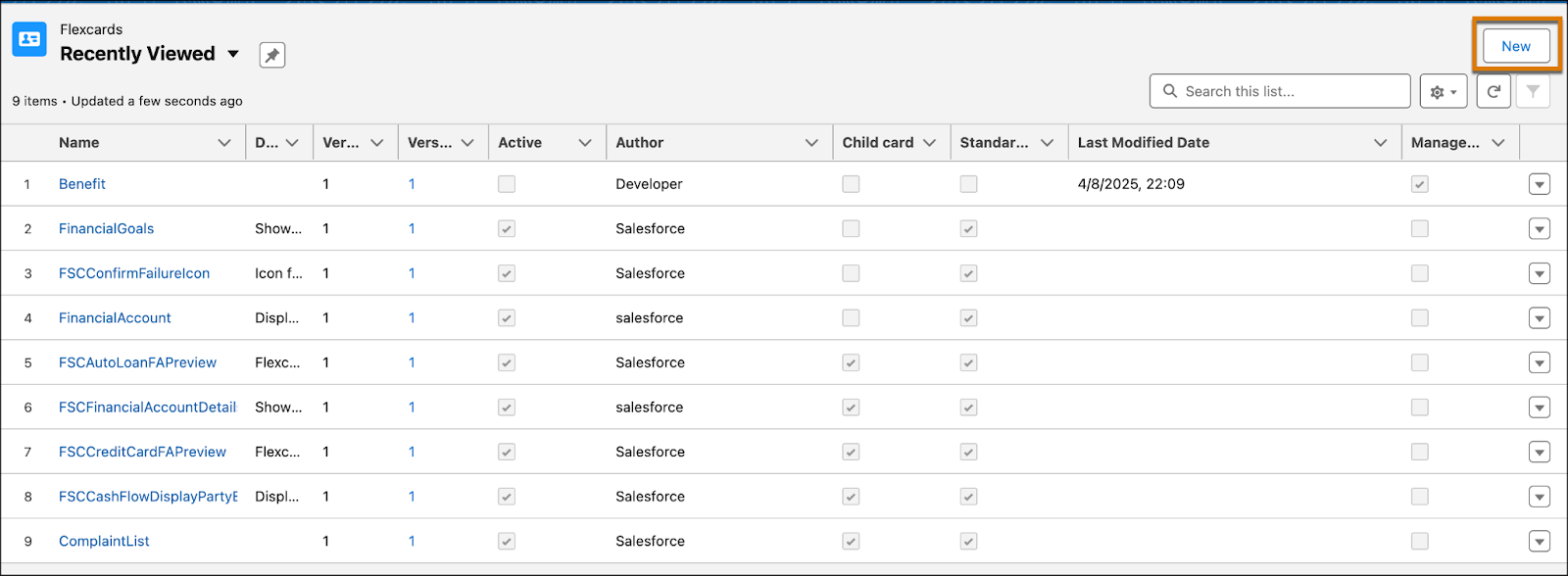
デザイナーでコンポーネントを開くには、コンポーネントリストビューページに移動し、レコードを選択します。[New (新規)] ボタンをクリックして新規コンポーネントを作成することもできます。必須情報を入力する新規ウィンドウが開きます。新しいレコードを保存すると、そのレコードがデザイナーで開きます。
Omnistudio デザイナーは、論理的なデザインで使いやすい、改善されたユーザーインターフェースを提供します。コンポーネントを作成するための主要なインターフェース要素と機能は、すべてレイアウトに含まれています。必要な要素を見つけるために複数のメニューや画面を移動する必要はなくなりました。機能には、要素のすばやい検索方法、デザイン中のコンポーネントのリアルタイムプレビュー、迅速なコンポーネント作成と有効化などがあります。
こちらのスクリーンショットでは、Omniscript Designer インターフェースの各機能が強調表示されています。

各機能を詳しく見ていきましょう。
リアルタイムプレビュー (1)
Omnistudio の各種デザイナーには、コンポーネントを設定しながら、実行時の表示や動作を確認できる [Preview (プレビュー)] ボタンがあります。
プレビュー画面のサンプルを次に示します。
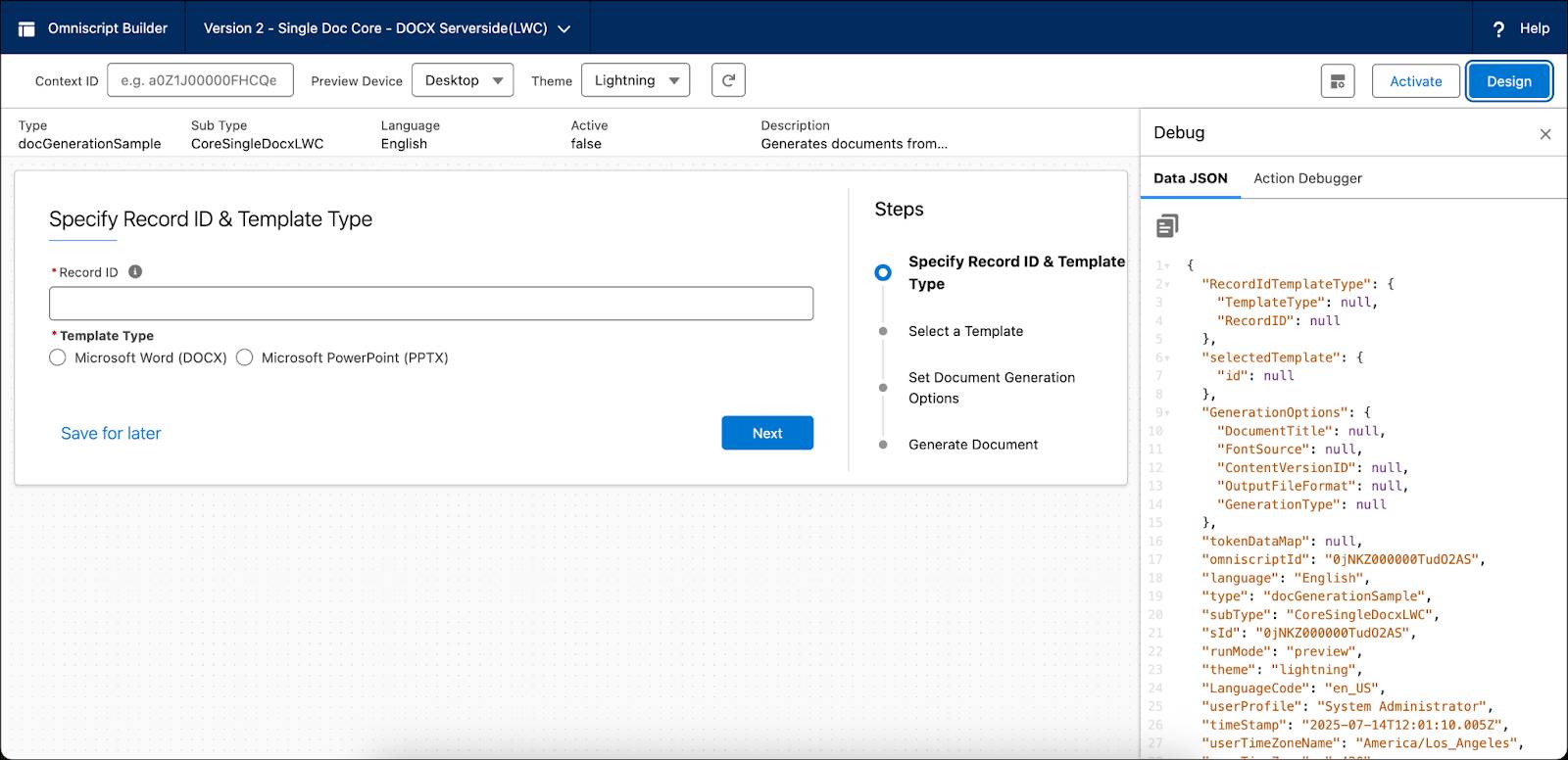
プレビューモードでは、公開された UI コンポーネントがどのように表示されるかを確認したり、サンプルデータを使ってコンポーネント設定をテストしたりできます。また、[Debug (デバッグ)] パネルでデータ JSON を確認することもできます。
迅速なコンポーネント作成と有効化 (2)
デザイナーを使用すると、最小限の労力でコンポーネントを作成できます。コンポーネントのリストビューページで、[New (新規)] を選択して新規コンポーネントを作成し、デザイナーで要素を追加して設定します。また、クリックするだけで、Flexcard や Omniscript をすばやく有効化してリリースすることもできます。
迅速な有効化により、開発から本番への移行に必要な時間や労力が軽減され、新しい機能や更新を短期間でロールアウトできます。
異なるコンポーネントバージョン間の簡単な切り替え (3)
最小限の操作でコンポーネントの異なるバージョンに切り替えます。この機能は、変更を経時的に管理・比較するために極めて重要です。インターフェース上部のバージョンドロップダウンメニューを使用して、バージョンをすばやく切り替えることができます。
コンポーネントの現在のバージョンから前のバージョンに移動して変更内容を確認し、前の状態に戻したり、更新をマージしたりできます。そうすることで、これまでの作業を見失うことなく調整を行い、開発プロセスを効率的に進めることができます。
要素の簡単な検索 (4)
Flexcard Designer、Omniscript Designer、Integration Procedure Designer には、強力な検索機能が備わっています。特定の要素 (グループ、アクション、関数、入力など) をすばやく見つけて、キャンバスに追加することができます。多数の要素を使用する場合に便利で、時間の節約になり、エラーが発生する可能性も低くなります。たとえば、Data Mapper 抽出アクション要素を検索して、Omniscript にすばやく追加することができ、要素のリストをすべて確認する手間を省けます。
ステップ要素の再配置 (5)
ステップ要素を移動して、キャンバス内でステップの順序を変更できます。ステップをドラッグして順序を上下に移動することも、必要な位置にドロップすることもできます。この柔軟性により、さまざまな設定を試して、データ変換プロセスを最適化できます。
Omnistudio デザイナーの一般的な機能について理解したところで、次は各デザイナーを詳しく見ていきましょう。
Flexcard Designer
Flexcard Designer を使用して、データを統合し、コンテキストアクションを提供する柔軟なカード状のビューを作成します。次のインターフェースの画像には、キャンバスパネル、[Elements (要素)] パネル、[Setup (設定)] パネルが表示されています。
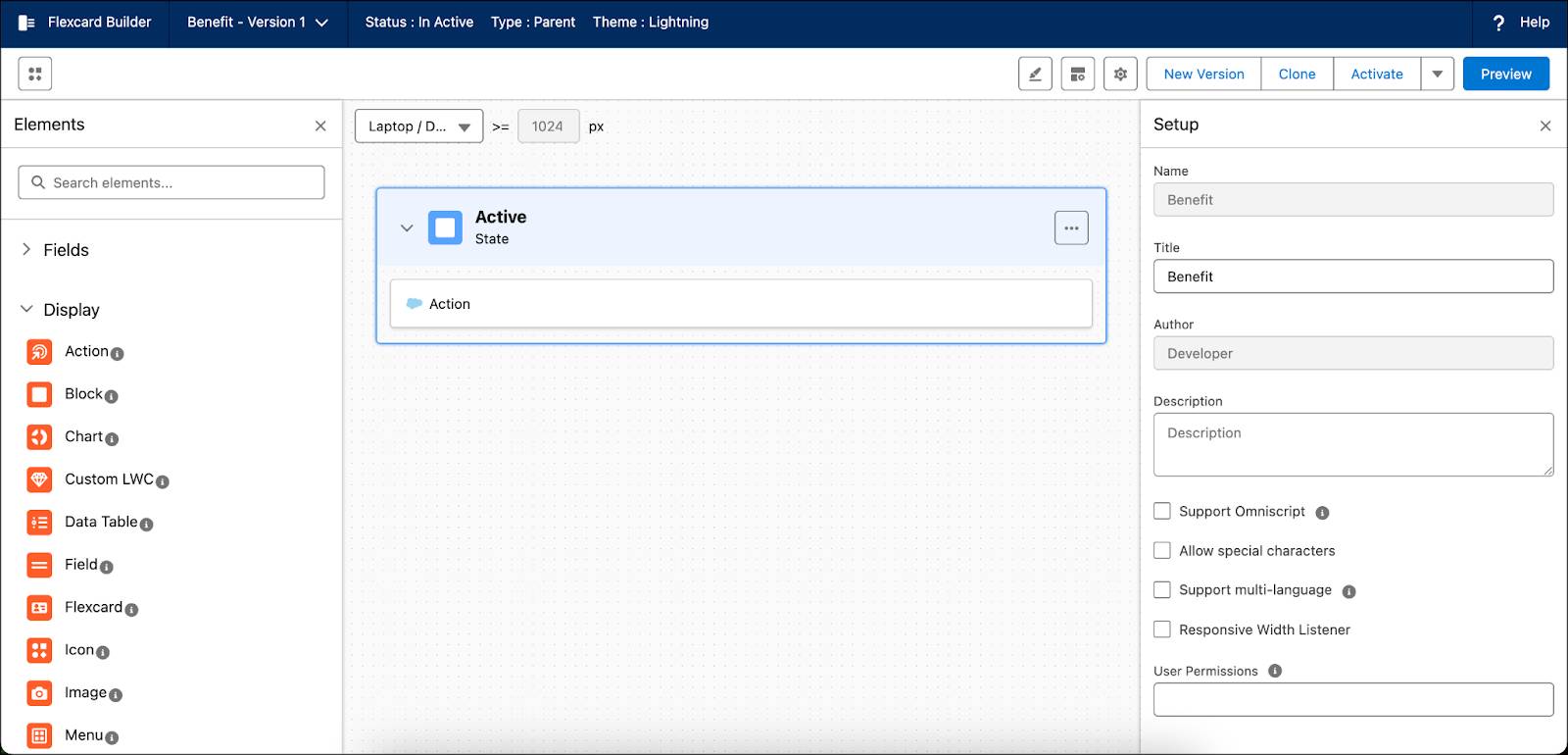
このデザイナーを使用して、Salesforce で実行される、顧客起点の業種固有の UI コンポーネントやアプリケーションを構築します。また、デザイナーインターフェースで個々の要素のスタイルを設定して、Flexcard のデザインを作成します。
Omniscript Designer
Omniscript Designer を使用して、パーソナライズかつブランド設定されたステップバイステップのガイド付きエクスペリエンスを構築します。ガイド付きビジネスプロセスを視覚的に構築して設定するドラッグアンドドロップインターフェースが備わっています。
次の Omniscript Designer インターフェースには、キャンバスパネル、[Elements (要素)] パネル、[Setup (設定)] パネルが表示されています。
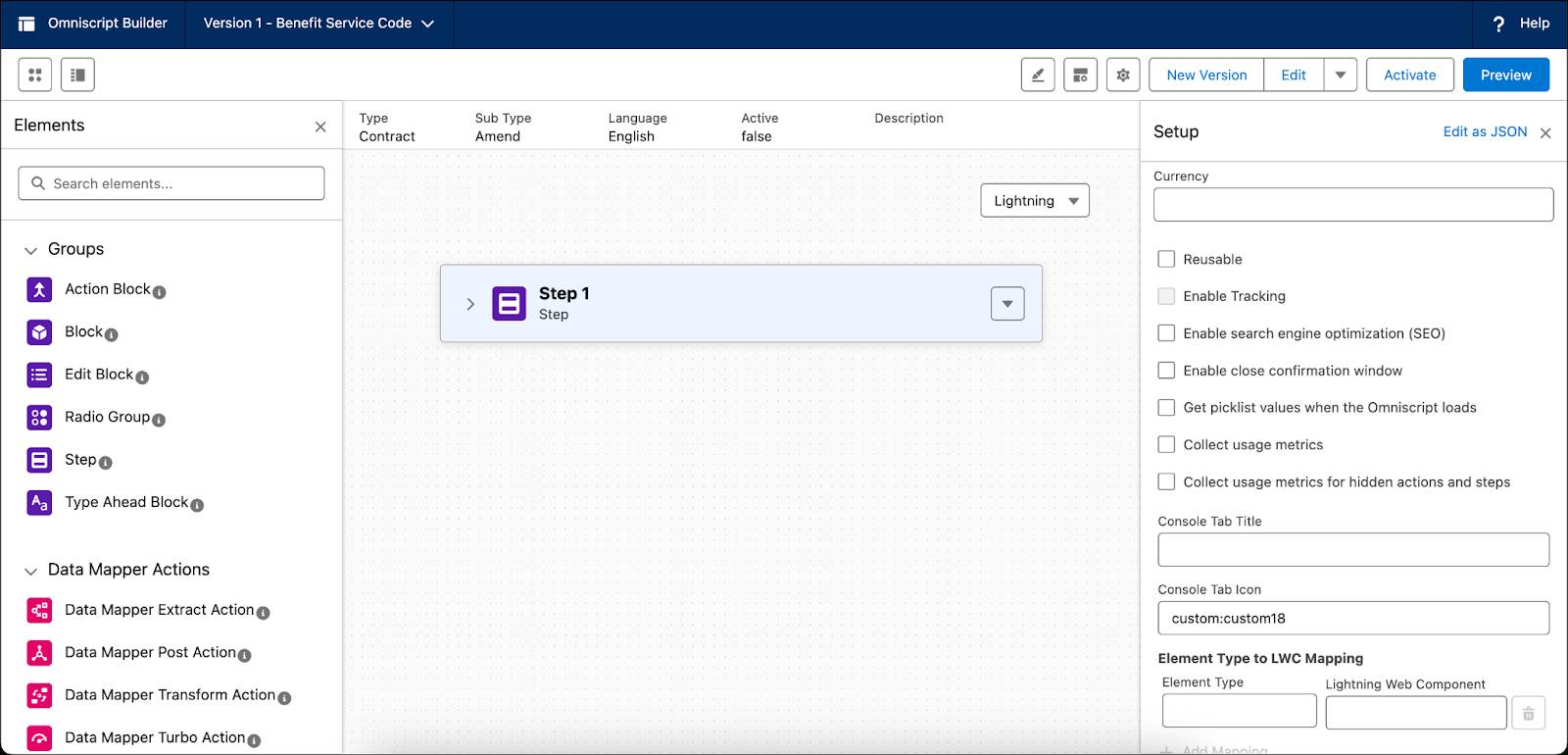
要素をキャンバスにドラッグすると、タブを切り替えることなく、そのプロパティも同時に編集できます。
Integration Procedure Designer
Integration Procedure Designer を使用して、データ集計を自動化し、ビジネスロジックをシステム全体に適用します。より少ないステップ数で Integration Procedure を設定します。次に、Integration Procedure 全体または特定のコンポーネントのみをプレビューします。
次の Integration Procedure Designer インターフェースでは、キャンバス上に TransactionsLoop 要素が開いています。
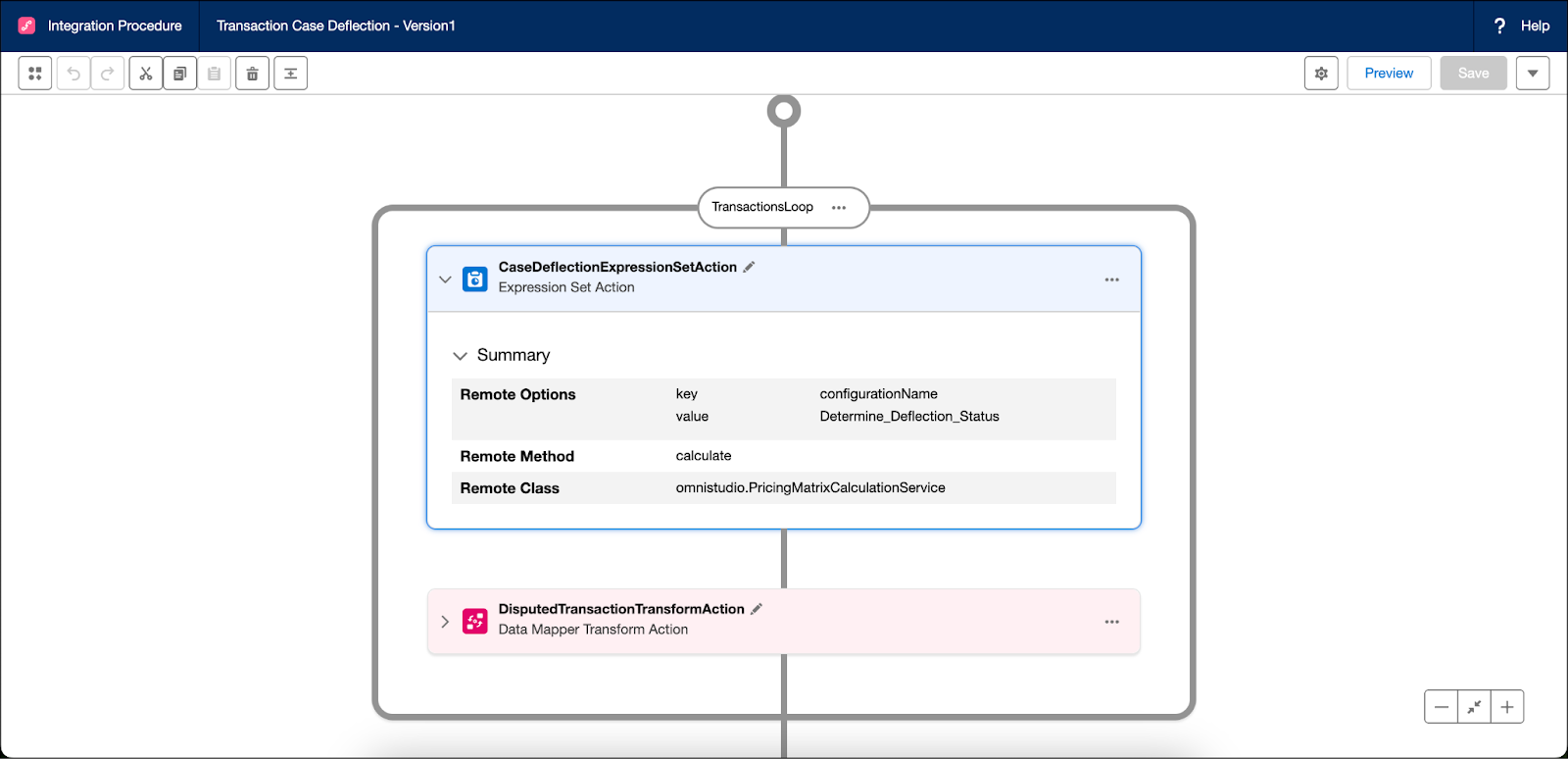
この TransactionsLoop 要素には、[Expression Set Action (式セットアクション)] と [Data Mapper Transform Action (Data Mapper 変換アクション)] の 2 つのアクションがあります。
数回のクリックで、アクションをすばやくキャンバスに追加できるようになりました。
このデザイナーは、グループ、Data Mapper アクション、標準アクションなどの要素を追加するシンプルな方法を提供することで、データ複雑なワークフローの作成を簡略化します。これにより、開発が効率的に進み、エラーが最小化されます。
Integration Procedure Designer は、さまざまな ToDo や手順でユーザーインターフェースやワークフローの一貫性を確保します。この一貫性により、ワークフローの ToDo を効率的に管理しやすくなります。
Data Mapper Designer
Data Mapper Designer を使用して、データをシームレスに抽出、変換、読み込みます。次の画像は、キャンバス上に [Extract Object (抽出オブジェクト)] 要素が表示されているクリーンでシンプルなデザイナーインターフェースです。
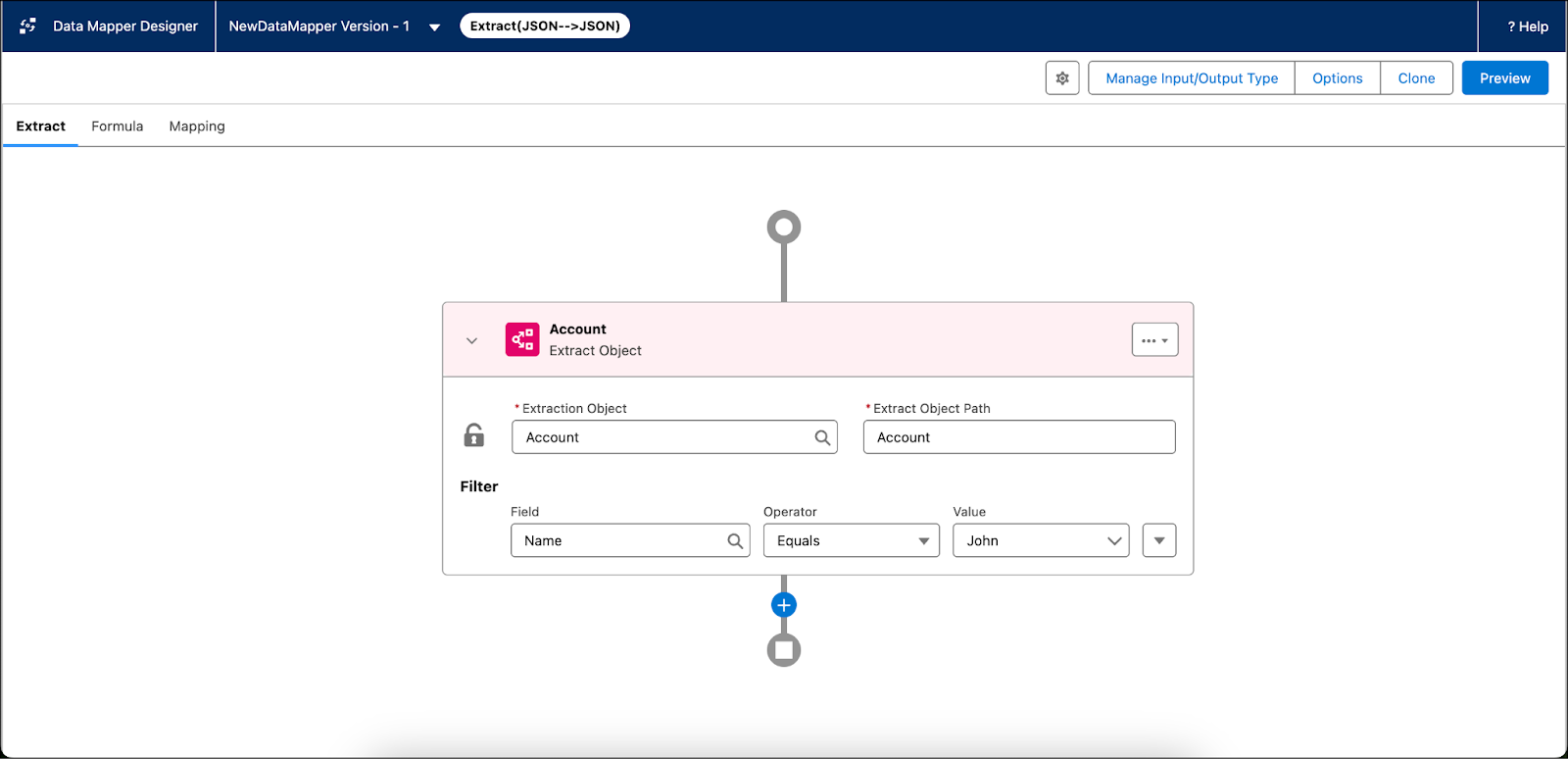
レイアウトには、[Extract (抽出)]、[Formula (数式)]、[Mapping (対応付け)] タブを含むキャンバスがあります。[Extract (抽出)] タブと [Formula (数式)] タブを使用して要素を設定し、[Mapping (対応付け)] タブで入力と出力のオブジェクトと項目の対応付けを追加します。キャンバスの中央にあるプラスアイコンを使用して、キャンバスにオブジェクトや数式要素を追加します。Data Mapper Designer を使用すると、オブジェクト間で宣言的に項目をすばやく対応付けできます。
次のステップ
この単元では、Omnistudio の標準デザイナーとその機能について学習しました。次の単元では、Omnistudio ソリューションのデザイン原則、スキル、ベストプラクティスについて学習します。