リードスコアリング入門
学習の目的
この単元を完了すると、次のことができるようになります。
- リードスコアリングと一般的な用語を定義する。
- スコアをカスタマイズして適用する。
- スコアカテゴリをカスタマイズして適用する。
リードスコアリングとは?
どのビジネスも顧客ベースを拡大して事業を成長させるために、新規リードを生成する必要があります。効率的に行うにはどうすればよいのでしょうか? この 1 つの選択肢が、Account Engagement とそのリードスコアリングやリードグレーディング機能です。
Marketing Cloud Account Engagement には、Salesforce の B2B マーケティングのツールや手法が結集されています。Marketing Cloud プラットフォーム内に存在し、 メールキャンペーンやソーシャルメディア上のやり取りなど、パーソナライズされたコミュニケーションを通して有意義なやり取りを生み出すことを目的に設計されています。企業はオートメーション機能やデータドリブンのインサイトを利用して、マーケティング活動を個人の好みや行動に合わせて調整できます。したがって、飛躍的な変化で競争が激化するデジタル情勢において、長期的な関係を築き、顧客ロイヤルティを高めることができます。
ところで、リードスコアリングとは一体何なのでしょうか? 端的に言えば、営業部門やマーケティング部門がリードの関心度の測定に使用する手法で、このスコアを参考にして取引開始の可能性が最も高いリードの育成に時間を充てられるようになります。
では、Account Engagement のスコアリングで用いる一般的な用語を見ていきましょう。
-
スコア: プロスペクトが実行したアクションに基づいて割り当てられる数値。
-
スコアリングシステム: Account Engagement の基本的なスコアリングシステムで、カスタマイズ可能である。
-
スコアリングカテゴリ: 複数の製品またはビジネスユニットにわたるプロスペクトのスコアリングに使用するカテゴリ。
-
スコアリングルール: 実行するとスコアが付与されるアクションに対して、アカウントにあらかじめ設定されているデフォルト値。
Account Engagement では、製品に対する暗黙的な関心をスコアで測定するために、メールの開封、Web セミナーへの参加、フォームの登録などの活動にポイント値を割り当てます。プロスペクトが活動を開始した時点で、デフォルト値が割り当てられます。こうしたデフォルト値は、ベースラインスコアリングルールとしてアカウントにあらかじめ設定されています。ユーザーによっては、ベースラインスコアリングルールで十分な場合もあります。
他方、ベースラインスコアリングルールではアカウント全体の各アクションに同じポイント数が適用されるため、カスタム活動に対するスコアを付ける場合は、ベースラインスコアリングルールで割り当てられるポイントを調整することを検討します。デフォルトのままでも構いませんが、多くの企業は (おそらくあなたの会社も) デフォルトを調整したほうが望ましいことがあります。
では、Account Engagement でベースラインスコアリングモデルをカスタマイズする方法を見てみましょう。
- Account Engagement から、[Account Engagement Settings (Account Engagement 設定)] | [Automation Settings (オートメーション設定)] | [Scoring (スコアリング)] に移動します。
-
[Edit Scoring Rules (スコアリングルールを編集)] をクリックします。ルールを調整すると、Account Engagement に、このスコアリングルールの変更によってスコアが調整される可能性があるプロスペクトの数が表示されます。ルールを設定している最中にプロスペクトが活動を完了すると、この数値が変化することがあります。
-
[Save changes (変更点を保存)] をクリックします。

スコアを変更する
ベースラインスコアリングルールのほか、オートメーションツールを組み合わせる方法でも、アカウントのプロスペクトのスコアを調整できます。たとえば、プロスペクトがフォームを登録した場合に、完了アクションを使用して、そのプロスペクトのスコアを加点できます。同一のプロスペクトがフォームを数回登録している場合に、すべてを確認し、その結果に基づいてスコアを付けるには、複数の条件を設定したオートメーションルールを作成します。オートメーションルールによって適用されたスコアもすべて、ベースラインスコアリングルールで適用された点数に加算されます。以下に、スコアの調整に使用できるオートメーションツールについて説明します。
オートメーションルールを使用してスコアを変更する
スコアはオートメーションルールを使用して自動的に変更できます。たとえば、プロスペクトからデモまたは特定のホワイトペーパーの依頼があった場合に、オートメーションルールでそのプロスペクトのスコアに 50 ポイントを加算できます。オートメーションルールでプロスペクトのスコアを加減できるほか、スコアをゼロにリセットすることもできます。
では、Get Cloudy が設定したスコアリング条件を見てみましょう。以前に紹介したとおり、Get Cloudy は CRM の実装を専門とするハイテクコンサルティング企業です。同社は Salesforce の SI パートナーおよび ISV パートナーとして成功を収めており、 Sales Cloud、Service Cloud、Marketing Cloud、Communities などを実装した経験があります。
スコア条件 | |
|---|---|
デモの依頼フォームの登録 |
+ 5 ポイント |
価格ページの表示 |
+ 10 ポイント |
求人情報ページの表示 |
- 10 ポイント |
フォームの登録 |
+ 5 ポイント |
ホワイトペーパーのダウンロード |
+ 5 ポイント |
Get Cloudy のマーケティングマネージャーである Cindy は、プロスペクトが Web サイトでフォームを登録し、ホワイトペーパーをダウンロードした場合に、スコアを加点したいと考えています。では、プロスペクトがこの両方のアクションを実行したかどうかを確認し、実行した場合はスコアを加点するオートメーションルールを作成しましょう。
-
[Automations (自動化)] | [Automation Rules (自動化ルール)] に移動します。
-
[+Add Automation Rules (+ オートメーションルールを追加)] を選択します。
-
Scoring - Form Submission and White Paper.(スコアリング - フォーム登録とホワイトペーパー) と入力します。
- [ルール] で、[Match all (すべて一致)] を選択します。
-
[+Add new rule (+ 新しいルールを追加)] を選択します。
-
Prospect form :: ANY :: was completed successfully(プロスペクトのフォーム :: いずれか :: 正常に完了) と入力します。
-
[+Add new rule (+ 新しいルールを追加)] を選択します。
-
Prospect file :: White Paper PDF:: was accessed(プロスペクトのファイル :: ホワイトペーパー PDF :: アクセスした) と入力します。
-
[+Add new action (+ 新しいアクションを追加)] を選択します。
-
Adjust Prospect Score :: by :: 50(プロスペクトのスコアを調整 :: 次の数値を加減 :: 50) と入力します。
-
[オートメーションルールを作成] を選択します。
完了アクションを使用してスコアを変更する
スコアをフォームやフォームハンドラーごとにカスタマイズすることもできます。その場合は、フォームウィザードのステップ 4 で [Adjust score (スコアを調整)] 完了アクションを指定します。

完了アクションを利用すると、基本的なマーケティングタスクが自動化されるため、マーケターが空いた時間を他のタスクに充てることができます。この場合は、プロスペクトがホワイトペーパーをダウンロードするフォームに入力すると、フォームの登録時にプロスペクトのスコアが自動的に調整されるようにします。
![完了アクションのドロップダウンメニュー。[Adjust score (スコアを調整)] と [Adjust scoring category (スコアリングカテゴリを調整)] が示されています。](https://res.cloudinary.com/hy4kyit2a/f_auto/fl_lossy/q_70/learn/modules/lead-scoring-and-grading-in-account-engagement/get-started-with-lead-scoring/images/ja-JP/e49cae98a40be4413ca00d56e1f29f04_kix.kofge2o34xyt.png)
フォーム、フォームハンドラー、メールのようなマーケティングアセットの完了アクションを使用して、プロスペクトのスコアを調整することもできます。アクションはプロスペクトと 1 つの個別のオブジェクトとのやり取りに基づくため、アセットそのものに完了アクションを設定します。
インポート中にスコアを変更する
さらに、インポート時にプロスペクトにスコアを加点することも可能です。この場合は、任意のボーナスポイントを指定した列を追加して、その列を [Add To Score (スコアに追加)] にマッピングします。この方法は、最近の展示会やカンファレンスの出席者のリストをインポートする場合に適したオプションです。
各人のプロスペクトのスコアを変更する場合は、それぞれのレコードに移動して、上部の [プロスペクトを編集] リンクをクリックし、プロスペクトの新しいスコアを入力します。
![[Edit prospect (プロスペクトを編集)] レコードの概要画面。[Score (スコア)] オプションが強調表示されています。](https://res.cloudinary.com/hy4kyit2a/f_auto/fl_lossy/q_70/learn/modules/lead-scoring-and-grading-in-account-engagement/get-started-with-lead-scoring/images/ja-JP/8b39aa533ba3f5471a2da585bf583b73_kix.f7ib19p66p50.jpg)
プロスペクトのスコアをゼロにリセットする
スコアの減退を調整することは、ポイントを獲得することと同じくらい重要です。スコアの減退とは、アクティビティが実行されないためにプロスペクトのスコアが低下することです。この処理が実行されるのは通常、未評価のプロスペクトのほか、従業員や競合他社など顧客以外 (アナリスト、求職者など) をリセットする場合です。アカウントのプロスペクト全員または選択した数人のスコアをゼロにリセットできます。プロスペクトが条件を満たさなければ、そのスコアをリセットするオートメーションルールを作成し、ルールアクションを追加して「Adjust Prospect score: To: 0」(プロスペクトのスコアを調整: 次の値に変更: 0) とします。
スコアリングカテゴリで具体的な情報を得る
スコアリングカテゴリを使用すると、複数の製品または部署にわたるプロスペクトをスコアリングできます。スコアリングカテゴリは、プロスペクトの全体的なスコアとは別の補足的なもので、プロスペクトがどのアセットにエンゲージしているのかに基づいて追加のスコアが提示されます。スコアリングカテゴリにはフォルダーを使用します。特定の方法でスコアリングしたいコンテンツをフォルダーにすべて配置して、スコアリングカテゴリを適用します。スコアリングカテゴリを使用するためには、コンテンツをフォルダーに整理する必要があります。
Get Cloudy では、Marketing Cloud、Sales Cloud、Service Cloud、Communities を使用しているクライアントを対象にしています。Lueng は、Marketing Cloud のスコアリングカテゴリを作成して、プロスペクトが Marketing Cloud 固有のコンテンツに関心を抱いている場合は、このカテゴリのスコアが相対的に他の製品のスコアより高くなるようにしたいと考えています。
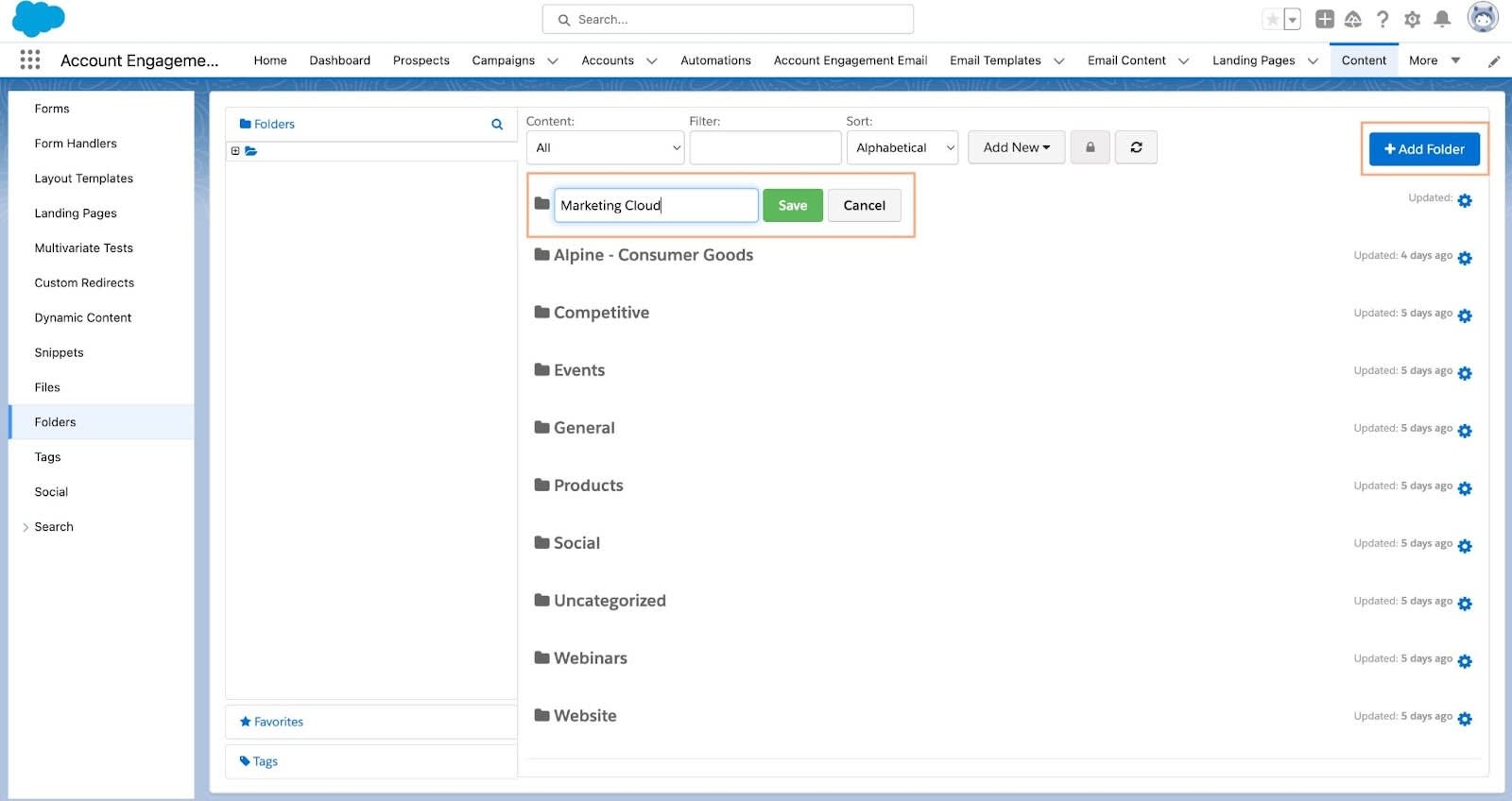
どのように設定するのか見てみましょう。まず、Marketing Cloud に関連するすべてのコンテンツを格納するフォルダーを作成する必要があります。
-
[Content (コンテンツ)] | [Folders (フォルダー)] に移動します。
-
[+Add Folder (+ フォルダーを追加)] をクリックします。
- 新しいフォルダー名を入力します:
Marketing Cloud(マーケティングクラウド)。
-
[Save (保存)] をクリックします。
次に、そのフォルダーをスコアリングカテゴリに割り当てる必要があります。
-
[Account Engagement Settings (Account Engagement 設定)] | [Automation Settings (オートメーション設定)] | [Scoring (スコアリング)] に移動します。
-
[+Add Scoring Category (+ スコアリングカテゴリを追加)] をクリックします。
-
Marketing Cloudという名前を入力します。
-
[Include all historical activity (すべての履歴活動を含める)] をオンにします。
-
[Marketing Cloud] フォルダーを選択します。
-
[Choose Selected (選択された部分を選択)] をクリックします。
-
[Create Scoring Category (スコアリングカテゴリを作成)] をクリックします。
★ リードスコアリングが、営業部門やマーケティング部門がリードに優先順位を付ける手段であることを学習しました。最も有望なリードに絞って営業チームに引き継ぐようにしたいため、こうした選定は重要です。スコアを変更する方法や、スコアリングカテゴリを設定する方法も習得しました。次の単元では、AI と Einstein を活用してスコアリングを次のレベルに引き上げる方法を学びます。