商品価格について知る
学習の目的
この単元を完了すると、次のことができるようになります。
- エンタープライズ商品カタログ (EPC) で商品の価格を確認できる 3 つの場所を列挙する。
- カートで価格が表示される方法を説明する。
- 価格設定デザイナーを開いて操作する方法を説明する。
- 価格リストと価格リストのエントリを特定する。
- 価格リストのしくみを説明する。
商品の価格設定の概要
Ada はコーヒーを飲みながら、価格設定がどのように機能するのかを調べるようと思って EPC を起動しました。彼女が知りたいことは、商品の価格がどこに保存されているのか、カートに表示される価格はどのように設定されているのか、価格設定デザイナーで価格リストがどのように表示されるのかの 3 つです。
EPC では、商品の価格を次の 3 つの場所で確認できます。
- 商品デザイナーの商品の [Pricing (価格設定)] タブ
- カートの商品リスト
- 価格設定デザイナーの関連価格リスト
商品デザイナーの商品の [Pricing (価格設定)] タブ
EPC 商品にはすべての価格情報が含まれており、商品の [Pricing (価格設定)] タブで直接 1 つまたは複数の価格を割り当てることができます。商品の価格を確認するには、まずアプリケーションランチャーで Vlocity 商品デザイナーを検索して選択し、起動します。

商品デザイナーで、ナビゲーションメニューから [Products (商品)] を選択します。[Products (商品)] リストビューから [All Products (すべての商品)] を選択します。次に、商品を選択して設定画面を開きます。たとえば、この画面では DSL Modem (DSL モデム) が表示されています。
![商品デザイナーの [Products (商品)] ワークスペースにある DSL モデム商品。](https://res.cloudinary.com/hy4kyit2a/f_auto/fl_lossy/q_70/learn/modules/industries-pricing-exploration/explore-product-prices/images/ja-JP/c1ee4967a1cf8c2839d35d27a44cef37_i.4.png)
商品の設定画面が開いたら、価格を確認できます。
[Pricing (価格設定)] タブ (1) では、その商品に割り当てられたすべての価格 (2)、プロモーションとオファー (3)、コスト (4) を確認できます。[New Price (新規価格)] ボタン (5) は、新しい価格リストのエントリを作成します。また、[Quick Add (クイック追加)] パネル (6) では、価格設定のコンポーネントにルールやルールセットを割り当てることができます。
![DSL モデムの [Pricing (価格設定)] タブ。](https://res.cloudinary.com/hy4kyit2a/f_auto/fl_lossy/q_70/learn/modules/industries-pricing-exploration/explore-product-prices/images/ja-JP/86b2d051ea8be94a9c1b8892fba51c8a_kix.ko40duqaqr5l.png)
DSL モデム商品には、すでに価格リストのエントリが 1 つあります。
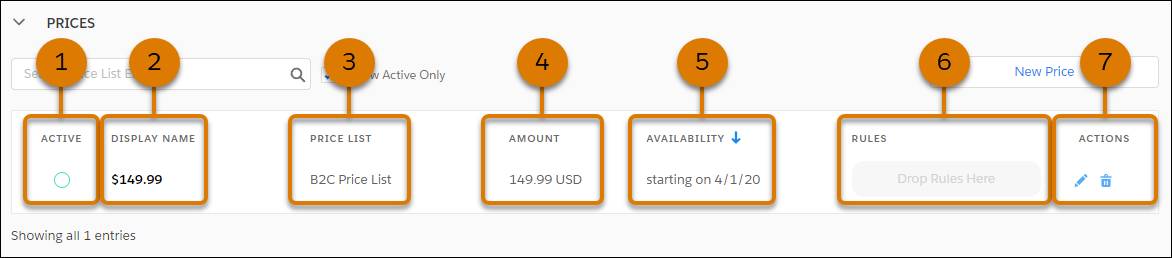
この価格のエントリでは、有効状況 (1)、カートに表示される価格の表示名 (2)、エントリが属する価格リスト (3)、金額 (4) と通貨、可用性 (5)、価格を管理する関連ルール (6) が示されています。価格を編集または削除するには、アクション (7) を使用します。
前述のように、1 つの商品に複数の価格が設定されている場合があります。たとえば、法人顧客の価格リストから 1 つの価格を含め、個人顧客向けの価格リストから別の価格を含めることができます。また、特定の期間のみ有効な追加の価格を設定することもできます。
Industries CPQ カートでの商品の価格設定
バックエンドでの商品の価格設定のしくみを確認したところで、次はカートで顧客や営業担当に価格がどのように表示されるのかを見てみましょう。カート内の各商品には、注文に対して設定されている価格リストの表示名が付けられています。カートには、有効で注文可能に設定されていて、有効な価格が割り当てられている商品のみが表示されます。
テスト注文を作成し、その価格リストを [B2C] に設定します。次に、[DSL Service (DSL サービス)] 商品を追加します。

この商品には、1 回限りの価格として 0.00 ドル、定期価格として 44.99 ドルが表示されています。
次に、カタログで [Internet Solution (インターネットソリューション)] 商品バンドルを見つけます。
![カートの [Catalog Preview (カタログプレビュー)] ペインには、1 回限りの価格して 250 ドル以上、定期価格として 0.00 ドルが表示されています。](https://res.cloudinary.com/hy4kyit2a/f_auto/fl_lossy/q_70/learn/modules/industries-pricing-exploration/explore-product-prices/images/ja-JP/1eae563278ad72195416e71d1d7186bf_kix.q4rpr13lg8s0.png)
1 回限りの価格が「250 ドル以上」と表示されていることに注目してください。なぜ曖昧な設定なのでしょうか? それはバンドルの構成が価格に影響するためです。バンドルでは、任意選択可能なまたは追加の商品を含めたり、特定の子商品を複数注文したりできます。価格の表示名はここで役に立ちます。固定された価格ではなく価格帯を示すことができるからです。
カートにバンドルを追加し、子商品の価格を確認してください。

DSL サービス商品をバンドルに含めた場合の定期価格は 35.99 ドルですが、単体で購入する場合は 44.99 ドルのままです。
次に、商品デザイナーで DSL サービス商品を開いて調査します。[Pricing (価格設定)] タブをクリックして詳細を確認します。
![DSL サービス商品の [Pricing (価格設定)] タブの [Promotions & Offers (プロモーションとオファー)] セクションで、価格が 35.99 ドルに上書きされている。](https://res.cloudinary.com/hy4kyit2a/f_auto/fl_lossy/q_70/learn/modules/industries-pricing-exploration/explore-product-prices/images/ja-JP/dc16d4b5b2a7587858ec927b67a75a68_kix.m0toxzsnvjsm.png)
[Promotions & Offers (プロモーションとオファー)] セクションには、商品をホームインターネットソリューションバンドルに含めて注文した場合にのみ有効となる、35.99 ドルの価格上書きが表示されています。また、他のバンドルに含めると、毎月 20% の割引が適用されます。共有カタログやカートでは、新しい金額を設定することで価格を上書きしたり、金額またはパーセンテージで価格を調整したりできます。
価格設定デザイナーでの商品の価格設定
Ada は、プロモーション、割引、時間プラン、時間ポリシーの設定など、詳細な価格設定作業を行うためのワークスペースである価格設定デザイナーを探索しようとしています。
アプリケーションランチャーを開きます。Vlocity 価格設定デザイナーを検索して選択します。
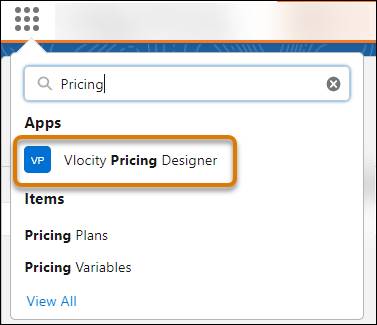
ナビゲーションメニュー  を使用すると、いろいろな価格設定デザイナーのコンポーネントやツールにアクセスできます。

オプションには、価格リスト、価格設定プラン、価格設定変数、時間プランと時間ポリシー、プロモーション/割引、請求測定ツールがあります。
まずは価格リストを見てみましょう。
ナビゲーションメニューの [PriceList] をクリックします。
![価格設定デザイナーの [PriceList] ワークスペース。](https://res.cloudinary.com/hy4kyit2a/f_auto/fl_lossy/q_70/learn/modules/industries-pricing-exploration/explore-product-prices/images/ja-JP/520c65f29e2b1ba87ee4580aa540c9e7_kix.gbcx1skf7n50.png)
[PriceList] ワークスペースで、リストビューを [All (すべて)] (1) に変更します。B2B 価格リスト、B2C 価格リスト、Web チャネル価格リストの 3 種類の価格リストがあります。[B2C Price List (B2C 価格リスト)](2) を開きます。
B2C 価格リストのすべての価格コンポーネントを確認できます。
![[B2C Price List (B2C 価格リスト)] ワークスペース。](https://res.cloudinary.com/hy4kyit2a/f_auto/fl_lossy/q_70/learn/modules/industries-pricing-exploration/explore-product-prices/images/ja-JP/912451580700df397af06c8d582bbc94_i.15.png)
ヘッダーを見ると、この価格リストは標準の Salesforce 価格設定コンポーネントである [Standard Price Book (標準価格リスト)] (1) に関連付けられていることがわかります。[Charges (請求)]、[Costs (コスト)]、[Pricing Elements (価格設定要素)]、[Context Rules (コンテキストルール)] のタブ (2) で、価格リスト項目の詳細を見ることができます。
![PriceList ヘッダーオプションの [Show Active Only (有効のみ表示)]、[Search (検索)]、[New Charge (新規請求)]。](https://res.cloudinary.com/hy4kyit2a/f_auto/fl_lossy/q_70/learn/modules/industries-pricing-exploration/explore-product-prices/images/ja-JP/c6683499789e6217fe8f5935d0f749a0_i.16.png)
[Show Active Only (有効のみ表示)] (3) や [Search (検索)] (4) で請求リストのエントリを絞り込むことができます。[New Charge (新規請求)] ボタン (5) は、価格リストに新しい請求を追加します。
請求リストの各価格の情報は、商品の [Pricing (価格設定)] タブの項目と似ています。

各列には、価格の名前、関連する商品、バージョン、請求タイプ、金額、および可用性 (6) が表示されています。[Status (状況)] インジケーターに注目してください。これは料金の料金のライフサイクルに関連しており、各料金のバージョン番号も示されています。
DSL サービス商品に関連付けられた請求をクリックすると、[Edit Charge (請求を編集)] ペインに詳細情報と設定オプションが表示されます。
![DSL サービス請求が選択され、[Edit Charge (請求を編集)] ペインに設定オプションが表示されている。](https://res.cloudinary.com/hy4kyit2a/f_auto/fl_lossy/q_70/learn/modules/industries-pricing-exploration/explore-product-prices/images/ja-JP/c5ae1522cdf26db3434af37ddfe0ef86_i.18.png)
このペインでは、商品と表示名を設定したり、有効期間の設定を変更したりできます。
価格リストについての詳細
価格設定デザイナーで価格リストを初めて見ました。価格リストは、カートで特定の商品価格をどの顧客に表示するかを制御します。価格リストのしくみについて、もう少し詳しく見ていきましょう。
-
複数の価格: 異なる価格リストで価格リストエントリを作成することで、1 つの商品に複数の価格を設定します。
-
ニーズベース: ビジネスニーズに合わせて価格リストを作成します。たとえば、顧客価格と卸売価格、または従業員価格を分けることができます。
-
価格表: Salesforce では価格表が必須であるため、すべての価格リストを価格表に関連付けます。価格表は、商品とその価格の一覧表です。
-
親子の価格リスト: 親価格リストと子価格リストの両方を設定します。親価格リストには、すべての子価格リストで使用する価格リストエントリが含まれています。
子価格リスト
子価格リストは、ルールのコンテナとして機能します。たとえば、取引先の場所によって異なる価格を設定したいとします。表に示すように、カリフォルニアの価格リストはカリフォルニア州の顧客に適用され、ネバダの価格リストはネバダ州の顧客に適用されるというルールを作成できます。
Price List (価格リスト) |
シネマチャネル |
スポーツチャネル |
|---|---|---|
B2C (親価格リスト) |
$9.99 |
$6.99 |
カリフォルニア (子価格リスト) |
$6.49 |
$4.45 |
ネバダ (子価格リスト) |
$4.49 |
$2.45 |
次のステップ
Ada は、商品デザイナー、価格設定デザイナー、そしてカートで製品価格を確認する方法を学びました。また、価格リストのしくみについてもよく理解できました。次は、Ada 自身が価格設定コンポーネントを作成します。次の単元では、Ada が価格設定プロセスについて学ぶ様子を見て行きましょう。