データをフィルターする
レッスンの目的
この単元を完了すると、次のことができるようになります。
- データにフィルターを適用する。
- データを操作するフィルタリングオプションを変更する。
- 日付フィールドを使用してデータをフィルターする。
データのフィルタリングとは?
このモジュールに取り組む前に、「Tableau Desktop でのデータ接続」モジュールと「Tableau Desktop でのデータ分析」モジュールを完了してください。ここでの作業は、これらのモジュールで学習した概念に基づいて行います。
「Tableau Desktop でのデータ分析」モジュールでは、カテゴリ別とサブカテゴリ別に分類された製品売上のビューを作成しました。出発点としては上々ですが、くまなく調べるにはかなりの量のデータです。最も興味深いデータポイントを見つけ、それから得られるインサイトに焦点を絞る必要があります。それを行うには Tableau Desktop が役に立ちます。
フィルターを使用してデータを絞り込み、興味深い詳細に集中することができます。データにフィルターを追加したら、Tableau Desktop の他の機能を使用してデータを操作できます。
フィルターは、データ内の任意のディメンションやメジャーに使用できます。Tableau でのディメンションは、テキストや日付などの性質的な分類情報を含むフィールドです。メジャーは、集計可能な数値を含むフィールドです。
ディメンションやメジャーのカスタムフィルターを作成することもできます。フィルターを作成すると、すべてのフィルターされたフィールドがワークシートの [フィルター] シェルフに表示されます。
フィルターとそのしくみについて説明していきます。 Tableau Desktop 無料トライアルに付属する Superstore データソースを使用すると、同じように試すことができます。テストはありませんが、ここで説明する内容を理解するのに役立ちます。無料トライアルはダウンロードに数分かかり、有効期間がありますので注意してください。
ディメンションでフィルターする
Tableau では、ディメンションフィルターを作成して、一部のディメンションメンバーのデータ値を表示できます。たとえば、個々の顧客の売上データを表示していますが、データを絞り込んで限定した顧客に注目するとします。名前が D と S で始まる顧客は除外することにします。このフィルターは、ディメンションフィルターの一種です。
ディメンションフィルターを作成するには、ディメンションを [フィルター] シェルフにドラッグします。そうすると、[フィルター] ダイアログボックスが開きます。ディメンションの [フィルター] ダイアログボックスには、複数のフィルターオプションタブがあります。
![ディメンションをフィルターできるカテゴリが表示されている [フィルター] ダイアログ](https://res.cloudinary.com/hy4kyit2a/f_auto,fl_lossy,q_70/learn/modules/data-filtering-and-sorting-in-tableau-desktop/filter--your-data/images/ja-JP/7709980dc83b87e594d2aafcd588544c_205-f-6-bc-8-d-776-4-ff-2-882-e-359-ae-3-f-116-cf.png)
|
フィルターオプション |
説明 |
|---|---|
|
全般 |
各ディメンション内のメンバーが表示され、含めるか除外するかを選択できます。 |
|
ワイルドカード |
入力した値に一致するメンバーのワイルドカードによる包含または除外を設定します。 |
|
条件 |
特定の条件に基づいて値をフィルターします。フィールド、値の範囲、または式によって決めることができます。 |
|
上位 |
上位 N でフィルターします。N は、指定したフィールドの値または式によって決まります。たとえば、利益で上位 10 市区町村などです。このタブを使用して、下位 N のみを表示することもできます。 |
ディメンションフィルター (カテゴリ) を使用したビューを次に示します。
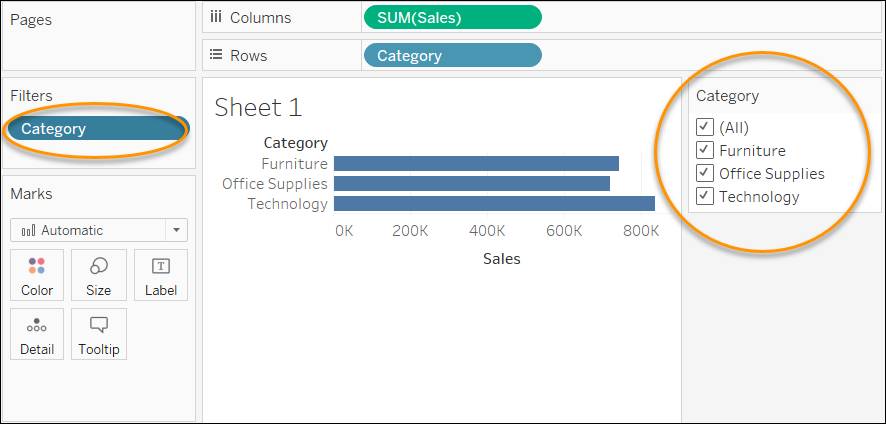
フィルターは累積的です。つまり、各タブで選択した設定は "AND" ロジックを使用して他のタブに影響します。たとえば、[West (西部)] のみを含めるように [地域] ディメンションをフィルターしてから ([全般] タブ)、上位 10 フィルターの条件を追加すると ([上位] タブ)、次に示すように、西部の上位 10 のデータのみが表示されます。

メジャーでフィルターする
メジャーフィルターを使用して、フィルター条件を満たす値のみを表示します。たとえば、指定した値より大きい、小さい、または指定した範囲内の値のみ表示する売上のフィルターを適用できます (売上が $500,000 を超える、$500,000 未満、$500,000 ~ $2,000,000 など)。
メジャーフィルターを作成するには、メジャーを [フィルター] シェルフにドラッグします。そうすると、[フィールドのフィルター] ダイアログボックスが開きます。
![フィルターの条件を指定できる [フィールドのフィルター] ダイアログボックス。](https://res.cloudinary.com/hy4kyit2a/f_auto,fl_lossy,q_70/learn/modules/data-filtering-and-sorting-in-tableau-desktop/filter--your-data/images/ja-JP/161a7d069cb27d920a5a11bfb987cd82_d-6-ae-2-ce-1-142-e-4869-abf-8-182-a-3-f-097-eeb.png)
[フィルター] ダイアログボックスでは、次のダイアログに表示されているようにフィルター条件を指定できます。
![メジャーのフィルター条件が表示されている [フィルター] ダイアログ](https://res.cloudinary.com/hy4kyit2a/f_auto,fl_lossy,q_70/learn/modules/data-filtering-and-sorting-in-tableau-desktop/filter--your-data/images/ja-JP/732cae5debf0a9f1653ef467178d8afa_43-a-50-ace-64-e-4-450-d-a-859-529-e-66108-bac.png)
|
フィルターオプション |
説明 |
|---|---|
|
値の範囲 |
指定した範囲内のすべての値を含めます。 |
|
最小 |
指定した値より大きいすべての値を含めます。 |
|
最大 |
指定した値より小さいすべての値を含めます。 |
|
特別 |
NULL または NULL 以外の値のフィルターを設定します。 |

フィルターを実際に使用する様子を見てみましょう。Sample - Superstore の例でフィルターの作成と使用方法を説明している次の動画をご覧ください。
ビュー内のフィルターの外観をカスタマイズする
Tableau Desktop では、使用しているデータをフィルターで絞り込めることがわかりました。ただし、これだけではありません。作成するビューのタイプに適切なように、フィルターをさらにカスタマイズすることができます。たとえば、ディメンションメンバーのデータを 1 つずつ表示する場合は、単一値リストが適しています。ディメンションのさまざまなメンバーを比較または結合する必要がある場合は、複数の値リストが便利です。
フィルターカードモードを選択すると、ビュー内のフィルターカードの外観と操作を制御できます。ビュー内のフィルターで、必要に応じてフィルターの外観と機能を編集できます。
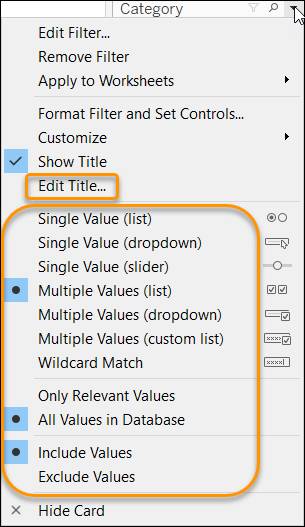
使用可能なオプションは、フィルターされたフィールドがディメンションかメジャーかによって異なります。このコンテキストメニューを使用して、フィルターのタイトルを編集することもできます。ディメンションフィルターとメジャーフィルターのフィルターモードタイプについての詳細は、フィルターモードのセクションを参照してください。
フィルター機能は、[カスタマイズ] メニューでさらに変更できます。
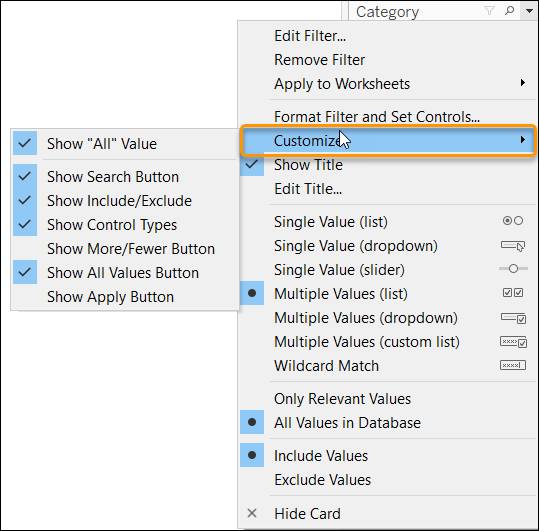
カスタムフィルターを使用してデータを絞り込み、マネージャーが探しているデータのみを表示することで、求めている答えを見つけることに一歩近づきます。実際に試してみましょう。
会社のデータをフィルターする
ディメンションフィルターとメジャーフィルターを作成する方法と、これらのフィルターを使用してビューに表示するデータを制限し、自分や他のユーザーが見たいデータのみを調べたり表示したりする方法がわかりました。これで、Trailhead シミュレーターでフィルターを作成する準備が整いました。
操作性を最大限に高めるために、Trailhead シミュレーターはモバイルデバイスではなくコンピューターに表示してください。すでにご存じでしょうが、Trailhead シミュレーターは Trailhead Playground とは異なります。シミュレーターには、進行中の作業や入力したデータが保存されません。ブラウザーを閉じると、次の起動時に最初の画面が表示されます。シミュレーターの下部にあるナビゲーションコントロールを使用すれば、いつでも中断した場所に戻ることができます。

|
ナビゲーションコントロール |
説明 |
|---|---|
|
(1) 左矢印 |
シミュレーターの前のステップに戻ります。 |
|
(2) 右矢印 |
シミュレーターの先のステップに進みます。 |
|
(3) スクラブバー |
進行状況が表示されます。また、進行状況矢印を使用して、シミュレーター内の別の場所にすばやく移動することができます。 |
|
(4) 閉じるボタン |
シミュレーターを終了します。シミュレーターを閉じると、次に起動したときに最初の画面が表示されます。 |
また、シミュレーターでクリックできるのは、ここで示すステップのみです。
間違った場所をクリックすると、クリックすべき場所が強調表示されます。
これで、学んだことを実践し、会社のデータソースのデータをフィルターする準備が整いました。
ディメンションでフィルターする
マネージャーから個々の地域の合計売上データを見たいと言われました。消費者セグメントごとにすべての製品カテゴリの売上を表示する、次のビューを作成しました。
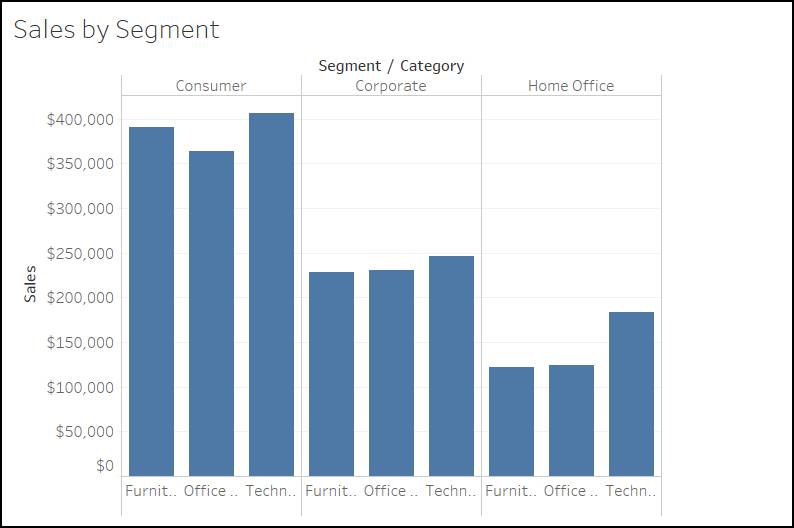
マネージャーは各地域のデータを見たがっているため、地域のクイックフィルターを単一の値のリストとして作成し、「Select a Region」(地域を選択) というタイトルを付ける必要があります。
- Trailhead シミュレーターを起動します。
- [Filter on a Dimension (ディメンションのフィルター)] をクリックします。
- [Begin (開始)] をクリックします。
- [Data (データ)] ペインで、[Region (地域)] を右クリックし、[フィルターを表示] をクリックします。
- クイックフィルター (右側の [Region (地域)] フィルター) で、ドロップダウン矢印をクリックし、[Single Value (List) (単一値 (リスト))] を選択します。
- クイックフィルターメニューのドロップダウン矢印をもう一度クリックし、[Customize (カスタマイズ)] を選択し、[Show “All” Value (すべての値を表示)] をクリックしてチェックボックスをオフにします。
- クイックフィルターメニューをもう一度表示し、[Edit Title (タイトルの編集)] をクリックして、フィルターのタイトルを
Select a Regionに変更します。 - Enter キーまたは Return キーを押して、[OK] をクリックします。各地域のデータを表示するクイックフィルターを作成しました。

- [Next Exercise (次の演習)] をクリックして次の演習に進みます。
メジャーでフィルターする
マネージャーは、特に中部地域と西部地域の売上について懸念しており、売上が 50,000 未満の製品を調べたいと考えています。あなたは売上にフィルターを追加すると役に立つと判断します。売上の合計のクイックフィルターを作成し、「Adjust View by Sales」(売上別にビューを調整) とタイトルを付けます。
- Filter on a Measure (メジャーのフィルター) シミュレーションを開いていることを確認します。まだ開いていない場合は、Trailhead シミュレーターを起動し、[Filter on a Measure (メジャーのフィルター)] をクリックします。
- [Begin (開始)] をクリックします。
- [Data (データ)] ペインから、[Sales (売上)] を [Filters (フィルター)] シェルフにドラッグします。
- [Filter Field (フィールドのフィルター)] ダイアログボックスで、[Sum (合計)] をクリックし、[次へ] をクリックします。
- [OK] をクリックします。
- [Filters (フィルター)] シェルフの [SUM(Sales)] フィルターのドロップダウン矢印をクリックし、[フィルターを表示] を選択します。
- [SUM(Sales)] クイックフィルターのドロップダウン矢印をクリックし、[Edit Title (タイトルの編集)] をクリックします。
- クイックフィルターに
Adjust View by Salesと名前を付けて、Enter キーを押します。 - [OK] をクリックしてダイアログボックスを閉じます。
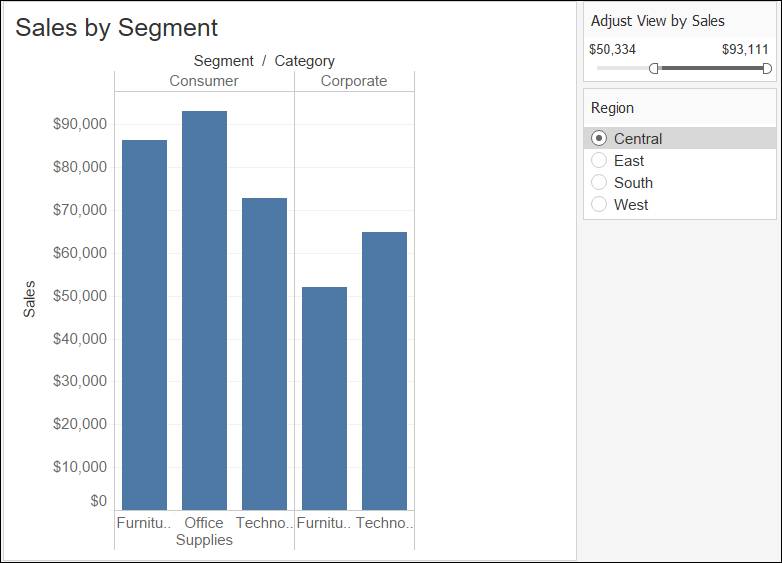
- スライダーを使用して、売上が 50,000 を越える製品をフィルターできます。スライダーをクリックします。 Office Supplies (事務用品) が Corporate (法人) セグメントのビューに表示されていません。これは、売上が 50,000 未満であることを示しています。
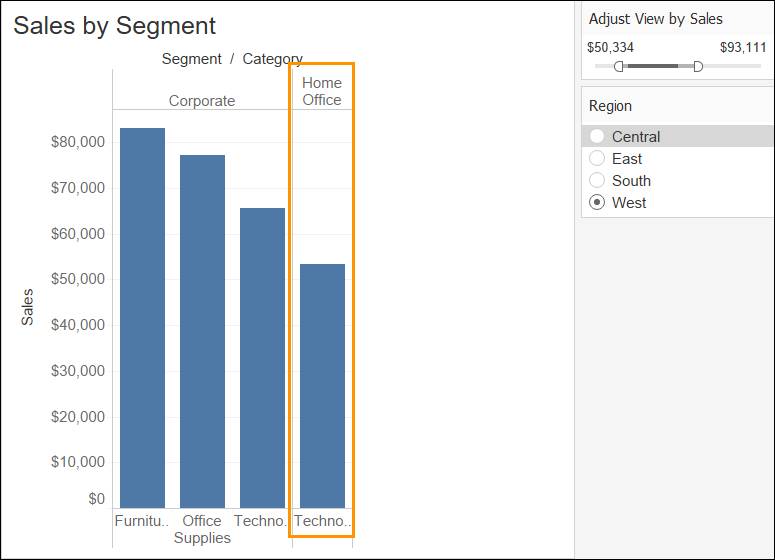
- 次に西部地域を確認します。[Region (地域)] クイックフィルターで、[West (西部)] を選択します。 西部地域の Home Office (ホームオフィス) セグメントでは、Office Supplies (事務用品) と Furniture (家具) の両方の売上が低いことがわかります。
ディメンションとメジャーのフィルターを作成しましたが、特定の年、月、または日付のデータを表示したい場合はどうすればよいでしょうか?
日付でフィルターする
Tableau では、日付でフィルターすることもできます。日付フィルターを使用して、特定の日付または時刻条件のデータサブセットをフィルターできます。特定の日付範囲または不連続な日付/時刻で日付をフィルターすることもできます。
日付フィルターを追加するには、日付フィールドを [フィルター] シェルフにドラッグします。そうすると、[フィールドのフィルター] ダイアログボックスが開きます。[フィールドのフィルター] ダイアログボックスでは、相対日付、日付の範囲、開始日と終了日など、使用する日付フィルターの種類を指定できます。
![日付のフィルターの種類が表示されている [フィールドのフィルター] ダイアログ](https://res.cloudinary.com/hy4kyit2a/f_auto,fl_lossy,q_70/learn/modules/data-filtering-and-sorting-in-tableau-desktop/filter--your-data/images/ja-JP/8a4f633272c5350050416202e79b012d_8709-d-6-c-6-b-7-c-4-4-ca-0-8615-7562-bf-16-eec-5.png)
相対日付フィルター
データを相対時間で動的に更新するには、[相対日付] フィルターを使用します。たとえば、現在の日付の前後 3 か月のデータを表示するようにフィルターを設定します。ビューに表示されるデータは毎日更新されます。
![相対日付のオプションが表示されている [フィルター] ダイアログ](https://res.cloudinary.com/hy4kyit2a/f_auto,fl_lossy,q_70/learn/modules/data-filtering-and-sorting-in-tableau-desktop/filter--your-data/images/ja-JP/4e9df8bb5665203c83528764eee10767_418-a-5-e-00-888-a-41-be-8-f-42-b-9-a-187-cc-7-ba-9.png)
日付の範囲フィルター
期間を指定するには、[日付の範囲] フィルターを使用します。開始日または終了日を指定することもできます。
開始日または終了日フィルター
特定の開始日と終了日を指定した日付フィルターを作成できます。
![開始日を指定するフィールドが表示されている [フィルター] ダイアログ](https://res.cloudinary.com/hy4kyit2a/f_auto,fl_lossy,q_70/learn/modules/data-filtering-and-sorting-in-tableau-desktop/filter--your-data/images/ja-JP/be2a880ea12f97ec3c9a13b6b5b954a4_66559359-0-c-0-c-4626-b-70-c-ed-2-f-3-c-3-ab-32-b.png)
Tableau で作成できる日付フィルターの種類がわかったところで、次は作成してみましょう。
会社のデータで日付フィルターを作成する
ニーズに合わせて設定済みのビューとフィルターがありますが、2017 年以降の注文の売上データのみを表示する必要があります。2017 年 1 月以降の注文を表示するために、開始日フィルターを作成します。
- Trailhead シミュレーターを起動します。
- [Filter on a Date (日付のフィルター)] をクリックします。
- [Begin (開始)] をクリックします。
- [Data (データ)] ペインから、[オーダー日] を [Filters (フィルター)] シェルフにドラッグします。
- [Filter Field (フィールドのフィルター)] ダイアログボックスで、[Range of Dates (日付の範囲)] が選択されています。[次へ] をクリックします。
- 開始日フィールドをクリックします。
- カレンダーから [1/1/2017] を選択し、[OK] をクリックします。
- [Filters (フィルター)] シェルフで [オーダー日] フィールドのドロップダウン矢印をクリックします。
-
[フィルターを表示] をクリックします。[オーダー日] フィルターがビューの右側に表示されます。これで、目的の日付の売上を表示するようにビューを調整できます。
![開始日が 1/1/2017 に設定されているビューの [オーダー日] フィルター](https://res.cloudinary.com/hy4kyit2a/f_auto,fl_lossy,q_70/learn/modules/data-filtering-and-sorting-in-tableau-desktop/filter--your-data/images/ja-JP/2784d41cafea7b9a2958621698e77e60_7-c-443-fef-b-4-b-2-49-fa-bb-6-e-0-a-3-a-597-e-6589.png)
-
[Home (ホーム)] をクリックして活動をやり直すか、[Exit (終了)] をクリックして単元に戻ります。
お疲れさまでした。この単元では、すべての在庫の売上データを表示するフィルターを作成しました。マネージャーとビューを共有しましたが、次のような追加の質問がありました。
- 製品種別内でどの製品サブカテゴリが最大の売上をあげているか?
- どの本棚が最も売上を伸ばしているか?
- 売れ筋製品の上位 3 つはどれか?
このデータを並べ替えることで、これらの質問の答えを見つけることができます。次の単元では、Tableau Desktop を使用してデータを並べ替える方法を学習します。