データを接続してマッピングする
学習の目的
この単元を完了すると、次のことができるようになります。
- 接続とデータストリームを作成する。
- 数式項目について学ぶ。
- データをマッピングしてリレーションを構築する。
- 考慮事項を確認する。
データを接続してデータストリームを作成する
Data 360 に取り込むデータの計画を立て、使用できるコネクタをすべて特定したら、データストリームを使用してデータを接続する準備が整います。ステップの概要で述べたように、データストリームを作成する前に、システム管理者が Data Cloud 設定でデータソースを接続する必要があります。この手順は「Data Cloud の設定」モジュールで説明しています。接続が作成されたら、適切な権限セットを持つユーザーがデータストリームの作成を開始できます。
データストリームは、[Data Streams (データストリーム)] タブで、接続、データバンドル、またはデータキットを使用して作成できます。データストリームを作成するときに、カテゴリ (1) とプライマリキー (2) を指定し、必要に応じて新規数式項目 (3) の作成などのステップを実行します。後から作業のやり直しを避けるため、これらのツールを正しく設定することが重要です。![新規データストリームの [Object Details (オブジェクトの詳細)] の [Category (カテゴリ)]、[Primary Key (プライマリキー)] と 新規数式項目を作成するオプションを示している。](https://res.cloudinary.com/hy4kyit2a/f_auto/fl_lossy/q_70/learn/modules/data-cloud-connectors-and-integrations/connect-and-map-data/images/ja-JP/7787179bf85fc661e818fa64ae50227b_kix.mrddtdoigl7q.png)
データを接続する前に、以下の点を考慮してください。
- データモデルオブジェクトはマッピング先の最初のデータソースオブジェクトからカテゴリを継承します。データモデルオブジェクトにカテゴリが設定されたら、それ以降そのオブジェクトにマッピングされるデータソースオブジェクトは同じカテゴリである必要があります。
- データストリームと取得に関して、従うべき制限とガイドラインがいくつかあります。詳細は、「Data 360 Limits and Guidelines (Data 360 の制限とガイドライン)」を参照してください。
- 必ず同様のデータ型 (テキスト、数値、日付など) の項目とつなげてマッピングします。データ型が異なる場合は、マッピング前にデータ変換機能または数式項目を使用して形式を標準化してください。
- エンゲージメントカテゴリのデータオブジェクトをマッピングするときには、イベント時刻項目もマッピングします。
数式項目について
データストリームの作成時には、数式項目を事前に作成することも、作成後に追加することもできます。数式項目は、未加工データのクリーンアップや調整に役立ちます。コネクタは、全ソース項目リストを取得してデータを元の状態のまま取得します。使用するには追加処理が必要なデータソースもあります。たとえば、新しい数式を追加することで、コネクタで年齢項目を未加工の数値として取得し、そのデータを 18 ~ 24 才、25 ~ 34 才、35 ~ 44 才、45 才以上のグループにまとめることができます。
複数の数式関数を使用できます。それらは 4 つのカテゴリに分けられます。
- テキスト操作
- 例: EXTRACT()、FIND()、LEFT()、SUBSTITUTE()
- 例: EXTRACT()、FIND()、LEFT()、SUBSTITUTE()
- 型変換
- 例: ABS()、MD5()、NUMBER()、PARSEDATE()
- 例: ABS()、MD5()、NUMBER()、PARSEDATE()
- 日付計算
- 例: DATE()、DATEDIFF()、DAYPRECISION()
- 例: DATE()、DATEDIFF()、DAYPRECISION()
- 論理式
- 例: IF()、AND()、OR()、NOT()
- 例: IF()、AND()、OR()、NOT()

更新設定
設定や項目の確認、数式項目の追加に加えて、データストリームが関連付けられるデータスペースを確立し、継続的な更新設定を定義することもできます。データソースに応じて、データストリームは異なる更新スケジュールで動作します。スケジュールの詳細を設定し、データが更新される頻度を管理できます。一部のデータストリームでは、増分更新、毎時更新、毎週更新がサポートされています。また、データストリームの手動更新を開始することもできます。ユースケースに基づいてデータを更新できる頻度を確認するには、データストリームスケジュールを参照してください。
データマッピング
すべてのデータストリームがシステムに取得したら、ソースと対象をマッピングするときに Customer 360 データモデルを使用してデータソースを正規化できます。Customer 360 データモデルは、複数の主題領域を扱う複数のオブジェクトで構成されます。主題領域として、関係者、商品、販売注文、メールエンゲージメントなどがあります。このモデルは拡張とカスタマイズが可能で、標準オブジェクトにカスタム属性を追加したり、新しいカスタムオブジェクトを作成したりすることができます。
すべてを結び付けるために、データは標準データモデルの適切な項目にマッピングされる必要があります。名前、ID、メールアドレス、電話番号 (または類似の識別子) のような属性には特に注意します。この情報は個人のデータをつないでまとめ、最終的に顧客の統合プロファイルを作成するのに役立ちます。Data 360 でマッピングがどのように行われるかを見てみましょう。まず、使用可能なデータレイクオブジェクト (1) と標準データモデルオブジェクト (DMO またはエンティティともいう) (2) を検索します。次に、選択した DLO 内で、マッピングする特定の項目 (3) を検索します。

リレーション
標準オブジェクトを使用する場合、DLO でマッピングされたオブジェクト間のキー項目が共通していれば、オブジェクト間のリレーションは自動的に設定されます。リレーションは、DMO レコードの [Relationships (リレーション)] タブ (1) で追加することもできます。![[Data Model (データモデル)] タブに表示された [Lead (リード)] DMO。[Relationships (リレーション)] セクションと [Cardinality (カーディナリティ)] セクションが強調表示されている。](https://res.cloudinary.com/hy4kyit2a/f_auto/fl_lossy/q_70/learn/modules/data-cloud-connectors-and-integrations/connect-and-map-data/images/ja-JP/0fe62257eb37f4e24a27ec3edb99f2d3_kix.bynkfhtj8er2.png)
2 つのデータセット間のリレーション種別を示す [Cardinality (カーディナリティ)] (2) は確認することが重要です。リレーションは、一対一または多対一の構造にすることができます。一対一は単純です。たとえば、個人の誕生日は 1 つだけです。多対一は、複数の値を持つことができるデータを表します。たとえば、1 人の個人が複数のメールアドレスやクレジットカードを持っていることがあります。なぜこれが重要なのでしょうか? オブジェクト間の紐付き方はセグメンテーションと有効化に影響し、リレーションの作成後に変更することはできません。このトピックについての詳細は、「データモデルオブジェクトリレーション」を確認してください。
データが接続されマッピングされると、データモデルは拡張されていきます。[Data Model (データモデル)] タブのグラフビュー (1) で、マッピングした DMO とリレーションを確認してください。

データストリーム情報
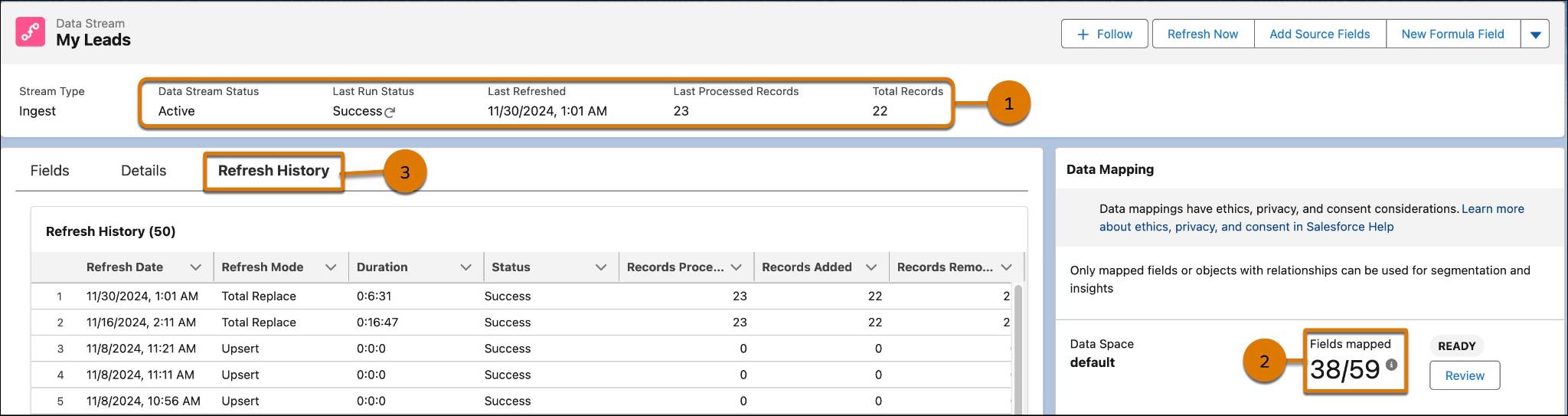
データストリームが作成されたら、データストリームホームページから選択すると、処理済みレコードの状況 (1)、マッピングされた項目 (2)、更新履歴 (3) に関する詳細を把握できます。履歴タブを使用して、通常の処理を監視したり、エラーをトラブルシューティングしたりできます。また、このページから項目や数式項目を追加したり、データストリームを更新したりすることもできます。
Data 360 を実際に使ってみる
使用を開始するには、「Explore Data 360 Core Functionality (Data 360 のコア機能について学ぶ)」の手順に従ってください。あらゆるデータソースを接続、ハーモナイズ、統合することで、企業は顧客を包括的に理解し、優れた成果を生み出すことができます。Data 360 は、多様なコネクタやインテグレーション、標準化されたモデルによって、これを可能にしています。