カスタマイズ可能な Actionable Relationship Center をはじめる
学習の目的
この単元を完了すると、次のことができるようになります。
- Actionable Relationship Center (ARC) について説明する。
- バンカーがクライアントとの関係を築くのに ARC がどのように役立つかを説明する。

複雑なリレーションを把握する
銀行業界の誰にとっても、成功するにはクライアントと強力な関係を築くことが重要です。
クライアントは銀行が自分のお金を適切に管理してくれると知る必要があるため、信頼が鍵となります。一方、バンカーはクライアントの質問に答え、情報に基づいて金融に関する推奨を行うために適切なクライアントデータにアクセスする必要があります。
Actionable Relationship Center (ARC) を使用すれば、バンカーはクライアントデータの整理されたビューを得ることができます。ARC を使用すれば、バンカーは操作しやすいインタラクティブなグラフでお客様との関係を把握できます。
このバッジでは、カスタム ARC グラフの基本について学びます。
レコード間の関係性を対応付ける
ARC は人とビジネスの関係をインタラクティブなコンポーネントとして表示することで、チームがその相関関係を把握しやすくなるよう支援します。
これらのコンポーネントのデータ構造は、ARC リレーショングラフビルダーで構築します。ビルダーを使い、標準およびカスタムの Salesforce オブジェクトを使用して ARC グラフノードをカスタマイズすることで、関連するクライアントリレーションデータをユーザーに表示します。
![ARC ノードと [Display (表示)] タブのプロパティが表示された Actionable Relationship Center グラフビルダー。](https://res.cloudinary.com/hy4kyit2a/f_auto/fl_lossy/q_70/learn/modules/custom-arc-graphs-in-financial-services-cloud/get-started-with-the-customizable-actionable-relationship-center/images/ja-JP/b2c52e642081e7ee445571b36b70910e_kix.r2jwn7gzd11a.png)
[Display (表示)] タブで、各ノードでユーザーに表示される項目を定義します。[Actions (アクション)] タブでは、ユーザーがレコードに迅速に反応・対応できるように、オブジェクトアクションやレコードアクションをカスタマイズできます。その後、ページレイアウトに ARC リレーショングラフコンポーネントを追加すると、ユーザーはクライアントとやり取りしながら簡単にレコードを参照、編集、削除、作成できます。
ARC を使用することで、ユーザーはより効率的に時間を使うことができます。複数の画面を行き来してクライアントリレーションデータをつなぎあわせるのではなく、重要な情報を 1 つのビューで参照できます。
次の図は ARC グラフの例です。各カードは Salesforce レコードを表しています。
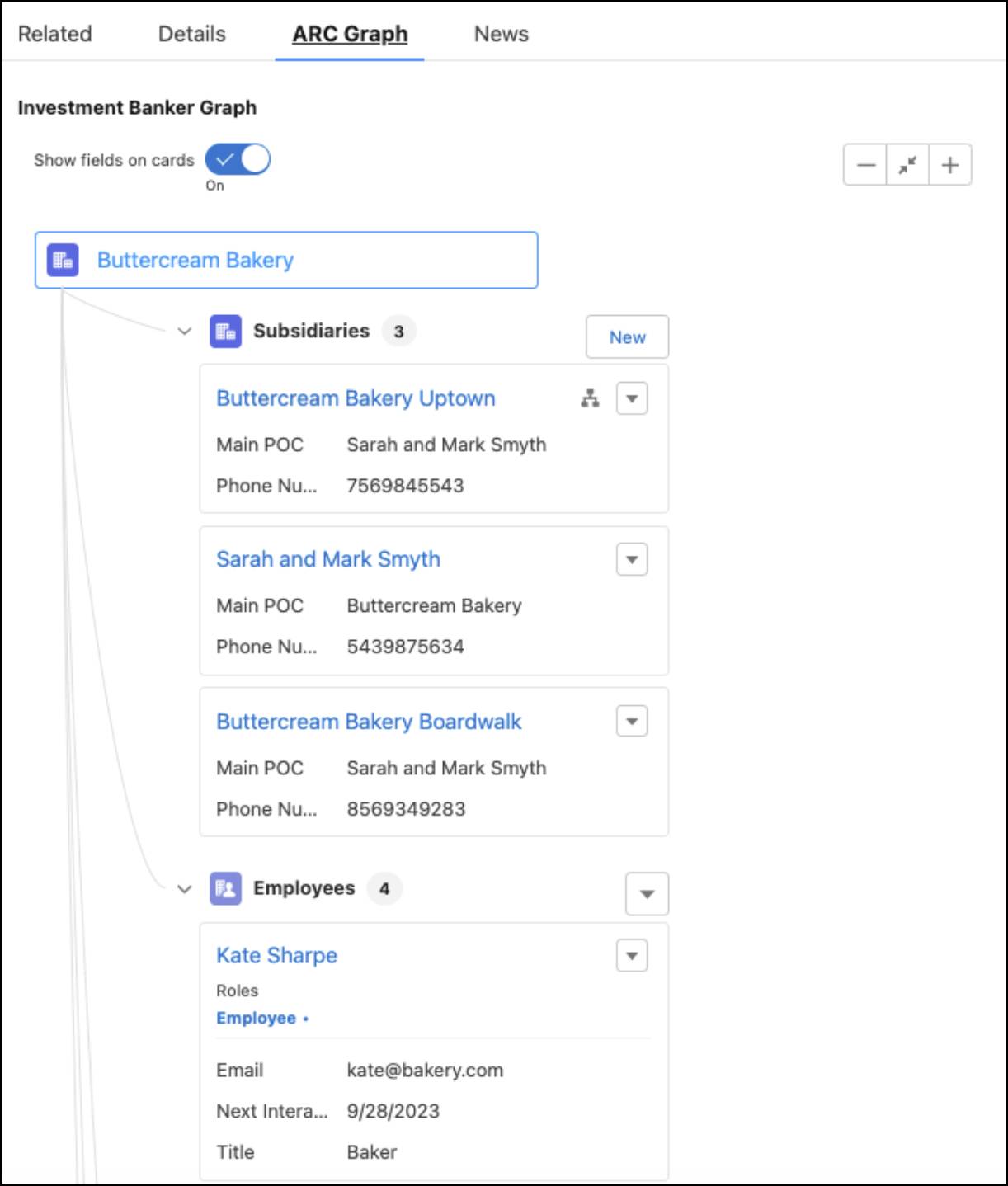
オブジェクトに複数のリレーショングラフを作成し、そのグラフをページレイアウトに追加できます。ユーザーには各自の Salesforce プロファイルに基づいてグラフが表示されます。
ARC の基本を理解したところで、使用事例を見てみましょう。
ARC を活用する
Nora Clark は、大手金融サービス機関である Cumulus Cloud Corporation のバンカーです。Nora は日常業務として、クライアントベースを構築し、関係を強化し、クライアントポートフォリオを最新に保っています。
Nora は Buttercream Bakery という新しいクライアントを担当しています。Buttercream Bakery はケーキやペストリーを販売する家族経営会社です。Mark Smyth と Sarah Smyth がこの会社を所有し、経営しています。Nora はこのベーカリーについて多くの情報を集めましたが、その情報を選り分け、関連付けて全体像を作り上げるのは大変な作業です。

Nora は Buttercream Bakery の戦略的資金計画を作成する前に、重要な情報をいくつか知る必要があります。その企業が所有している関連子会社、 主たる窓口、 銀行との進行中の商談の有無、 債務の借り換えや、将来に向けた主要な財務目標の有無などです。
これらの情報は複数の Salesforce オブジェクトに分散して保存されており、レコード間を移動するだけでも時間を要します。
たとえば、Buttercream Bakery には 2 つのロケーションがあります。ただし、各ロケーションでの取引先責任者、金融口座、商談を詳しく見るには、複数のブラウザータブを開く必要があります。

そのため、Nora はビジネスの全体像を把握できずにいます。彼女は 1 つの統一されたビューでクライアントデータを確認できる視覚表現があればいいのにと思います。そうすればクライアントと会話を始める段階になったときにも、すぐに対応できます。
幸いなことに、ARC を使用すれば、Nora は Buttercream Bakery の支店、従業員、金融口座などの複数のリレーショングラフを迅速に表示できます。このようなインサイトを得たことで、彼女はオーナーの Mark と Sarah のための新しい資金計画を作成する準備ができました。
次のステップ
この単元では、ARC を使用することで、バンカーがクライアントのリレーションを操作しやすいインタラクティブなグラフで確認できることを学びました。
このバッジの残りの部分では、Nora や Cumulus の他のバンカーのニーズに合わせて ARC グラフをカスタマイズする方法の例を紹介します。