リレーショングラフに子ノードを追加する
学習の目的
この単元を完了すると、次のことができるようになります。
- ARC リレーショングラフに子ノードを追加する。
- 子ノードを設定する。
- ビジネスのニーズに合わせて ARC リレーショングラフをカスタマイズする。
B2B グラフテンプレートをカスタマイズする
B2B グラフテンプレートは ARC グラフを作成するための良い出発点となります。ノードには表示項目とレコードアクションが事前設定されていますが、ユーザーからの要望に応じて変更することもできます。さらに、ノードの表示ラベルをカスタマイズすることもできます。
この単元では、グラフのノードをカスタマイズする方法について学びます。
関連子会社ノードをカスタマイズする
Cumulus の例では、関連子会社ノードには親取引先に関連付けられた取引先を示す多対多のリレーション種別が設定されています。
![関連子会社ノード表示のカスタマイズ: [Properties (プロパティ)] タブ。](https://res.cloudinary.com/hy4kyit2a/f_auto/fl_lossy/q_70/learn/modules/custom-arc-graphs-in-financial-services-cloud/add-a-child-node-to-the-relationship-graph/images/ja-JP/1b6fef12efdfc05a0afd5f31ded62da2_kix.3r3lspfx24m.png)
多対多のリレーションでは、1 つのオブジェクトの各レコードを別のオブジェクトの複数のレコードにリンクすることや、その逆の操作が可能です。この種類のリレーションをモデル化するときには、連結オブジェクトを使用して、互いに関連付ける 2 つのオブジェクトを接続します。
関連子会社ノードは次のようになります。
- 取引先間リレーションの連結オブジェクトは、本店とフランチャイズなど 2 つの取引先の間の関係を表します。たとえば、取引先間リレーションでは Buttercream Bakery とそのフランチャイズである Buttercream Bakery Downtown をリンクします。
- 親ノード参照項目は連結オブジェクトの項目で、親ノードオブジェクトを参照します。
- オブジェクト参照項目は、取引先間リレーションである連結オブジェクトの項目で、ノードのオブジェクトを参照します。
それでは、B2B グラフの関連子会社ノードをカスタマイズしましょう。
- 前の単元で作成した [Retail Banker Graph (リテールバンカーグラフ)] を開きます。
-
[Subsidiaries (関連子会社)] ノードを選択します。
- [Properties (プロパティ)] タブで、検索条件を削除して変更を保存します。
-
[Display (表示)] タブをクリックします。
- [Card Information (カード情報)] で、ユーザー向けにカード項目をカスタマイズします。
-
[Customize field labels (項目表示ラベルをカスタマイズ)] をオンにします。
- 最初の項目をカスタマイズするには、[X] をクリックして [Country (国)] を削除し、[Parent Account (親取引先)]、[Account Name (取引先名)] を選択します。
- [Field Label (項目の表示ラベル)] テキストボックスに
Main POC(メイン POC) と入力します。
- 2 つ目の項目をカスタマイズするには [X] をクリックして [Industry (業種)] を削除し、[Billing Address (住所(請求先))] を選択します。
- [Field Label (項目の表示ラベル)] テキストボックスに
Address(住所) と入力します。
- 最後の項目を更新するには、[Show Field (項目を表示)] で [Phone (電話)] を選択し、[Field Label (項目の表示ラベル)] に
Phone Number(電話番号) と入力します。
-
[Customize field labels (項目表示ラベルをカスタマイズ)] をオンにします。
- 作業内容を保存します。
![[Display (表示)] タブで関連子会社ノードの表示をカスタマイズする。](https://res.cloudinary.com/hy4kyit2a/f_auto/fl_lossy/q_70/learn/modules/custom-arc-graphs-in-financial-services-cloud/add-a-child-node-to-the-relationship-graph/images/ja-JP/34a66c1fad20ab46ba6031c0f16bd53a_kix.mj9owwt920z9.png)
次に、[Actions (アクション)] タブを設定します。
-
[Actions (アクション)] タブをクリックします。
- [Object Actions (オブジェクトアクション)] で、[New (新規)] が選択されていることを確認します。これにより、ユーザーは新しい関連子会社にすばやくアクセスできます。
- [Record Actions (レコードアクション)] の [Action Label (アクション表示ラベル)] に
Record Actions(レコードアクション) と入力します。
-
[Add Relation (リレーションの追加)]、[Add Member (メンバーの追加)]、[Edit (編集)]、[Delete (削除)] アクションが表示されていることを確認します。これにより、ユーザーは関連子会社のアクションにすばやくアクセスして実行できます。
- [Junction Actions (連結アクション)] の [Action Label (アクション表示ラベル)] に
Related Record Actions(関連レコードアクション) と入力します。
-
[Edit (編集)] と [Delete (削除)] アクションが表示されていることを確認します。
- [Object Actions (オブジェクトアクション)] で、[New (新規)] が選択されていることを確認します。これにより、ユーザーは新しい関連子会社にすばやくアクセスできます。
- 作業内容を保存します。
![[Actions (アクション)] タブで関連子会社ノードのアクションをカスタマイズする。](https://res.cloudinary.com/hy4kyit2a/f_auto/fl_lossy/q_70/learn/modules/custom-arc-graphs-in-financial-services-cloud/add-a-child-node-to-the-relationship-graph/images/ja-JP/3e198bd5e0621d5917f2649dd0c31d54_kix.qj6ktvao7mt7.png)
関連子会社ノードの表示とアクションオプションのカスタマイズが完了しました。
関連子会社ノードに従業員ノードを追加する
Cumulus のユーザーは、各関連子会社の従業員を参照したいと考えています。そのため、関連子会社ノードに従業員ノードを追加する必要があります。
まず、[Subsidiaries (関連子会社)] ノードの下の + アイコンをクリックします。
次に、[Properties (プロパティ)] タブで、子ノード項目を設定します。
- [Object (オブジェクト)] で [Person Account (個人取引先)] を選択します。
- [Relationship Type (リレーション種別)] で [Many-to-Many (多対多)] を選択します。
- [Junction Object (連結オブジェクト)] で [Account Contact Relationship (取引先と取引先責任者のリレーション)] を選択します。
- [Parent Node Lookup Field (親ノード参照項目)] で [Account (取引先)] を選択します。この参照項目は、親ノードのオブジェクト (取引先) を参照するこのノードのオブジェクト (個人取引先) の項目です。
- [Object Lookup Field (オブジェクト参照項目)] で [Contact (取引先責任者)] を選択します。
- [Sort By (並べ替え)] で [Last Modified Date Descending (最終更新日 降順)] を選択してノードのレコードの並べ替え順序を指定します。
- 作業内容を保存します。
次に、[Display (表示)] タブをクリックし、次の詳細を追加します。
- [Label (表示ラベル)] に
Employees(従業員) と入力します。
-
[Customize field labels (項目表示ラベルをカスタマイズ)] をオンにします。
- [Show Field (項目を表示)] で、[Junction Object (連結オブジェクト)]、[Roles (ロール)] の順に選択します。[Junction Object (連結オブジェクト)] はアルファベット順ではなくリストの最後にあることがあります。
- [Field Label (項目の表示ラベル)] テキストボックスに
Role(ロール) と入力します。
- [Show Field (項目を表示)] で、[Email (メール)] を選択します。
- [Field Label (項目の表示ラベル)] テキストボックスに
Email(メール) と入力します。
- [Show Field (項目を表示)] で、[Title (役職)] を選択します。
- [Field Label (項目の表示ラベル)] テキストボックスに
Title(役職) と入力します。
- 作業内容を保存します。
最後に、[Actions (アクション)] タブをクリックして、これらのオプションを設定します。
- [Object Actions (オブジェクトアクション)] の [Action (アクション)] で [New Relationship (新規リレーション)] を選択します。
- [Record Actions (レコードアクション)] の [Action Label (アクション表示ラベル)] に
Record Actions(レコードアクション) と入力します。
- [Actions (アクション)] で [Edit (編集)] と [Delete (削除)] を選択します。
- [Junction Actions (連結アクション)] の [Action Label (アクション表示ラベル)] に
Related Record Actions(関連レコードアクション) と入力します。
- [Actions (アクション)] で [Edit Relationship (リレーションを編集)] と [Remove Relationship (リレーションを削除)] を選択します。
- 作業内容を保存します。
これだけです。関連子会社ノードが Cumulus のバンカーのニーズに合わせてカスタマイズされました。
金融口座の子ノードを追加する
次に、グラフの金融口座ノードをカスタマイズします。Cumulus のユーザーは、クライアントの金融口座情報を参照したいと考えています。参照する必要があるのは、各金融口座の口座種別、口座残高、主所有者、世帯です。さらに、金融口座にすばやくアクセスして編集と作成を行いたいと考えています。
金融口座の子ノードを追加して設定します。
- リレーショングラフに子ノードを追加します。[Account (取引先)] ルートノードの下の + アイコンをクリックします。
- [Properties (プロパティ)] タブで子ノード項目を設定します。
- [Object (オブジェクト)] で [Financial Account (Custom Object) (金融口座 (カスタムオブジェクト))] を選択します。
- [Relationship Type (リレーション種別)] で [One-to-Many (一対多)] を選択します。
- [Parent Node Lookup Field (親ノード参照項目)] で [Primary Owner (主所有者)] を選択します。この参照項目は、親ノードのオブジェクト (取引先) を参照するこのノードのオブジェクト (金融口座) の項目です。
- [Sort By (並べ替え)] で [Last Modified Date Descending (最終更新日 降順)] を選択してノードのレコードの並べ替え順序を指定します。
- [Object (オブジェクト)] で [Financial Account (Custom Object) (金融口座 (カスタムオブジェクト))] を選択します。
- 作業内容を保存します。
![[Financial Accounts (金融口座)] ノードのプロパティのカスタマイズで、[Financial Accounts (金融口座)] ノード、[Properties (プロパティ)] タブが表示されている。](https://res.cloudinary.com/hy4kyit2a/f_auto/fl_lossy/q_70/learn/modules/custom-arc-graphs-in-financial-services-cloud/add-a-child-node-to-the-relationship-graph/images/ja-JP/6bf6fc999ceaf590a9795e959766f9b3_kix.4tmmb8izk44e.png)
次に、ユーザーに関連項目を表示するために [Display (表示)] タブをカスタマイズします。
-
[Display (表示)] タブをクリックし、次の詳細を追加します。
- [Label (表示ラベル)] に、
Financial Accounts(金融口座) と入力します。
-
[Customize field labels (項目表示ラベルをカスタマイズ)] をオンにします。
- [Show Field (項目を表示)] で、[Balance (残高)] を選択します。
- [Field Label (項目の表示ラベル)] に
Account Balance(口座残高) と入力します。
- [Show Field (項目を表示)] で、[Record Type (レコードタイプ)] を選択します。
- [Field Label (項目の表示ラベル)] に
Account Type(口座種別) と入力します。
- 次の項目で、[Primary Owner (主所有者)]、[Account Name (取引先名)] を選択します。
- 表示ラベルには
Owner(所有者) を使用します。
- 最後の項目で [Household (世帯)]、[Account Name (取引先名)] を選択し、表示ラベルに
Related Household(関連世帯) と入力します。
- [Label (表示ラベル)] に、
- 作業内容を保存します。
![[Display (表示)] タブでの金融口座ノード表示をカスタマイズする。](https://res.cloudinary.com/hy4kyit2a/f_auto/fl_lossy/q_70/learn/modules/custom-arc-graphs-in-financial-services-cloud/add-a-child-node-to-the-relationship-graph/images/ja-JP/c962763132c9926899eba9ee1eab73f1_kix.avrzv5frw65f.png)
最後に、[Actions (アクション)] タブをカスタマイズして、ユーザーから要望があった項目を表示します。
-
[Actions (アクション)] タブをクリックします。
- [Object Actions (オブジェクトアクション)] の [Action (アクション)] で [New (新規)] を選択します。
- [Record Actions (レコードアクション)] の [Action Label (アクション表示ラベル)] に
Record Actions(レコードアクション) と入力します。
-
[New Opportunity (新規商談)] と [Edit (編集)] の 2 つのアクションを追加します。
- 作業内容を保存します。
Cumulus のユーザーがクライアントの金融口座情報をすばやく確認できるようになりました。
計画に基づいてその他の子ノードを追加する
同様に、同じ手順に従って、B2B テンプレートに含まれていた従業員ノードと商談ノードをカスタマイズします。
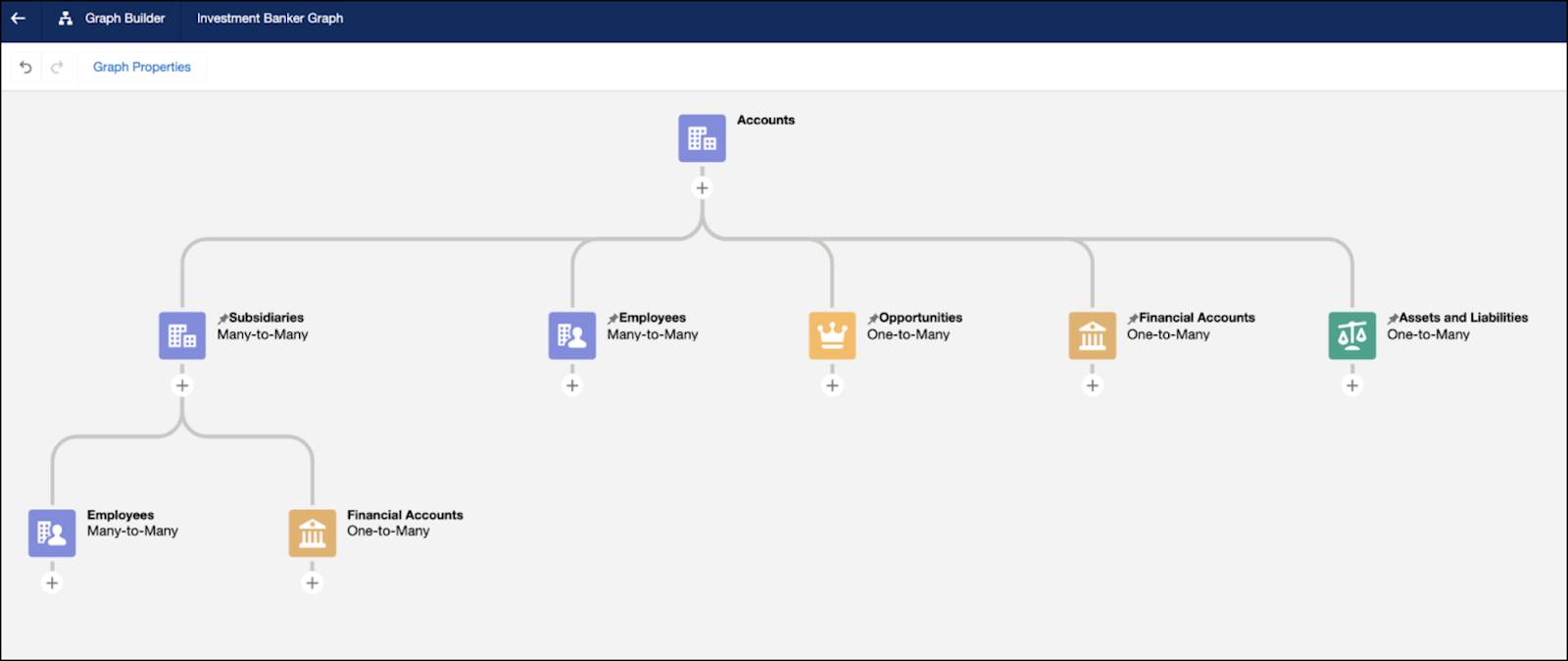
次に、金融口座ノードと、資産と債務ノードを追加し、カスタマイズします。完了すると、ARC グラフには Cumulus のユーザーに関連性の高い情報がすべて表示されるようになります。
次のステップ
この単元では、ARC グラフの既存ノードの項目と表示ラベルを更新する方法と、新しい子ノードをカスタマイズする方法について学びました。これで、Cumulus のバンカーはクライアントの金融ニーズをすばやく判断できるようになりました。
少なくとも、グラフを表示できれば判断できるでしょう。次の単元では、ユーザーがグラフにアクセスできるように、レコードページにグラフを追加する方法について学びます。