CRM Analytics と Einstein Discovery を維持する。短所。Spring ’25 向け認定
学習の目的
この単元を完了すると、次のことができるようになります。
- レシピへの参照のみのアクセス権をユーザーに付与する。
- ダッシュボードコンポーネントの変更の保存時にバージョン管理を使用する。
- リンクウィジェットのツールチップの表示を制御する。
- データマネージャーでデータ同期ジョブのログをダウンロードする。
認定資格を更新する
認定 CRM Analytics and Einstein Discovery コンサルタント資格を保有している場合、その認定資格を更新するためには期日までにこのモジュールを修了する必要があります。
認定資格にご興味がございましたら、 認定 CRM Analytics and Einstein Discovery コンサルタント資格の詳細をご確認ください。

認定資格の機密を守る
Salesforce は、質の高い認定試験と価値ある資格を提供することを最優先事項としています。業界随一と広く認められている認定資格制度を維持するためには、試験のセキュリティを確保し、その機密を保持することが不可欠です。
Salesforce 認定資格プログラムに参加する場合は、「Salesforce 認定資格プログラム同意書」に同意いただく必要があります。詳細は、Trailhead ヘルプ記事「Salesforce 認定資格プログラム同意書および行動規範」に記載の Salesforce 認定資格試験の受験ポリシーを確認してください。
この 1 年間に CRM Analytics and Einstein Discovery コンサルタントに関連する機能が強化されています。ここでは、そのいくつかについて説明します。
このすべての変更は、Lightning Experience と Salesforce Classic の CRM Analytics に適用されます。CRM Analytics は、Developer Edition で使用できるほか、有料オプションで Enterprise Edition、Performance Edition、および Unlimited Edition で使用できます。
レシピへの参照のみのアクセス権をユーザーに付与する
チームのデータの透明性を高めながら、データプロセスを制御します。レシピへの参照のみのアクセス権をユーザーに付与することで、ユーザーが誤ってレシピを変更するリスクを冒すことなくレシピの詳細を表示してデータセットの内容を理解できるようにします。
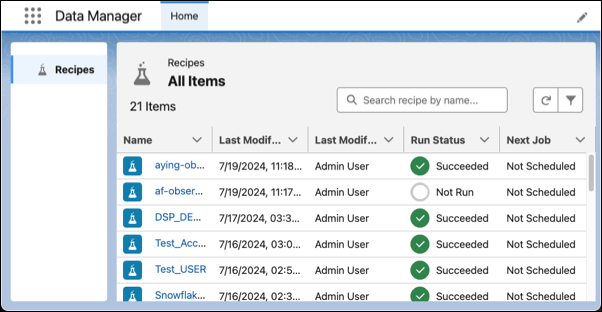
「レシピの参照のみ」という権限を割り当てます。この権限を付与されたユーザーがデータマネージャーにアクセスすると、[Recipes (レシピ)] オプションのみが表示されます。レシピを開いて内容を参照することはできますが、編集、実行、削除はできません。
[Setup (設定)] の [Quick Find (クイック検索)] ボックスで [Permission Sets (権限セット)] を検索して選択します。権限セットを選択または作成します。[System Permissions (システム権限)] をクリックし、[Recipes View Only (レシピの参照のみ)] を選択します。
ユーザーがデータマネージャーにアクセスしてレシピ名をクリックすると、レシピエディターでレシピの詳細を参照できます。
ダッシュボードコンポーネントの変更の保存時にバージョン管理を使用する
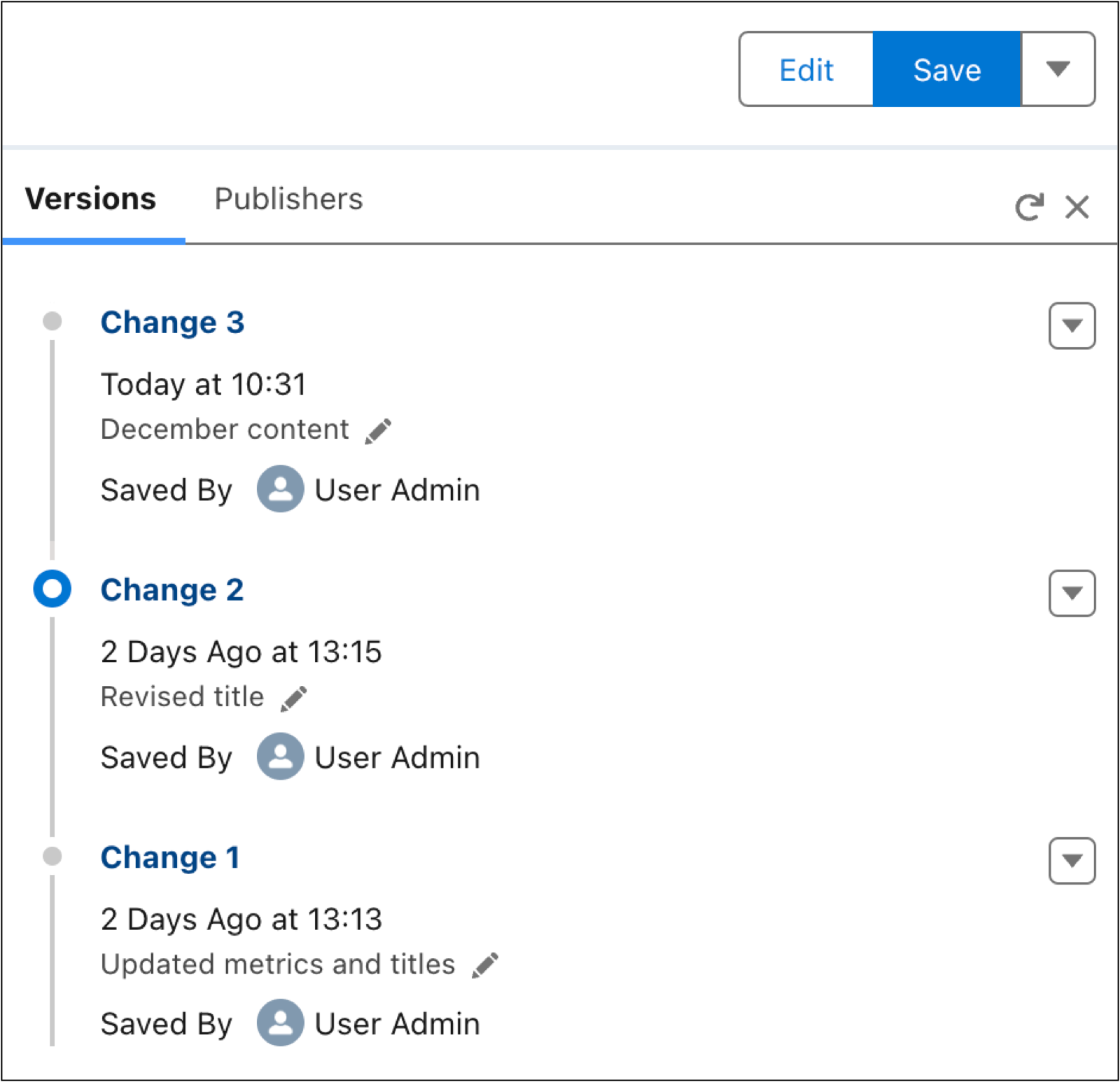
バージョン管理を実装することで、ダッシュボードコンポーネントへの変更を管理、追跡する機能を拡張できます。ユーザーは、過去のバージョンを効率的に表示して復元できるようになりました。以前は時間のかかる手動のプロセスでした。
ダッシュボードコンポーネントを変更した後、保存してバージョン履歴項目に更新内容の説明を入力します。
![バージョン履歴項目に「Updated metrics and titles」(更新されたメトリクスとタイトル) という説明が保存されている DTC グローバルセールスの [Save Component (コンポーネントを保存)] ウィンドウ。](https://res.cloudinary.com/hy4kyit2a/f_auto/fl_lossy/q_70/learn/modules/crm-analytics-and-einstein-disc-cons-certification-maintenance-spring-25/maintain-your-crm-analytics-and-einstein-disc-cons-certification-for-spring-25/images/ja-JP/8637bbbd2511614e81d352bdec4c289b_kix.uupzt8yxrvn0.png)
コンポーネントの現在のバージョンと過去のバージョンを表示するには、[Preview (プレビュー)] をクリックします。 をクリックし、[Version History (バージョン履歴)] を選択します。別のバージョンを復元するには、目的のバージョンを選択して [Save (保存)] をクリックします。
リンクウィジェットのツールチップの表示を制御する
リンクウィジェットのツールチップは無効化できるようになったため、邪魔になる表示を減らして、ユーザーの集中を高めることができます。これまで URL はデフォルトでツールチップに表示されていましたが、 3 つのオプション (なし、デフォルト、カスタム) から選択できるようになりました。「なし」オプションはツールチップを完全に無効化でき、「カスタム」オプションではカスタマイズしたわかりやすい説明のメッセージを設定できます。以下の方法を検討します。
ウィジェットのプロパティで、[Link To (リンク先)] メニューで [URL] を選択し、[Tooltip (ツールチップ)] に移動します。オプションのリストから選択します。
-
[None (なし)] の場合、リンクウィジェットの上にマウスカーソルを置いたときのツールチップの表示が無効になります。
-
[Default (デフォルト)] の場合、外部 URL へのリンクが表示されます。
-
[Custom (カスタム)] の場合、ユーザー定義テキストが表示されます。テキストが追加されていない場合、ツールチップは表示されません。
![[None (なし)]、[Default (デフォルト)]、[Custom (カスタム)] の各オプションが表示されているツールチップ設定。](https://res.cloudinary.com/hy4kyit2a/f_auto/fl_lossy/q_70/learn/modules/crm-analytics-and-einstein-disc-cons-certification-maintenance-spring-25/maintain-your-crm-analytics-and-einstein-disc-cons-certification-for-spring-25/images/ja-JP/325bf08deeebfd6b0220d8c9d1db987a_kix.zbk3t7aqyn71.png)
データマネージャーでデータ同期ジョブのログをダウンロードする
ジョブの詳細なログをダウンロードすることで、データ同期ジョブの問題を迅速に診断できます。以前は、ログはレシピとデータフローでのみ利用可能でしたが、データ同期ジョブのログをダウンロードできる機能が追加されました。ジョブの詳細なログは、データ同期の問題を特定して迅速に診断するのに役立ちます。
データマネージャーで、状況が警告のジョブを開きます。状況列で [Warning (警告)] をクリックし、[Job Details (ジョブの詳細)] をクリックしてログをダウンロードします。
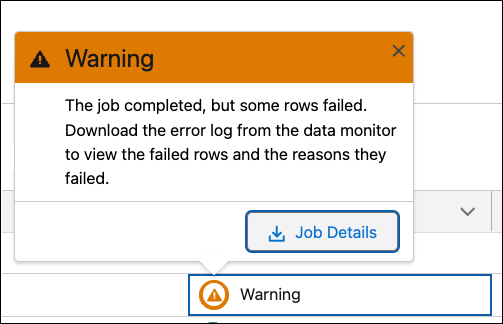
ジョブの詳細なログをダウンロードすると、ユーザーがデータ同期パフォーマンスの問題を特定して解決するのに役立ちます。
まとめ
このモジュールでは、レシピへの参照のみのアクセス権を付与する方法、ダッシュボードコンポーネントのバージョン管理を実装する方法、リンクウィジェットのツールチップ表示を管理する方法、データマネージャーでデータ同期ジョブのログをダウンロードする方法を学びました。ここで、上記のトピックの理解度を確認し、認定 CRM Analytics and Einstein Discovery コンサルタント資格を更新するために試験を受けていただきます。