棒グラフを作成する状況と方法を学ぶ
学習の目的
この単元を完了すると、次のことができるようになります。
- カテゴリ別データの値を視覚的に効果的に比較するために棒グラフを使用する方法を特定する。
- 基本的な縦棒グラフを作成する手順を説明する。
- 棒グラフを作成する際に使用するベストプラクティスを特定する。
シナリオ
Jamal Booker は、データの可視化と分析を専門とする Mainstage Analytics のデータアナリストであり、Coffee Chain や小売業界大手 Superstore を含む複数のクライアントを担当しています。

カフェで人気の高いサプライヤーである Coffee Chain は、ビジネスパフォーマンスを向上させたいと考えており、十分な情報に基づいて意思決定を行うために、売上データを分析して商品売上、市場パフォーマンス、予算比較を比較する必要があります。このモジュールでは、まず Superstore 用に作成されたグラフのデモを視聴し、その後、Jamal と一緒に提供されている Coffee Chain のデータセットを調べます。具体的な質問への答えを見つける方法を学び、追加の質問を掘り起こして自分で調べます。
このモジュールは、特定のデータセットと特定の分析に関する問題をガイド付きで分析するものであり、実践しながら学べるように設計されています。答えを得るまでの一連の手順だけでなく、なぜ、どのようにしてそうなるのかについての質問や説明もあります。一部の単元には、分析に関するクイズ問題があり、一部は、作成したビジュアライゼーションを確認する採点付きの Challenge です。
実績を評価するために、Coffee Chain の営業チームは商品別売上の視覚的な表現を必要としていましたので、Jamal は棒グラフを作成して支援することにしました。
棒グラフを使用する理由
棒グラフを使用すると、整数やパーセンテージなどの数値をカテゴリ間で比較できます。また、棒グラフでは長さを使用して値を表します。長さは視覚的属性、 つまり脳がほぼ瞬時に処理する視覚要素です。視覚的属性を使用すると、パターンや関係性をすばやく認識できます。人は長さの違いを簡単に認識できるため、 長さで並べ替えたり順位付けしたりすると、各値の大きさを簡単に見分けて比較できます。
例とバリエーション
最もシンプルな棒グラフでは、通常は長さや高さという 1 つの視覚的属性を使用します。
シンプルな縦棒グラフと横棒グラフ
次の縦棒グラフでは、カテゴリ別に売上を並べ替えています。最も売上が多いカテゴリは、棒が最も高いカテゴリです。

横棒グラフでは、軸が入れ替わるため、最も長い棒が最も売上の多いカテゴリを示します。

棒グラフでは、年別売上のように、特定の期間ごとの比較を表示することもできます。一方、時間の経過に伴う傾向を示すには、折れ線グラフを使用します。

色分けされた棒グラフ
棒グラフに色などの 2 つ目の視覚的要素を追加することで、別の項目もグラフで表現できるようになり、新たなインサイトが得られます。
次の棒グラフでは、利益の合計が色で表現されています。Furniture (家具) は売上が 2 番目に高いにもかかわらず、利益が最も低いことが直感的に分かります。

セグメント化された棒グラフ
別のディメンションやカテゴリを追加すると、情報をさらにペインごとに分けて表示できます。次の棒グラフでは、カテゴリに加えて市場別にも売上を分けています。また、色に総利益を使用することで、各カテゴリ内の各市場の売上と収益性も確認できます。

積み上げ棒グラフ
積み上げ棒グラフを使用すると、分析にさらに深みを持たせて、複数の質問に同時に答えることができます。積み上げ棒グラフは、各マーク (棒) 内の各部分を比較したい場合に役立ちます。積み上げ棒グラフでは、ディメンションを使用して各棒を構成要素に分割します。通常は、複数の色を使用して各部分を強調します。
積み上げ棒グラフを使用して、合計値に対する異なるグループの貢献を比較するとともに、各グループが棒ごとにどのように異なるのかを比較します。
次の積み上げ棒グラフでは、軸にパーセンテージを使用しています。各棒の長さは、各サブカテゴリが全体に対して占める割合を示します。各棒の中では、色がその棒に対する各地域の割合を示します。

積み上げ棒グラフのバリエーションとして、100% 積み上げ棒グラフがあります。100% 積み上げ棒グラフでは、各棒の合計が 100% になります。さらに、棒の各セクションは、全体に対してそのセクションが占める割合を表します。各棒の合計が 100% であるため、各棒の長さは同じになり、棒の各セクションで割合が変化しているのか、一定のままであるのかを確認しやすくなります。
次の 100% 積み上げ棒グラフでは、各地域がサブカテゴリ内の総売上に対して占める割合を示しています。
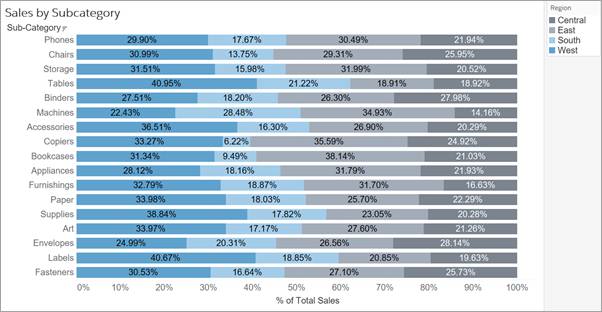
ただし、積み上げ棒グラフでは、軸に沿って整列していないグループは、正確に比較しにくくなります。ツールヒントやラベルを使用して詳細を追加すると、軸の整列に関係なく、各グループの長さの違いを理解しやすくなります。
Tableau で棒グラフを作成するデモ
Jamal の顧客のもう 1 社である Superstore という小売会社が、自社の小売データについて次の質問への回答を求めているとします。
- 各商品カテゴリの売上はどのくらいですか?
- 最も利益が高い商品カテゴリと最も利益が低い商品カテゴリは何ですか?
次の短い動画を視聴して、Tableau で棒グラフを作成してこれらの答えを見つける方法を確認しましょう。(Tableau ワークスペースの詳細は、ヘルプ記事の「The Tableau Workspace (Tableau ワークスペース)」を参照してください。)
動画で示されているように、シンプルな棒グラフを作成して異なるカテゴリ間でデータを比較するには、メジャーを [Rows (行)] シェルフまたは [Columns (列)] シェルフのいずれかにドラッグし、カテゴリまたはディメンションをもう一方のシェルフにドラッグします。
ベストプラクティス
カテゴリの比較や順位付けに棒グラフや積み上げ棒グラフを使用する場合は、以下のベストプラクティスを考慮してください。
各タブを選択して、考慮すべきベストプラクティスを確認してください。
次のステップ: 棒グラフを作成して分析する
この単元では、棒グラフがカテゴリ別データの値を視覚的に比較するのに効果的である理由と、棒グラフを作成する際に考慮すべきベストプラクティスをいくつか学びました。
次の単元では、これらのベストプラクティスを適用しながら、Tableau Public で棒グラフと積み上げ棒グラフを作成して分析します。