受給資格の計算と審査を設定する
この単元を完了すると、次のことができるようになります。
- 受給資格の自動計算のしくみについて説明する。
- ガイド付きフローで給付審査を加速する方法を説明する。
- ケースワーカーが状況の変化を処理する方法を要約する。
申請者の受給資格
申請者の受給資格を決定することは給付管理の重要な側面ですが、一筋縄ではいかないことが多々あります。どの給付も、申請者の年齢、収入、支出、世帯人数など、独自の受給条件が定められています。申請者がすべての要件を満たしているかどうかを確認するのに時間がかかることがあり、満たしている場合には、申請者が受け取るべき正しい給付額を算定する必要があります。
たとえば、LIHEAP 給付の住民の受給資格は、世帯収入が限度額の範囲内かどうかに左右され、居住者が増えるごとにこの限度額が上昇します。
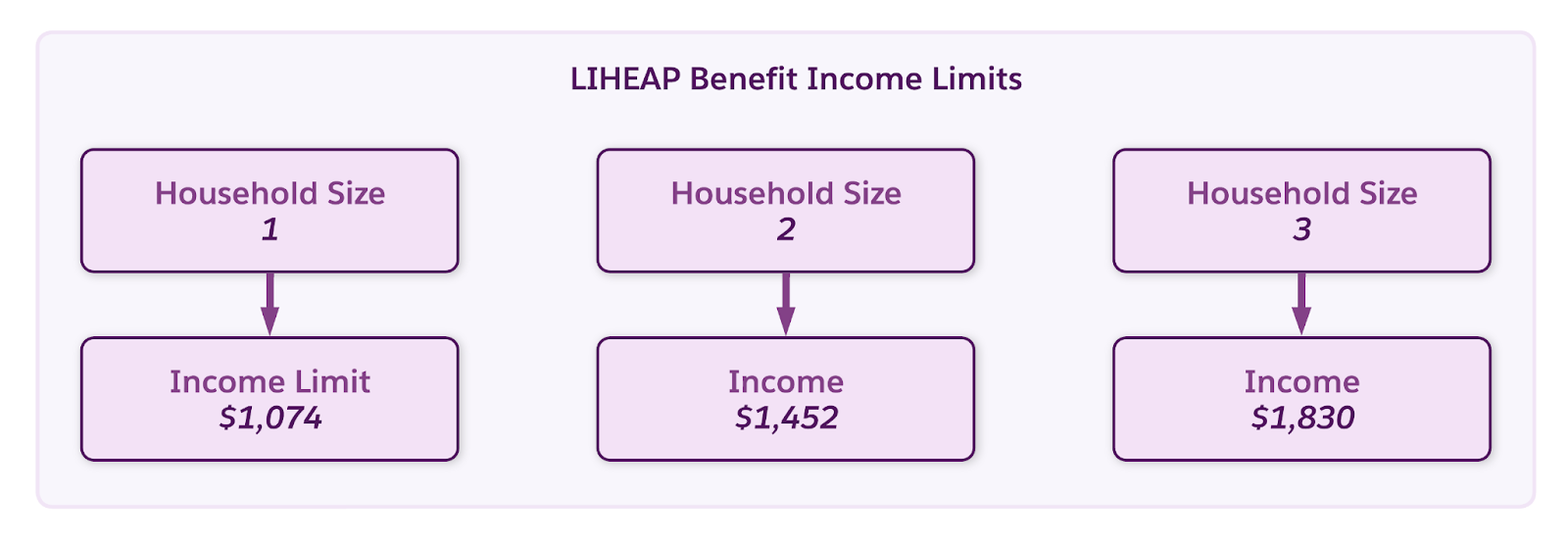
給付管理を使用すると、受給資格の複雑な計算が自動的に行われるため、住民が受給できる可能性がある給付を特定できます。住民が事前スクリーニングフォームに数種の詳細情報を入力すると、基本条件を満たしている給付やプログラムのリストがすぐに表示されます。給付管理にはサンプルの事前スクリーニングフォームが付属し、受給資格を評価するように設定できます。
申請の審査担当者側でも、受給資格評価を使用して審査を加速できます。審査担当者が申請レコードの [Check Eligibility (対象資格を確認)] ボタンをクリックすると、送信されたデータに基づいて、住民が受給できる給付額を自動的にシミュレーションできます。
受給資格の計算
前の単元で、給付サポートポータルの OmniScript フォームを使用して、住民から事前スクリーニングデータと申請データを取得する方法を確認しました。この入力データに基づいて受給資格の計算を自動化するには、ビジネスルールエンジンの次の 2 つのコンポーネントを使用します。
-
決定マトリックス (またはルックアップテーブル): 入力行と出力行に給付の受給条件が設定されます。
-
式セット: 住民が OmniScript フォームに入力した値と決定マトリックスの値を比較して、詳細な結果を生成します。
決定マトリックスと式セットは、OmniScript から JSON 形式の入力を受け入れ、OmniScript に同じ形式の出力を返します。
給付管理には標準の決定マトリックステンプレートと式セットテンプレートが付属するため、すぐに設定できます。以下は、LIHEAP 受給資格チェックの条件を保存する決定マトリックスの例です。この決定マトリックスは、受給できる給付額を世帯人数別に示しています。

収入に 2 つの通貨列があり、1 つは 3 ポイントの限度額、もう 1 つは 2 ポイントの限度額となっています。後ほど詳しく説明します。
住民が申請フォームの [Submit (送信)] を選択すると、ここに表示されている式セットが自動的に受給資格を判定し、対象となる給付額を算定します。

住民が OmniScript フォームに収入額と世帯人数を入力すると、 式セットがフォームのエントリを決定マトリックスの収入の限度額に照らして評価します。
式セットは、世帯人数と収入を評価するだけでなく、プログラムのポリシーに基づいて特定の入力情報に重みを付加します。たとえば、以下の計算ステップで、申請世帯に子どもがいる場合は 2 ポイント加算されます。

[Check If There Are Children in the Household (世帯に子どもがいるかどうかチェック)] 条件が true の場合は、申請者の最大許容給付額が上昇します。
OmniStudio テンプレートと同様に、付属のコンポーネントを調整することも、各自の機関が実施する給付の受給資格パラメーターを反映した独自のコンポーネントを作成することもできます。
自動化は受給資格の判定を加速する優れた手段ですが、ケースワーカーが決定の裏付けとなる根拠を住民に説明できることも重要です。Decision Explainer を使えば、決定の透明性を高めることができます。説明可能性アクション定義をはじめとする Decision Explainer のコンポーネントを設定して、ポリシーに基づく決定のインサイトをすぐに取得できるようにすれば、複雑なビジネスルールの計算から憶測が排除されます。
受給資格の自動計算を設定し、組織で Decision Explainer を使用する手順については、Salesforce ヘルプの「Automate Eligibility Determinations (受給資格の自動判定)」を参照してください。
給付審査
通常、コンプライアンスを維持し、リソースを適切に配分するためには、公的機関の職員が給付申請を分析する必要があります。給付管理があれば、受付担当者、ケースワーカー、ケースマネージャーが申請を体系的に審査して、住民が希望する給付の受給要件を満たしているかどうかを簡単にチェックできます。
審査担当者は給付審査ガイド付きフローで、次のことを実行できます。
- 世帯人数、毎月の収入と支出、受給できる給付の推定支給額など、住民の詳細の概要を表示する。
- 重要な情報に不備がある申請をただちに返送する。
- 住民の状況の変化が報告された場合に詳細を更新する。
- 住民の受給資格をチェックする計算を自動的に実行する。
- 受給資格のある申請者に給付を割り当てて支給する。
以下の申請レコードの [Review Application (申し込みを確認)] OmniScript Flexcard を見てみましょう。
![[Review Application (申し込みを確認)] Flexcard。](https://res.cloudinary.com/hy4kyit2a/f_auto/fl_lossy/q_70/learn/modules/benefit-management-with-public-sector-solutions/configure-eligibility-calculations-and-reviews/images/ja-JP/f5fbf1dcbc604fb76c42455d757d0621_kix.vpd8c73gxdsa.png)
給付審査ガイド付きフローを設定するには、OmniScript、Data Mapper、Integration Procedure を有効にします。この 3 つが申請情報を追加、取得、更新します。次に、このガイド付きフロー Flexcard を申請レコードページに追加します。また、ロールに基づいて次の審査担当者に申請が自動転送されるようにキューを設定することもできます。キューの審査担当者は、次の申請を審査する順番になったときにアラートを受け取ります。設定の全手順については、「リソース」セクションに記載されているリンク先を参照してください。
状況の変化
通常、ライフイベントが給付の受給資格に影響を及ぼす場合は、住民が公的機関に通知する必要があります。たとえば、世帯の収入が増えたときに受給資格を失うことがあります。逆に、収入が減ったりメンバーが増えたりしたときは、給付が増額になる可能性があります。こうした変更を報告するときに、電話を長い間保留にされることや、別の申請の提出を求められることが少なくありません。
給付管理には、受給者が個人、世帯、財務状況などの変化をただちに報告するための設定可能なガイド付きフローが付属しています。住民は給付ポータルで現在の詳細を表示し、特定の項目を更新して、裏付け書類をアップロードできます。
スクリーンの反対側では、給付管理が状況の変化申請アプリケーションを作成して、ケースワーカーに変更の概要を表示します。ケースワーカーは、この新しい情報に基づいて住民の受給資格を迅速に評価できます。ケースワーカーが申請を承認すると、新しい申請情報を使用して必要なオブジェクトが自動的に更新され、影響を受ける給付ごとに新しい申請が生成されます。
状況の変化ガイド付きフローは、Apex クラス、Integration Procedure、Data Mapper、OmniScript を使用します。給付審査と状況の変化のガイド付きフローの設定方法については、「リソース」セクションのリンク先を参照してください。
各自の機関の給付管理を効率化する道を順調に進んでいます。最後の設定作業は給付ポータルです。次の単元でこの点について説明します。
リソース
- Trailhead: ビジネスルールエンジン
- Salesforce ヘルプ: Set Up the Eligibility Assessment Flow for Your Benefit Assistance Site (給付サポートサイト用の対象資格評価フローの設定)
- Salesforce ヘルプ: 給付申込審査フローの設定
- Salesforce ヘルプ: Create a Queue for Application Reviewers (申込確認者のキューの作成)
- Salesforce ヘルプ: Set Up the Change of Circumstances Application Flow (状況の変化申請フローの設定)