サービスアシスタントを設定する
学習の目的
この単元を完了すると、次のことができるようになります。
- サービスアシスタントの設定プロセスを説明する。
- サービスアシスタントエージェントを作成し、そのエージェントに対するサブエージェントと指示を作成する。

Data 360 を含むカスタム Playground にサインアップする
この単元を完了するには、Data 360 とサンプルデータを含むカスタム Playground が必要です。まだ作成していない場合は、このページの上部にある [Playground を作成] ボタンをクリックし、手順に従ってカスタム Playground を作成して Trailhead に接続してください。その後、この単元のステップバイステップの手順を完了します。その後、ページ下部の [Check Challenge to Earn 500 Points (Challenge を確認して 500 ポイントを獲得)] をクリックします。
Agentforce 機能を有効化する
専用のサービスアシスタント設定ページが用意されていますので、サービスアシスタントの設定は簡単です。サービス運用マネージャーの John は、ここが迅速に設定を行うための場所であることを知っています。
サービスアシスタントエージェントを構築する最初の手順は、その基盤となる Agentforce 機能を有効化することです。Data 360 が必要である点に注意してください。ただし、Playground ではすでに有効化されています。
また、この単元ではテストしない機能用のセクションとして、[Set Up Quick Actions (クイックアクションを設定)] (省略可能) や [Set Up Similar Cases (類似ケースを設定)] (省略可能) が用意されている点にも注意してください。この Trailhead モジュールでは、今後クイックアクションが追加されますので、お見逃しなく。
-
 をクリックし、[Setup (設定)] を選択します。
- [Setup (設定)] の [Quick Find (クイック検索)] ボックスで [Service Assistant (サービスアシスタント)] を検索して選択します。
- [Turn On Einstein Generative AI (Einstein 生成 AI を有効化)] セクションで、[Go to Einstein Setup (Einstein 設定に移動)] をクリックし、Einstein の切り替えが [On (オン)] に設定されていることを確認します。オンになっていない場合は、切り替えを [On (オン)] にします。
- ブラウザーウィンドウを更新します。
- [Setup (設定)] の [Quick Find (クイック検索)] ボックスで [Salesforce Go] を検索して選択します。
- [Search (検索)] テキストボックスで [Agentforce (Default) (Agentforce (デフォルト))] を検索して選択します。
-
[使用開始] をクリックします。
-
[Turn On (有効化)] をクリックします。
-
[Confirm (確認)] をクリックします。
サービスアシスタントエージェントを作成する
必要なプラットフォーム機能が有効化されたため、サービスアシスタントエージェントの構築を開始して、サブエージェントと指示を追加する準備が整いました。
- [Setup (設定)] の [Quick Find (クイック検索)] ボックスで [Agentforce Agents (Agentforce エージェント)] を検索して選択します。
-
[+ New Agent (+ 新しいエージェント)] をクリックします。メモ: [+ New Agent (+ 新しいエージェント)] ボタンが表示されていない場合は、表示されるまでページの更新を繰り返してください。
-
[Create Agent (エージェントを作成)] をクリックします。
-
[Agentforce Service Assistant (Agentforce サービスアシスタント)] を選択し、[Next (次へ)] をクリックします。Agent Creator のガイド付き設定が開きます。
![エージェントビルダーで [Agentforce Service Assistant (Agentforce サービスアシスタント)] が選択されている。](https://res.cloudinary.com/hy4kyit2a/f_auto/fl_lossy/q_70/learn/modules/agentforce-service-assistant/set-up-service-assistant/images/ja-JP/ac47094d9e3ac4e36e159377b39b73f3_kix.9vbx7b440cz7.png)
- [Customize your agent (エージェントをカスタマイズ)] で、[Company (会社)] 項目に次の内容を追加します。
Coral Cloud Resorts provides customers with exceptional destination activities, unforgettable experiences, and reservation services, all backed by a commitment to top-notch customer service.(Corall Cloud Resorts は、現地ならではの最高のアクティビティ、忘れられない楽しい体験、確実な予約サービスを提供し、一流のカスタマーサービスを徹底しています。) -
[Keep a record of conversations with Enhanced Event Logs to review agent behavior (エージェント動作をレビューするために拡張イベントログを使用して会話の記録を保持する)] をオンにします。
ここに記載されていないものの、ガイド付き設定に表示されているその他すべての項目は、デフォルトで設定されている点に注意してください。デフォルトの項目設定は編集しないでください。[Agent User (エージェントユーザー)] 項目が [New Agent User (新しいエージェントユーザー)] に設定されていることを確認します。

-
[作成] をクリックします。[Subagents (サブエージェント)] セクションが表示された状態で Agentforce Builder が開きます。ここに留まり、次の手順を完了します。
サブエージェントを作成する
Coral Cloud は、サービスアシスタントにどのケースを支援させるかをすでに決定しています。John は Agentforce Builder を使用して、[Travel Documentation Assistance (渡航書類支援)] サブエージェントを作成し、渡航書類に関する会社のルールを指示に変換します。
- Agentforce Builder の [Subagents (サブエージェント)] サイドバーで、[New (新規)] をクリックし、[+ New Subagent (新規サブエージェント)] を選択します。
![[New Subagent (新規サブエージェント)] ボタン。](https://res.cloudinary.com/hy4kyit2a/f_auto/fl_lossy/q_70/learn/modules/agentforce-service-assistant/set-up-service-assistant/images/ja-JP/1c036f285f5bbaa108627285ae23d436_kix.qtsdxeeu6yrk.png)
- [Create a Subagent (サブエージェントを作成)] ウィンドウで、[What do you want this subagent to do? (このサブエージェントでどのような処理を行いますか?)] に次のテキストを入力します。 Field (項目):
Assist service reps with travel documentation and visa application related cases. Make sure they have all the necessary information to help customers.(サービス担当者が渡航書類やビザ申請に関連するケースに対応できるよう支援し、顧客をサポートするために必要な情報をすべて把握できるようにします。) -
[Next (次へ)] をクリックします。
-
[Create a Subagent (サブエージェントを作成)] ウィンドウで、自動入力されているテキストを置き換えて、次の項目を入力します。
分類の説明では、想定される複数の質問パターンが示されています。これにより、渡航書類に関するさまざまな問い合わせをサービスアシスタントが適切に処理できます。
項目 |
値 |
|---|---|
名前 |
Travel Documentation (渡航書類) |
API 参照名 |
Travel_Documentation |
Classification Description (分類の説明) |
Assist service reps in helping customers in navigating the visa application process, including required documents, application procedures, document validity, submission process, processing times, and embassy contact information. Questions are related to visa requirements, which include required documents, application procedures, document validity, submission process, processing times, and embassy contact information. (サービス担当者が、必要書類、申請手順、書類の有効性、提出プロセス、処理期間、大使館の連絡先情報などを含むビザ申請プロセスについて、顧客を支援できるようサポートします。質問は、必要書類、申請手順、書類の有効性、提出プロセス、処理期間、大使館の連絡先情報などを含むビザ要件に関連するものです。) |
Scope (スコープ) |
Your job is to assist service reps in providing customers with the visa application process and related travel documents. Make sure they have all the right documents, information, and follow all the rules and procedures. You must not provide legal advice or handle inquiries outside of visa applications. (あなたの役割は、ビザ申請プロセスおよび関連する渡航書類について、サービス担当者が顧客を支援できるようサポートすることです。必要な書類や情報がすべて揃っており、すべての規則と手順に従っていることを確認してください。法的助言を提供したり、ビザ申請以外の問い合わせに対応したりしてはいけません。) |
- [Instructions (指示)] セクションで、自動入力されている指示を次の指示に置き換えます。必要に応じて [Add Instructions (指示を追加)] をクリックし、指示フィールドを追加します。
項目 |
値 |
|---|---|
Instruction (説明) 1 |
If the customer has all the required documents, verify their validity and completeness in the verification portal. (お客さまが必要な書類をすべて揃えている場合は、検証ポータルでその有効性と、必要書類がすべて揃っていることを確認します。) |
Instruction (説明) 2 |
Always check if the customer needs a visa and vaccinations for their destination. (お客さまの渡航先にビザや予防接種が必要かどうかを必ず確認します。) |
Instruction (説明) 3 |
For questions about the submission process, tell the customer where and how to submit the application both in the company’s travel verification portal and through the destination country’s visa website. Always include a link to the official embassy website for the destination country for detailed information and application procedures. (提出プロセスに関する質問については、会社の渡航確認ポータルおよび渡航先の国のビザ Web サイトの両方で、申請の提出先と提出方法をお客さまに案内します。詳細な情報や申請手続きについては、渡航先の国の公式大使館 Web サイトへのリンクを必ず含めてください。) |
Instruction (説明) 4 |
When you have confirmed the visa requirements, always provide the customer with a checklist of all required documents such as a passport, port entry forms, visa application form, recent passport photos, and proof of travel. (ビザ要件を確認したら、パスポート、入国書類、ビザ申請書、最近のパスポート写真、渡航証明など、必要な書類のチェックリストを必ずお客さまに提供します。) |
Instruction (説明) 5 |
If the destination country requires additional documents such as a letter of invitation or proof of financial means, inform the customer and provide guidance on how to obtain these. (渡航先の国で招待状や資金証明などの追加書類が必要な場合は、その旨をお客さまに伝え、入手方法について案内します。) |
Instruction (説明) 6 |
After the application is submitted, provide the customer with a follow-up plan, including expected processing times and contact information for the embassy. (申請が提出された後は、想定される処理時間や大使館の連絡先情報を含むフォローアップ計画をお客さまに提供します。) |
Instruction (説明) 7 |
Provide travel tips and advice on what to expect during the visa interview, if required. (必要に応じて、ビザ面接時に想定される内容についての渡航のヒントやアドバイスを提供します。) |
Instruction (説明) 8 |
Always be sure to thank the customer for choosing our company and provide a link to our survey on the service to help improve future assistance. (当社を選んでいただいたことへの感謝を必ず伝え、今後の支援を改善するためにサービスに関するアンケートへのリンクを提供します。) |
-
[Next (次へ)] をクリックします。
- サブエージェントへのアクションの追加は省略して、[Finish (完了)] をクリックします。
- ページの右上で、[Activate (有効化)] をクリックします。[Configuration Issues Detected (設定の問題が検出されました)] ポップアップが表示された場合は、[Ignore & Activate (無視 & 有効化)] をクリックします。
- ページ上部の左矢印をクリックして、Agentforce Builder を終了します。サービスアシスタントの設定ページに戻ります。
Service AI グラウンディングを有効化する
Coral Cloud Resorts は、Service AI グラウンディングを使用して、グラウンディングソースとして使用するケース項目を選択します。選択した項目によって、サービスアシスタントはケースサマリーを生成し、サブエージェントでケースを分類して、初期のプラン手順を決定するために必要な情報を取得します。
- [Setup (設定)] の [Quick Find (クイック検索)] ボックスで [Service Assistant (サービスアシスタント)] を検索して選択し、[Customize Experience by Object (オブジェクト別にエクスペリエンスをカスタマイズ)] ステップに移動します。
- [Case (ケース)] タブの [Turn on Service AI Grounding for Cases (ケースのサービス AI グラウンディングを有効化)] セクションで、[Go to Service AI Grounding (サービス AI グラウンディングに移動)] をクリックします。
- Service AI グラウンディングの設定ページで、この機能を有効化します。
- [Choose Objects and Fields for Grounding (グラウンディング用のオブジェクトと項目を選択)] で、[Case (ケース)] タブを選択します。
- [Case Fields (ケース項目)] の下で、[Edit (編集)] をクリックします。
- [Required Fields (必須項目)] セクションで、次の設定を行います。
- [Subject (対象)] 項目を [Subject (対象)] に設定します。
- [Description (説明)] 項目を [Description (説明)] に設定します。
- メモ: [Additional Fields (追加項目)] セクションは変更しないでください。
- [Subject (対象)] 項目を [Subject (対象)] に設定します。
- [Additional Object Grounding Options (追加のオブジェクトグラウンディングオプション)] セクションで、[Include Case Email (ケースメールを含める)] と [Include Case Comments (ケースコメントを含める)] をオンにします。ケースフィードは、グラウンディングソースとしては使用できません。
-
[保存] をクリックします。
- [Grounding with Cases (ケースのグラウンディング)] を有効化します。
- サービスアシスタントの設定ページに戻ります。
対象資格基準を設定する
サービスアシスタントでは、ケースが特定のルールを満たした場合にのみ、サービスプランが作成されます。これらのルールは対象資格基準と呼ばれ、自動起動フローで設定されます。次の手順に従って、サービスプランの対象資格基準を設定します。
- [Customize Experience by Object (オブジェクト別にエクスペリエンスをカスタマイズ)] ステップの [Define Service Plan Eligibility Criteria (サービスプラン対象資格基準を定義)] セクションで、[Go to Flows (フローに移動)] をクリックします。
- [All Flows (すべてのフロー)] の下で、[Check Service Plan Eligibility (サービスプラン対象資格を確認)] を検索して選択します。Flow Builder が開きます。
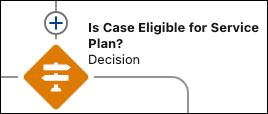
- Flow Builder のキャンバスで、[Is Case Eligible for Service Plan? (ケースはサービスプランの対象か?)] 決定要素を選択します。
次に、[Outcome Details (結果の詳細)] で基準を設定します。
- [Yes (はい)] タブで、[Label (表示ラベル)] が Yes (はい) であることを確認します。
- [Outcome API Name (結果の API 参照名)] 項目値が EligibleForServicePlan であることを確認します。
- [Conditions Requirements to Execute Outcome (結果を実行するための条件要件)] 項目が [All Conditions Are Met (AND) (すべての条件に一致 (AND))] に設定されていることを確認します。
- Case from GetCase (GetCase から取得したケース) リソースの [Is Null (null である)] 演算子の値が False に設定されていることを確認します。
-
ineligibilityReason リソースを削除します。
- Priority (優先度) リソースの [Equals (次の値と一致する)] 演算子の値が High (高) に設定されていることを確認します。
-
[+ Add Condition (条件を追加)] をクリックします。

次に、新しい条件を設定します。
- [Resource (リソース)] 項目で、[Get Records (レコードを取得)] セクションまでスクロールし、Case from GetCase (GetCase から取得したケース) リソースを選択します。
- [Record Fields (レコード項目)] までスクロールし、[Case Origin (ケース発生源)] を選択します。
- [Operator (演算子)] 項目で、[Equals (次の値と一致する)] を選択します。
- [Value (値)] 項目で、[Email (メール)] を選択します。

最後に、作業内容を保存します。
-
[Save as New Flow (新しいフローとして保存)] をクリックします。
- [Save As (別名で保存)] ウィンドウの [Flow Label (フロー表示ラベル)] に Travel Documentation (渡航書類) と入力します。[Flow API Name (フロー API 参照名)] は自動入力されます。
-
[保存] をクリックします。
-
[Activate (有効化)] をクリックします。
- Flow Builder を終了し、サービスアシスタントの設定ページに戻ります。
- [Customize Experience by Object (オブジェクト別にエクスペリエンスをカスタマイズ)] 設定ページ手順の [Add Eligibility Criteria (対象資格基準を追加)] セクションで、次の手順を完了します。
- [Flow Label (フロー表示ラベル)] 項目で、[Travel Documentation (渡航書類)] を選択します。
- [Case ID Variable (ケース ID 変数)] 項目で、caseId を選択します。
- [Eligibility Result Variable (対象資格結果変数)] 項目で、meetsEligibility を選択します。
- [Ineligibility Reason (対象外理由)] 項目で、ineligibilityReason を選択します。
-
[保存] をクリックします。
- [Flow Label (フロー表示ラベル)] 項目で、[Travel Documentation (渡航書類)] を選択します。

サービスアシスタントを有効化する
[Case (ケース)] タブの [Turn On Service Assistant for Cases (ケースのサービスアシスタントを有効化)] セクションで、切り替えを [On (オン)] にします。

これで、サービスプランの作成を開始する準備はほぼ整いました。残りは 1 つ、ケースレコードページにサービスアシスタントを配置するだけです。
ケースレコードページにコンポーネントを追加する
ケースレコードページにサービスアシスタントを追加して、設定を完了します。
- アプリケーションランチャーで、[Service (サービス)] を検索して選択します。
-
[Cases (ケース)] タブを選択します。
- [Cases (ケース)] ページのリストビュードロップダウンで、[All Open Cases (すべてのオープンケース)] を選択します。
- ケース番号 00001028、[Help with Travel Documentation (渡航書類の支援)] を選択します。
- ケースレコードページで、
 をクリックして [Edit Page (ページを編集)] をクリックします。

- [Components (コンポーネント)] メニューで [Service Assistant (サービスアシスタント)] を検索して選択し、キャンバス上の任意の場所にコンポーネントを追加します。

-
[Save (保存)] をクリックして、[Activate (有効化)] をクリックします。
- [Activation: Case Record Page (有効化: ケースレコードページ)] ウィンドウの [Org Default (組織のデフォルト)] の下で、[Assign as Org Default (組織のデフォルトとして割り当て)] をクリックします。
- [Assign form factor (フォーム要素を割り当て)] ウィンドウで、[Desktop (デスクトップ)] を選択し、[Next (次へ)] をクリックします。
- [Review Assignment (割り当てを確認)] ウィンドウで、[Save (保存)] をクリックします。
- [Assign form factor (フォーム要素を割り当て)] ウィンドウで、[Desktop (デスクトップ)] を選択し、[Next (次へ)] をクリックします。
- ページの右上で、[Save (保存)] をクリックし、続いて [Activation (有効化)] をクリックします。
- [Activation: Case Record Page (有効化: ケースレコードページ)] ウィンドウで、[App Default (アプリケーションのデフォルト)] を選択し、[Assign as App Default (アプリケーションのデフォルトとして割り当て)] をクリックします。
- [Select Apps (アプリケーションを選択)] ウィンドウの [App Name (アプリケーション名)] で、[Service Console (サービスコンソール)] を選択し、[Next (次へ)] をクリックします。
- [Select Form Factor (フォームファクターを選択)] ウィンドウで、[Desktop (デスクトップ)] を選択し、[Next (次へ)] をクリックします。
- [Review Assignments (割り当ての確認)] ウィンドウで、[Save (保存)] をクリックします。
- [Select Apps (アプリケーションを選択)] ウィンドウの [App Name (アプリケーション名)] で、[Service Console (サービスコンソール)] を選択し、[Next (次へ)] をクリックします。
- ページの右上で、[Save (保存)] をクリックします。
以上です! サービスアシスタントの設定が完了しました。設定内容を確認し、次の単元に進んでサービスプランを作成しましょう。