Salesforce モバイルアプリケーションで Agentforce を使用して時間を節約する
学習の目的
この単元を完了すると、次のことができるようになります。
- Salesforce モバイルアプリケーションに Agentforce を設定する方法を説明する。
- Salesforce モバイルアプリケーションで Agentforce を使用する方法を説明する。
しくみ
システム管理者が、組織で Agentforce を有効化してエージェントを設定するために必要なすべての設定作業を完了しました。次は、モバイルでの使用に必要となるステップを見ていきましょう。
{zero seconds later}
これで完了です。そうなんです。Salesforce モバイルアプリケーションのために追加で行う必要のある Agentforce 設定はありません。Salesforce モバイルアプリケーションでは、お馴染みの Agentforce 機能のすべてがデフォルトで使用できる準備が整っています。
次の短い動画で、実際に確認してみましょう。
では、モバイルデバイス上で Agentforce にアクセスする方法と、業務が容易になるユースケースを見てみましょう。
アクセスポイント
Agentforce にアクセスするには、まず Salesforce モバイルアプリケーションを開きます。Agentforce を簡単に操作できるセクションが画面下部に自動的に表示されます。Agentforce への質問や依頼を [Ask Agentforce (Agentforce にお問い合わせください)] ボックスに入力します。入力するのが面倒な場合は、 マイクロフォンのアイコンをタップして (アプリケーションに音声認識とマイクロフォンへのアクセス権を付与していない場合は付与してください)、Agentforce に実行して欲しいことを伝えることもできます。Agentforce の使用にオプトインしたら準備完了です。
![[Ask Agentforce (Agentforce にお問い合わせください)] と示されたテキストボックスとマイクロフォンアイコンが表示されている Agentforce インターフェース。](https://res.cloudinary.com/hy4kyit2a/f_auto/fl_lossy/q_70/learn/modules/agentforce-on-the-salesforce-mobile-app-quick-look/save-time-with-agentforce-on-the-salesforce-mobile-app/images/ja-JP/9e279cfc9ad0a509c0f0ecf85d345157_kix.3s3fxe2dmo3.png)
iOS デバイスでは、ショートカットを追加することもできます。ショートカットアプリケーションには、[Open Agentforce (Agentforce を開く)]、[Talk to Agentforce (Agentforce と話す)] などのアクションを含めることができます。
![[Talk to Agentforce (Agentforce と話す)] ショートカットが表示されているショートカットアプリケーション。](https://res.cloudinary.com/hy4kyit2a/f_auto/fl_lossy/q_70/learn/modules/agentforce-on-the-salesforce-mobile-app-quick-look/save-time-with-agentforce-on-the-salesforce-mobile-app/images/ja-JP/16029664796c7694aa40a2294454d04b_kix.icd8inilmw3h.jpg)
ショートカットをタップすると、Salesforce モバイルアプリケーションの Agentforce インターフェースが自動的に開きます。
iOS デバイスでは、ウィジェットを使用してアクセスすることも可能です。ウィジェットを使用すると、Salesforce モバイルアプリケーションを開くことなく Agentforce にすばやくアクセスできるようになります。ウィジェットを追加するには、ホーム画面を長押しし、アプリケーションが揺れたら [Edit (編集)] ボタンをタップします。[Add Widget (ウィジェットを追加)] をタップして [Salesforce] を検索します。それから [Agentforce] ウィジェットを選択して [Add Widget (ウィジェットを追加)] をタップします。
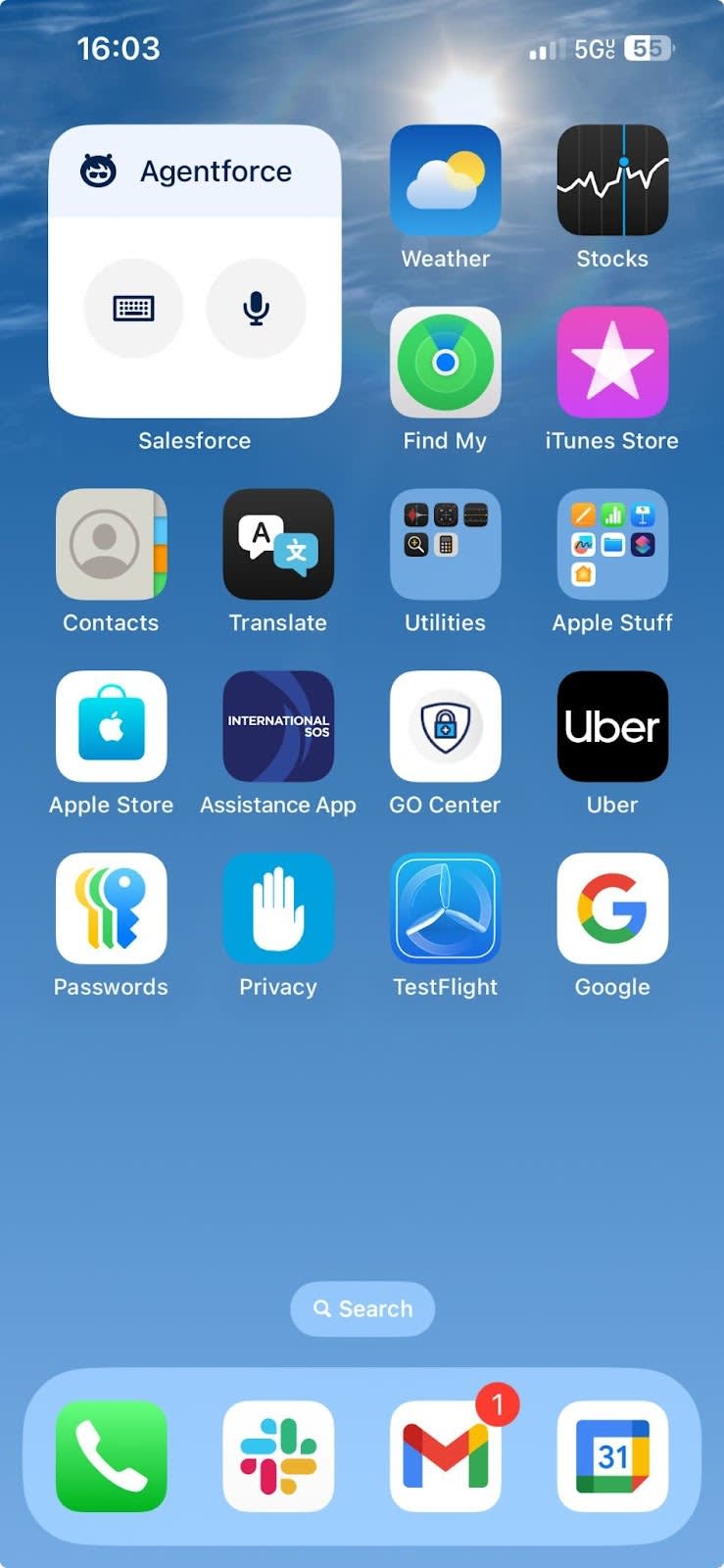
マイクロフォンかキーボードをタップすると、すぐに Agentforce の使用を開始できます。
ショートカットをコントロールセンターに追加して、ロック画面からワンタップで CRM データを操作することもできます。iOS 18 以降では、ホーム画面を長押しするとカスタマイズが可能となり、たとえば、フラッシュライトウィジェットを頼りになる Agentforce ウィジェットに置き換えることがきます。

タップする気も起きない場合は、 Siri を使用して「Hey Siri, Ask Agentforce (Hey Siri、Agentforce に問い合わせて)」と言うだけで Agentforce が開きます。余計な手間も開発も必要なく、すべてネイティブに動作します。
Agentforce の実際のユースケース
モバイルデバイス上で Agentforce にアクセスする方法がわかったところで、今度は何が実行できるのだろうかと疑問に思われているかもしれません。以下に、デフォルトエージェントが設定されている場合に使用する準備ができている標準アクションをいくつか紹介します。
たとえば、クライアントとのミーティングを忙しくこなしているときに、新たなミーティングの予定がカレンダーに表示されたとします。Acme という取引先についてはよく知りませんが、いつものように綿密にリサーチする時間はありません。どうすれば良いのでしょう。代わりに Agentforce に、この取引先と関連商談について要約してもらうよう依頼します。マイクロフォンをタップして「Acme という取引先とその商談について要約して」と言うだけで、Agentforce がすばやく概要を返してくれます。
また、Acme とのミーティング後、取引先レコードを眺めていたときに、郵送先住所の郵便番号が間違っていることに気づいたとします。問題ありません。Agentforce に更新するよう頼みます。取引先レコードが表示されている状態で、Agentforce インターフェースでマイクロフォンを使用して「郵便番号を 12345 に更新して」と言います。更新後、更新内容が正しいかどうかを Agentforce が尋ねます。正しい場合は、更新されたレコードを保存するよう Agentforce に依頼すれば完了です。
ユースケースの例として 2 つ紹介しました。Agentforce で使用できる標準のトピックとアクションに関する更新は見逃さないようにしてください。Salesforce モバイルアプリケーションでもシームレスに動作します。